Firebase Studio sera abandonné le 22 mars 2027. À compter du 22 juin 2026, la création d'espaces de travail et l'inscription d'utilisateurs seront désactivées. Vous pourrez continuer à travailler dans vos espaces de travail existants et à les migrer vers Google AI Studio ou Google Antigravity. Découvrez comment effectuer la migration.
Toutes les applications déjà déployées sur Firebase continueront de s'exécuter même après la date d’abandon. De plus, tous nos produits Firebase principaux (comme Firestore, Authentication, App Hosting, etc.) ne sont pas concernés par l'abandon de Firebase Studio.
Google utilise la technologie IA pour traduire le contenu dans votre langue préférée. Les traductions générées par IA peuvent contenir des erreurs.
Dépannage et questions fréquentes concernant Firebase Studio
Restez organisé à l'aide des collections
Enregistrez et classez les contenus selon vos préférences.
Firebase Studio général
Comment télécharger mes fichiers depuis Firebase Studio ?
Pour télécharger vos fichiers au format ZIP :
Effectuez un clic droit sur un répertoire dans le volet "Explorateur", puis sélectionnez Compresser et télécharger.
Pour télécharger tout le contenu du répertoire de votre projet :
Sélectionnez File > Open Folder (Fichier > Ouvrir le dossier).
Acceptez le répertoire /home/user par défaut.
Une fois les fichiers chargés, effectuez un clic droit sur votre répertoire de travail, puis sélectionnez Compresser et télécharger. Si vous utilisez App Prototyping agent, votre répertoire de travail sera studio. Si vous utilisez un modèle ou un projet importé, il s'agit du nom de votre projet.
Lorsque vous êtes invité à recréer l'environnement, cliquez sur Annuler.
Une fois le téléchargement terminé, rouvrez votre répertoire de travail à partir du menu Fichier pour revenir à votre espace de travail.
Les cookies tiers ne sont pas activés.
Avant de commencer, vous devrez peut-être activer les cookies tiers pour votre navigateur. Firebase Studio nécessite des cookies tiers dans la plupart des navigateurs pour authentifier les espaces de travail.
Pourquoi les cookies tiers doivent-ils être activés pour Firebase Studio ?
Firebase Studio nécessite que les cookies tiers soient activés, car nous affichons un iFrame à partir d'un domaine (un sous-domaine de cloudworkstations.dev) sur un autre domaine (studio.firebase.google.com). Les cookies tiers permettent une communication sécurisée interorigine.
Pourquoi des références à des comptes de service s'affichent-elles dans mon espace de travail Firebase Studio ?
Les espaces de travail Firebase Studio utilisent des comptes de service pour récupérer l'image de la station de travail lors de la création de l'espace de travail, ainsi que pour certains journaux et métriques minimaux permettant de vérifier que la station de travail démarre correctement.
Certains comptes de service (comme ceux listés ci-dessous) sont utilisés par plusieurs espaces de travail. Vous ne devez donc pas leur accorder l'accès à des projets personnels.
Ces comptes de service sont utilisés par plusieurs espaces de travail :
Comment passer à la dernière version de React ou Next.js ?
Une faille critique d'exécution de code à distance (RCE) affecte les applications créées avec Next.js et les composants serveur React. Pour protéger votre application et vos données, vous devez passer à la dernière version stable.
Ouvrez votre projet Firebase Studio, puis passez à la vue Code.
Ouvrez le terminal (Shift+Ctrl+C) et exécutez la commande npx fix-react2shell-next.
Suivez les instructions du terminal pour continuer et appliquer les correctifs.
Lorsque vous ouvrez un espace de travail, le message Impossible de transférer votre demande au backend. Le message
Impossible de se connecter à un serveur sur le port 80 s'affiche.
Patientez environ cinq secondes, puis actualisez la page.
Mon aperçu ne se charge pas, mais je ne trouve aucun problème dans le code. Comment redémarrer Firebase Studio ?
Si Firebase Studio ne s'actualise pas correctement (généralement à la suite de refactorisations majeures ou de modifications apportées à votre fichier d'environnement dev.nix), ouvrez la palette de commandes (Cmd+Shift+P sur Mac ou Ctrl+Shift+P sur ChromeOS, Windows ou Linux), puis exécutez la commande Hard Restart (Redémarrage forcé). Si cela ne fonctionne pas, essayez d'exécuter la commande Rebuild Environment (Reconstruire l'environnement).
Mon espace de travail ne répond pas. Un écran vide s'affiche lors du chargement.
Si votre espace de travail ne répond pas, vous pouvez essayer de redémarrer la VM. Pour ce faire, procédez comme suit :
Dans Firebase Studio, cliquez sur le menu Plus (more_horiz), puis sélectionnez Redémarrer.
Lorsque vous y êtes invité, cliquez à nouveau sur Redémarrer.
Rouvrez votre espace de travail.
Lors de la création d'un espace de travail, le message Oups… Nous devons démarrer une nouvelle VM s'affiche et l'UI se bloque.
Firebase Studio gère un pool de VM préchauffées utilisé pour provisionner des espaces de travail à la demande. Lorsque le pool est presque vide, les espaces de travail sont provisionnés après le démarrage d'une nouvelle machine virtuelle. Le processus peut prendre du temps (parfois jusqu'à cinq minutes), mais finit par aboutir.
[Errno 28] Plus d'espace disponible sur l'appareil
Ce message peut s'afficher si le disque est saturé. L'espace de travail Firebase Studio
offre les avantages suivants :
100 Gio d'espace disque total pour les packages Nix et /tmp
10 Gio pour votre répertoire /home
Lorsque je crée un espace de travail, le message Une erreur interne s'est produite s'affiche.
Dans la plupart des cas d'erreurs internes lors du provisionnement d'un espace de travail, il suffit d'actualiser la page au bout d'une minute environ pour résoudre le problème et accéder à l'espace de travail.
Combien d'espaces de travail puis-je créer ?
Le forfait Firebase Studio sans frais est limité à trois espaces de travail par utilisateur.
Vous pouvez créer jusqu'à 10 espaces de travail en rejoignant le programme Google Developers.
Pour passer à 30 espaces de travail, abonnez-vous au Google Developer Program Premium.
Comment envoyer une demande de fonctionnalité ou des commentaires sur un problème rencontré ?
Si vous rencontrez un problème lors de l'utilisation de Firebase Studio ou si vous souhaitez demander une fonctionnalité, contactez l'assistance Firebase.
J'utilisais une fonctionnalité spécifique dans Firebase Studio, mais je ne la trouve plus. Pourquoi a-t-il été supprimé ?
Certaines fonctionnalités de Firebase Studio sont expérimentales. Nous supprimons régulièrement les fonctionnalités qui ne répondent pas à vos attentes ni aux nôtres.
Firebase Studio Espaces de travail de code
Mon espace de travail se charge, mais l'émulateur est vide.
Nous nous efforçons d'améliorer la fiabilité de nos émulateurs basés sur le cloud. Si l'actualisation de la page ne résout pas le problème, signalez-le à l'assistance Firebase.
Les espaces de travail Firebase Studio ont une version de Flutter incompatible avec mon projet.
Vous pouvez mettre à niveau ou rétrograder la version de presque tous les logiciels préinstallés dans un espace de travail, comme vous le feriez sur votre ordinateur local (à l'aide d'apt-get ou de brew). Vous pouvez mettre à niveau ou rétrograder les logiciels dans votre espace de travail, mais les logiciels installés ne sont pas persistants d'une session à l'autre. Nous vous recommandons d'inclure tous les packages requis dans votre fichier dev.nix.
J'ai partagé l'URL de mon poste de travail avec quelqu'un, mais il ne la voit pas.
Vous ne pouvez partager l'URL d'un espace de travail qu'avec les utilisateurs qui y ont accès.
Les utilisateurs qui n'y sont pas autorisés voient un message d'erreur lorsqu'ils tentent d'accéder à l'URL. Veillez à partager explicitement l'espace de travail avec eux.
Que peut voir mon collaborateur lorsque je partage ma station de travail ?
Les utilisateurs ajoutés à votre espace de travail ont un accès complet à l'ensemble du système de fichiers de la VM, qui peut contenir des fichiers sensibles tels que des clés privées et des jetons d'accès stockés sur le disque. Ne partagez votre espace de travail qu'avec des personnes de confiance. Cette approche permet aux autres utilisateurs de voir l'état exact de votre espace de travail, mais cela signifie qu'ils voient tout ce qui s'y trouve.
J'ai partagé mon espace de travail. Pourquoi mon collaborateur ne peut-il pas publier ni surveiller mon application ?
Il est possible que les utilisateurs ajoutés à votre espace de travail n'aient pas l'autorisation d'accéder au projet Firebase sous-jacent qui alimente les fonctionnalités de publication et de surveillance de la "Présentation de l'application". Pour leur accorder l'autorisation d'accéder à votre projet Firebase, consultez Autorisations et accès aux projets Firebase.
Puis-je utiliser des frameworks pour lesquels Firebase Studio ne propose pas de modèle pour créer mon application ?
Oui. Vous pouvez personnaliser votre environnement pour qu'il fonctionne avec pratiquement n'importe quel framework ou langage dans Firebase Studio.
Quel répertoire cible dois-je sélectionner lorsque je publie une application Flutter sur Firebase Hosting ?
Sélectionnez le répertoire build/web. Ce répertoire doit contenir un index.html et tous les éléments statiques nécessaires pour afficher votre application Web une fois qu'elle a été créée (via flutter build web).
Comment configurer le backend de mon application dans mon espace de travail pour que mon frontend puisse communiquer avec lui ?
Vous pouvez ouvrir temporairement le port TCP sur lequel votre serveur de backend s'exécute pour faciliter le développement séparé de votre frontend et de votre backend dans différents espaces de travail :
Démarrez votre backend ou votre serveur d'API manuellement dans un terminal, ou dans le cadre de la configuration de prévisualisation de votre fichier dev.nix ou du crochet de cycle de vie onStart.
Cliquez sur l'icône Firebase Studio dans la barre d'activité (à gauche par défaut) pour ouvrir le panneau Firebase Studio.
Développez la section Ports de backend pour afficher la liste des serveurs en cours d'exécution, y compris leur numéro de port et leur ID de processus (PID).
Cliquez sur l'icône Rendre public (un cadenas) à gauche du numéro de port.
Cliquez sur l'icône Copier l'URL à droite du numéro de port pour copier son URL complète.
Vous pouvez désormais faire directement référence à cette URL (par exemple, avec un appel fetch) depuis votre interface utilisateur.
J'ai fermé l'onglet d'aperçu. Comment le récupérer ?
Ouvrez la palette de commandes à l'aide de Ctrl+Shift+P (ou Cmd-Shift-P sur macOS), puis sélectionnez Firebase Studio : Afficher l'aperçu Android ou Firebase Studio : Afficher l'aperçu Web.
Qu'est-ce que Code OSS ?
Code-Open Source Software (Code-OSS) est un projet Open Source qui constitue la couche principale de VS Code. Code-OSS est disponible sur GitHub sous la licence MIT standard. C'est là que Microsoft développe le produit VS Code.
Comment puis-je empêcher que mes suggestions de code et mes requêtes de chat Gemini soient utilisées comme données d'entraînement ?
Pour empêcher l'utilisation de vos requêtes et réponses pour l'entraînement des modèles, n'utilisez pas App Prototyping agent et n'utilisez pas l'assistance de Gemini dans Firebase Studio. Pour empêcher l'utilisation de votre code pour l'entraînement de modèles, désactivez la complétion de code et l'indexation du code dans vos paramètres Firebase Studio.
Gemini
Comment afficher le quota de demandes par minute pour ma clé API Gemini générée automatiquement ?
Vous pouvez consulter les quotas associés à votre clé API générée automatiquement sur la page Quotas et limites du système de l'API Generative Language dans la console Google Cloud.
Comment migrer d'une clé API vers une clé d'authentification ?
L'API Gemini Developer API passe des clés API standards aux clés d'authentification.
Tous les utilisateurs doivent migrer des clés API vers les clés d'authentification d'ici le 30 septembre 2026 pour éviter toute interruption de service.
Depuis le 28 mai 2026, toutes les nouvelles clés API Gemini sont des clés d'authentification par défaut.
Pour générer une clé d'authentification, suivez les instructions pour modifier votre clé API. La nouvelle clé s'affichera sous le nom "Clé d'authentification Gemini" au lieu de "Clé API Gemini" sur la page Clés API de Google AI Studio.
Comment faire pivoter ma clé API Gemini ?
Pour faire tourner la clé API Gemini utilisée dans un projet Firebase Studio, générez-en une dans Google AI Studio et mettez-la à jour dans votre espace de travail Firebase Studio.
Recherchez l'ancienne clé API que vous avez remplacée, puis supprimez-la.
J'ai reçu un message d'erreur indiquant que j'avais dépassé le nombre maximal de jetons autorisé
La quantité de données (représentée par des "jetons") dans votre projet est supérieure à la limite maximale que le modèle peut accepter. Pour résoudre cette erreur, indiquez les fichiers de votre codebase qui doivent être masqués dans Gemini :
Dans votre espace de travail, passez à la vue
Code.
Incluez les fichiers ou répertoires que Gemini doit ignorer pour réduire la quantité de données dans votre projet. Par exemple, vous pouvez ajouter .next/ et tous les sous-répertoires. Le chemin d'accès doit être spécifié par rapport au dossier dans lequel se trouve le fichier .aiexclude :
.next/
Réessayez d'utiliser Gemini. Si vous recevez toujours un message d'erreur indiquant que vous avez dépassé le nombre maximal de jetons, essayez d'ajouter d'autres fichiers ou répertoires volumineux au fichier .aiexclude.
App Prototyping agent
Je n'ai pas pu créer de projet
Lorsque vous provisionnez des ressources telles qu'une clé Gemini API ou que vous déployez sur Firebase App Hosting, un projet est automatiquement provisionné pour vous, en fonction du nom de votre espace de travail Firebase Studio.
Si le message d'erreur "Échec de la création du projet" s'affiche :
Si votre compte Google fait partie d'une organisation, il est possible que vous n'ayez pas l'autorisation de créer des projets Google Cloud ou que vous ayez atteint la limite de quota de projets. Contactez votre administrateur pour obtenir de l'aide ou consultez Créer et gérer des projets.
Si votre compte Google ne fait pas partie d'une organisation, vous avez peut-être atteint la limite de quota de projets Google Cloud. Demandez une augmentation de quota.
Comment faire pour que App Prototyping agent ajoute automatiquement Cloud Firestore et Firebase Authentication à mon application ?
Demandez à App Prototyping agent d'ajouter une base de données ou une authentification
lorsque vous travaillez sur une application existante.
Lorsque vous demandez d'ajouter une base de données ou une authentification,
App Prototyping agent vous demande une confirmation. Si vous acceptez, App Prototyping agent configure un projet Firebase avec les services de backend demandés pour vous.
Pourquoi App Prototyping agent ne me propose-t-il pas de résoudre mon problème ?
App Prototyping agent détecte les erreurs Next.js et propose de les corriger. Si vous recevez un message d'erreur et qu'aucune option de correction n'est proposée, copiez le texte du problème et collez-le dans le chat.
Pour obtenir les meilleurs résultats, fournissez plus d'informations sur la nature du problème, si vous en avez.
Par exemple, si vous voyez une erreur Firebase comme Property access is undefined
on object. for 'list' @ L6, qui indique un problème avec les règles Cloud Firestore, commencez votre requête par "Pouvez-vous m'aider à résoudre ce problème de règles Cloud Firestore ?"
J'ai reçu le message d'erreur "Échec de la publication de l'application" après la publication
En cas d'échec de la publication, des erreurs exploitables sont généralement consignées dans les journaux Cloud Build. Pour déboguer et résoudre les échecs de publication :
Sur la page Détails de l'application (si elle est réduite, cliquez sur Publier pour l'afficher), cliquez sur Afficher les détails. App Hosting s'ouvre dans la console Firebase.
Une fois la compilation réussie, cliquez sur npm run start, ouvrez le lien localhost fourni et testez les fonctionnalités de votre application. Vous pouvez vérifier si des erreurs d'exécution s'affichent dans le terminal.
Si tout se passe bien, saisissez Ctrl-C dans le terminal pour arrêter la compilation de production en cours d'exécution dans votre espace de travail, puis réessayez le flux de publication App Hosting.
Je ne parviens pas à apporter des modifications à l'aide de App Prototyping agent
Si App Prototyping agent n'effectue pas les modifications de code demandées, revient à l'étape "Plan de l'application" ou renvoie à plusieurs reprises une erreur indiquant qu'il a rencontré un problème :
Si le problème persiste lorsque vous rouvrez votre espace de travail, saisissez /clear dans le chat App Prototyping agent.
Si le problème persiste, vous pouvez essayer de créer une branche à partir d'une version précédente de votre application :
Passez à la vue Code.
Ouvrez l'onglet Source Control (Contrôle du code source).
Dans le graphique de contrôle du code source, effectuez un clic droit sur une version antérieure > Créer une branche. Saisissez un nom pour votre branche.
Revenez au mode Prototyper. Si l'agent ne répond toujours pas ou renvoie une erreur, essayez de créer une branche à partir d'une version encore plus ancienne de votre application.
Pour passer d'une branche que vous avez créée à une autre (ou revenir à la branche principale), cliquez sur le nom de la branche en bas à gauche de la vue Code, puis sélectionnez la branche que vous souhaitez utiliser.
Je ne parviens pas à demander à App Prototyping agent d'intégrer les services Firebase.
Voici quelques problèmes courants et conseils pour intégrer les services Firebase :
Le fichier de configuration n'a pas été mis à jour : dans votre requête, incluez la valeur spécifique que vous souhaitez modifier. Vous trouverez ces valeurs sur la page Paramètres du projet de la console Firebase. Par exemple, vous pouvez demander : "Mets à jour measurementId dans ma configuration avec G-1234567890."
L'authentification ne fonctionne pas lorsque je prévisualise mon application : vous devrez peut-être inclure l'URL de prévisualisation en tant que domaine autorisé :
En mode Prototyper, cliquez sur open_in_new > Ouvrir dans une nouvelle fenêtre.
Dans la nouvelle fenêtre d'aperçu qui s'ouvre, copiez l'URL. Notez que l'URL doit commencer par 6000. Si elle commence par 9000, mettez-la à jour avant de passer à l'étape suivante.
Sur la page Paramètres d'authentification de la console Firebase, ajoutez l'URL que vous avez copiée à l'étape précédente à la section Domaines autorisés.
Remarque : Cette méthode n'active que l'aperçu par défaut affiché en mode Prototyper. Il est possible que l'aperçu dans la vue Code et la fenêtre pop-out d'aperçu ne vous permettent pas de vous authentifier.
Les règles de sécurité Firebase n'ont pas été créées : Gemini peut vous aider à rédiger des règles de sécurité, mais ne peut pas encore les ajouter automatiquement à votre projet Firebase. Vous devez copier vos règles Firebase dans la console Firebase pour les publier.
Interaction inattendue avec le serveur MCP Firebase : si vous configurez le serveur MCP Firebase, vous pouvez rencontrer un comportement inattendu lorsque vous utilisez Prototyper pour les intégrations Firebase. Si cela se produit, passez à la vue Code et invitez Gemini à intégrer les services Firebase.
Comment modifier le favicon de mon application ?
Vous pouvez modifier l'icône dans Firebase Studio :
Passez à la vue Code.
Si l'explorateur n'est pas déjà actif, cliquez sur Explorer (Ctrl+Shift+E ou Cmd+Shift+E sur Mac) pour afficher tous vos fichiers.
Développez src, effectuez un clic droit sur le répertoire app, puis sélectionnez Importer….
Lorsque vous y êtes invité, accédez à votre fichier favicon.ico et sélectionnez-le dans votre système de fichiers local.
Lorsque vous êtes invité à remplacer le fichier favicon existant, cliquez sur Remplacer.
Redéployez votre application ou videz le cache de votre navigateur pour voir la modification.
Sauf indication contraire, le contenu de cette page est régi par une licence Creative Commons Attribution 4.0, et les échantillons de code sont régis par une licence Apache 2.0. Pour en savoir plus, consultez les Règles du site Google Developers. Java est une marque déposée d'Oracle et/ou de ses sociétés affiliées.
Dernière mise à jour le 2026/09/18 (UTC).
[[["Facile à comprendre","easyToUnderstand","thumb-up"],["J'ai pu résoudre mon problème","solvedMyProblem","thumb-up"],["Autre","otherUp","thumb-up"]],[["Il n'y a pas l'information dont j'ai besoin","missingTheInformationINeed","thumb-down"],["Trop compliqué/Trop d'étapes","tooComplicatedTooManySteps","thumb-down"],["Obsolète","outOfDate","thumb-down"],["Problème de traduction","translationIssue","thumb-down"],["Mauvais exemple/Erreur de code","samplesCodeIssue","thumb-down"],["Autre","otherDown","thumb-down"]],["Dernière mise à jour le 2026/09/18 (UTC)."],[],[]]


 Code.
Code.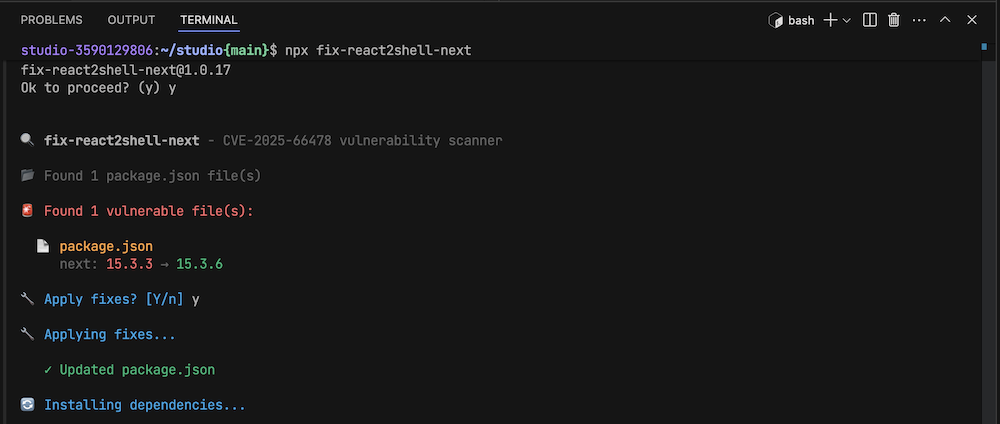
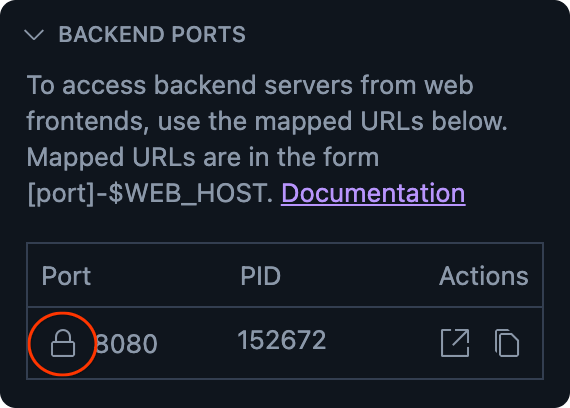
 Rendre public (un cadenas) à gauche du numéro de port.
 Copier l'URL à droite du numéro de port pour copier son URL complète.