Firebase Studio 一般如何從 Firebase Studio 下載檔案?
如要將檔案下載為 ZIP 檔案,請按照下列步驟操作:
在「檔案總管」窗格中,對任何目錄按一下滑鼠右鍵,然後選取「壓縮並下載」
如要下載專案目錄中的所有內容,請按照下列步驟操作:
依序選取「File」>「Open Folder」
接受預設的 /home/user 目錄。
檔案載入後,在目前使用的目錄上按一下滑鼠右鍵,然後選取「壓縮並下載」App Prototyping agent ,目前使用的目錄會是 studio。如果使用範本或上傳的專案,這就是專案名稱。
系統提示您重建環境時,請按一下「取消」
下載完成後,請從「檔案」
第三方 Cookie 未啟用。
開始使用前,您可能需要為瀏覽器啟用第三方 Cookie。Firebase Studio 需要大多數瀏覽器的第三方 Cookie,才能驗證工作區。
Chrome 使用電腦:
開啟「設定」
開啟「隱私權與安全性」
確認已啟用「允許所有 Cookie」
開啟 Firebase Studio
按一下網址列中的顯示圖示 visibility_off ,開啟「追蹤保護」Firebase Studio 。
在 Android 手機和平板電腦上:
依序輕觸「更多」圖示 (more_vert )
依序開啟「網站設定」>「第三方 Cookie」。
確認已啟用「允許所有 Cookie」
開啟 Firebase Studio
按一下網址列中的顯示圖示 visibility_off ,開啟「追蹤保護」Firebase Studio 90 天的 Cookie。
使用 iPhone 和 iPad:
依序開啟「設定」
開啟「允許跨網站追蹤」
開啟 Firebase Studio
Safari 使用電腦:
開啟「Safari」>「設定...」
關閉下列設定:
「進階」>「封鎖所有 Cookie」 「隱私權」>「防止跨網站追蹤」
開啟 Firebase Studio
使用 iPhone 和 iPad:
開啟「設定」
關閉下列設定:
防止跨網站追蹤 「進階」
開啟 Firebase Studio
Opera
開啟 Opera。
開啟選單,然後按一下「設定」
前往「隱私權與安全性」
選取「在無痕模式中封鎖第三方 Cookie」
開啟 Firebase Studio
為什麼需要啟用第三方 (3P) Cookie 才能使用 Firebase Studio ?
Firebase Studio 需要啟用第三方 Cookie,因為我們會在另一個網域 (studio.firebase.google.com) 上,從一個網域 (cloudworkstations.dev 的子網域) 算繪 iframe,而第三方 Cookie 可確保跨源通訊安全無虞。
為什麼我的Firebase Studio 工作區中會出現服務帳戶的參照?
Firebase Studio 工作區會使用服務帳戶擷取工作站映像檔 (建立工作區時),以及進行一些最低限度的記錄和指標,確認工作站是否成功啟動。
部分服務帳戶 (如下方列出的帳戶) 會由多個工作區使用,因此請勿授予這些服務帳戶任何個人專案的存取權。
多個工作區使用這些服務帳戶:
id-monospace-workstations-sa@PROJECT_ID .iam.gserviceaccount.commonospace-trace-dev@PROJECT_ID .iam.gserviceaccount.com
如何更新至最新版本的 React 或 Next.js?
使用 Next.js 和 React Server Components 建構的應用程式,會受到重大遠端程式碼執行 (RCE) 漏洞影響。為保護應用程式和資料,請務必更新至最新穩定版。
開啟 Firebase Studio 專案,然後切換至 Code 檢視畫面。
開啟終端機 (Shift+Ctrl+C),然後執行 npx fix-react2shell-next 指令。
按照終端機顯示的提示繼續操作,並套用修正。
完成程序後,請發布更新後的應用程式 。
開啟工作區時,系統顯示「無法將要求轉送至後端。「無法連線至通訊埠 80 上的伺服器」 訊息。
等待約五秒,然後重新整理頁面。
預覽畫面無法載入,但我在程式碼中找不到任何問題。如何重新啟動 Firebase Studio ?
如果 Firebase Studio 未正確重新整理 (通常是因為重大重構,或是環境 dev.nix 檔案發生變更),請開啟指令調色盤 (在 Mac 上按 Cmd+Shift+P 鍵,在 ChromeOS、Windows 或 Linux 上按 Ctrl+Shift+P 鍵),然後執行「Hard Restart」
我的工作區沒有回應,載入時只顯示空白畫面
如果工作區沒有回應,可以嘗試重新啟動 VM。步驟如下:
依序點按 Firebase Studio more_horiz ) 選單和「重新啟動」
系統提示時,再次按一下「重新啟動」
重新開啟工作區。
建立工作區時,系統顯示「糟糕...我們需要啟動新的 VM」
Firebase Studio 會維護 VM 的暖集區,用於隨選佈建工作區。如果集區資源不足,系統會在啟動新的虛擬機器後,佈建工作區。這個程序可能需要一些時間 (有時最多五分鐘),但最終會成功。
[Errno 28] No space left on
device
如果磁碟空間已滿,可能會看到這則訊息。Firebase Studio 工作區提供:
Nix 套件 和 /tmp 的磁碟空間總計 100 GiB/home 目錄 10 GiB
建立工作區時,我收到「發生內部錯誤」
在大多數情況下,如果工作區佈建期間發生內部錯誤,只要稍候一分鐘左右再重新整理頁面,應該就能解決錯誤並進入工作區。
我之前在 Firebase Studio 中使用某項功能,但現在找不到該功能了。為什麼會遭到移除?
Firebase Studio 中的部分功能仍在實驗階段。我們會定期移除不符合您或我們期望的功能。
Firebase Studio 程式碼工作區
Firebase Studio 工作區的 Flutter 版本與我的專案不相容。您幾乎可以升級或降級工作區中預先安裝的所有軟體版本,就像在本機上操作一樣 (使用 apt-get 或 brew)。您可以在工作區中升級或降級軟體,但已安裝的軟體不會在工作階段之間保留。建議您在 dev.nix 檔案中加入所有必要套件。
我與他人共用工作站網址,但對方看不到。
只有具備工作區存取權的使用者,才能透過工作區網址存取工作區。
如果使用者沒有權限,嘗試造訪網址時會看到錯誤訊息。請務必明確與對方共用工作區 。
分享工作站時,協作者可以看到哪些內容?
新增至工作區的使用者可完整存取虛擬機器的整個檔案系統,其中可能包含儲存在磁碟上的私密金鑰和存取權權杖等機密檔案。請只與信任的人共用工作區。 這種做法可讓其他使用者查看工作區的確切狀態,但他們也會看到工作區中的所有內容。
我已共用工作區,為什麼協作者無法發布或監控我的應用程式?
新增至工作區的使用者可能沒有基礎 Firebase 專案的權限,因此無法使用「應用程式總覽」的發布和監控功能。如要授予他們 Firebase 專案的權限,請參閱「Firebase 專案的權限和存取權 」一文。
我可以使用Firebase Studio 沒有範本的架構建構應用程式嗎?
當然可以!您可以自訂環境 ,在 Firebase Studio 中使用幾乎任何架構或語言。
將 Flutter 應用程式發布至 Firebase Hosting 時,應選取哪個目標目錄?
選擇 build/web 目錄。這個目錄應包含 index.html,以及成功建構應用程式 (透過 flutter build web) 後,顯示網頁應用程式所需的所有靜態資產。
如何在我工作區設定應用程式後端,讓前端能與後端通訊?
您可以暫時公開開啟後端伺服器執行的 TCP 連接埠,以便在不同工作區中分別開發前端和後端:
在終端機中手動啟動後端或 API 伺服器,或在 dev.nix 檔案onStart 生命週期掛鉤中啟動。
按一下活動列 (預設位於左側) 中的 Firebase Studio Firebase Studio
展開「Backend ports」(後端通訊埠)
按一下連接埠號碼左側的「設為公開」
警告: 啟用這項設定後,只要工作區處於有效狀態,網際網路上的任何人都能存取您的連接埠,直到您明確關閉公開存取權為止。 按一下連接埠號碼右側的「複製網址」
您現在可以直接參照這個網址 (例如透過前端的 fetch 呼叫)。
注意: 如果前端是網頁瀏覽器,您可能需要在後端或 API 伺服器中啟用 CORS 支援 (例如,針對 Node.js 應用程式使用 cors NPM 套件,或針對 Python Flask 應用程式使用 flask-cors)。
我關閉了預覽分頁,如何恢復?
使用 Ctrl+Shift+P (在 macOS 上為 Cmd-Shift-P) 開啟指令面板,然後選取「Firebase Studio :顯示 Android 預覽」Firebase Studio :顯示網頁預覽」
什麼是 Code OSS?
Code-Open Source Software (Code-OSS) 是開放原始碼專案,也是 VS Code 的核心層。Code-OSS 採用標準 MIT 授權,可在 GitHub 上取得,Microsoft 也是在這裡開發 VS Code 產品。
Gemini
如何查看自動產生的 Gemini API 金鑰每分鐘要求配額?
您可以在 Google Cloud 控制台
如何從 API 金鑰遷移至驗證金鑰?
Gemini Developer API 將從標準 API 金鑰改用驗證金鑰 。所有使用者都必須在 2026 年 9 月 30 日前,從 API 金鑰遷移至驗證金鑰,以免服務中斷。
自 2026 年 5 月 28 日起,所有新的 Gemini API 金鑰預設為驗證金鑰。
如要產生驗證金鑰,請按照變更 API 金鑰 的說明操作。新金鑰會顯示為「Gemini Auth key」,而不是 Google AI Studio 的「API Keys」
如何輪替 Gemini API 金鑰?
如要輪替 Firebase Studio 專案中使用的 Gemini API 金鑰,請在 Google AI Studio 中產生新金鑰,並在 Firebase Studio 工作區中更新。
產生新的 API 金鑰
前往「Google AI Studio API 金鑰
按一下「建立 API 金鑰」
為 API 金鑰命名,然後選取正確的Google Cloud 專案。如果專案未列出,您可能需要匯入專案。
按一下 [Create key] (建立金鑰)
複製新產生的 API 金鑰。
更新 Firebase Studio 專案中的 API 金鑰
開啟 Firebase Studio 工作區。
切換至「Code
開啟 .env 檔案 (位於 /home/user/studio/.env)。
將舊的 GEMINI_API_KEY 值替換為您複製的新金鑰。
視需要重新部署或重新啟動
您可能需要重新發布應用程式 或重新啟動開發伺服器 ,變更才會生效。
使舊 API 金鑰失效
我收到錯誤訊息,指出權杖數量超出上限
專案中的資料量 (以「權杖」表示) 超過模型可接受的上限。如要解決這項錯誤,請調整程式碼集中的檔案,讓 Gemini 隱藏這些檔案:
在工作區中,切換至 Code 檢視畫面。
建立 .aiexclude 檔案 。
納入 Gemini 應忽略的檔案或目錄,減少專案中的資料量。舉例來說,您可能想新增 .next/ 和所有子目錄。路徑應與包含 .aiexclude 檔案的目錄相對:
.next/
請再次嘗試使用 Gemini 。如果仍收到有關超過權杖數上限的錯誤訊息,請嘗試將其他大型檔案或目錄新增至 .aiexclude 檔案。
App Prototyping agent
我無法建立專案
當您佈建 Gemini API 金鑰等資源或部署至 Firebase App Hosting 時,系統會根據 Firebase Studio 工作區的名稱,自動為您佈建專案。
如果收到「無法建立專案」錯誤訊息:
如要進一步瞭解 Firebase 和Google Cloud 專案,請參閱「瞭解 Firebase 專案 」一文。
Cloud Billing 個帳戶建立失敗佈建資源 (例如部署至 Firebase App Hosting ) 時,您可以選擇或建立 Cloud Billing 帳戶。
如果收到「無法建立 Cloud Billing 帳戶」錯誤訊息:
請確認您有權建立 Cloud Billing 帳戶。
請檢查權限,或向管理員尋求協助。
如果收到「這個帳單帳戶的專案過多」錯誤訊息:
如要進一步瞭解如何建立 Cloud Billing 帳戶,請參閱「建立新的自助式帳單帳戶 」。
如果上述方法都無法解決問題,請與Cloud Billing 支援團隊聯絡
如何讓 App Prototyping agent 自動在應用程式中加入 Cloud Firestore 和 Firebase Authentication ?
在現有應用程式上作業時,提示 App Prototyping agent 新增資料庫或驗證。
要求新增資料庫或驗證時,App Prototyping agent 會要求確認。如果您同意,App Prototyping agent 會為您設定 Firebase 專案,並提供要求的後端服務。
為什麼 App Prototyping agent 沒有提供修正問題的選項?
App Prototyping agent 會偵測 Next.js 錯誤,並提供修正建議。如果收到錯誤訊息,但系統未提供修正方式,請複製問題文字並貼到對話中。
為獲得最佳結果,請盡可能提供問題性質的相關資訊。
舉例來說,如果看到類似 Property access is undefined
on object. for 'list' @ L6 的 Firebase 錯誤,表示
Cloud Firestore 規則有問題,請在錯誤訊息前加上「Can you help me fix this
Cloud Firestore rules issue?」(可以幫我修正這個 規則問題嗎?)。
發布後收到「無法發布應用程式」錯誤訊息
發布失敗時,通常會將可執行的錯誤記錄到 Cloud Build 記錄檔。如要偵錯及解決發布失敗問題,請按照下列步驟操作:
在「應用程式詳細資料」App Hosting 就會在 Firebase 控制台中開啟。
在 Firebase 控制台
App Hosting 「查看 Cloud Build 記錄」 。
這會開啟 Firebase 控制台,您可以在其中查看建構記錄並找出錯誤。
複製錯誤訊息,然後貼到工作區的 App Prototyping agent 或 Gemini 即時通訊中,並要求 Gemini 修正錯誤。
如要驗證修正內容,請切換至「程式碼」npm
run build。如果看到其他錯誤訊息,請再試一次。如果看到 FirebaseError,請參閱「為什麼 App Prototyping agent 沒有提供修正問題的建議? 」一文。
建構成功後,請按一下 npm run start 開啟系統提供的 localhost 連結,並測試應用程式功能。您可以檢查終端機是否有任何執行階段錯誤。
如果一切順利,請在終端機中輸入 Ctrl-C,停止在工作區中執行的生產封裝建構作業,然後再次嘗試 App Hosting 發布流程。
我無法使用 App Prototyping agent 進行變更
如果 App Prototyping agent 無法完成要求的程式碼變更、還原至「應用程式藍圖」步驟,或重複傳回「發生問題」錯誤:
重新啟動 VM 。
如果重新開啟工作區後問題仍未解決,請在 App Prototyping agent 聊天室中輸入 /clear。
注意: 這項指令會清除你的對話記錄,包括還原 至先前狀態的按鈕。 如果問題仍未解決,可以嘗試從舊版應用程式建立分支版本:
切換至「Code 檢視畫面。
開啟「來源控制」
在「Source Control Graph」中,對較舊版本按一下滑鼠右鍵 >「Create Branch」(建立分支)
返回「Prototyper 」模式。如果代理程式仍未回覆或傳回錯誤,請嘗試從更早期的應用程式版本建立分支。
如要在您建立的分支版本之間切換 (或返回主要分支版本),請點選 Code 檢視畫面左下角的分支版本名稱,然後選擇要使用的分支版本。
我無法提示 App Prototyping agent 整合 Firebase 服務。
以下列舉整合 Firebase 服務時的常見挑戰和訣竅:
設定檔未更新 :在提示中加入要更新的特定值。您可以在 Firebase 控制台的「專案設定」預覽應用程式時,驗證程序無法運作 :您可能需要將預覽網址納入授權網域:
在 Prototyper 模式中,按一下「在新視窗中開啟」open_in_new
在新開啟的預覽視窗中,複製網址。請注意,網址開頭應為 6000。如果開頭是 9000,請先更新,再繼續下一個步驟。
在 Firebase 控制台的「Authentication settings」Prototyper 模式中顯示的預設預覽畫面。Code
檢視畫面中的預覽畫面和彈出式預覽畫面可能不允許您進行驗證。
未建立 Firebase 安全性規則 :Gemini 可協助您撰寫安全性規則,但目前還無法自動將規則新增至 Firebase 專案。您必須將 Firebase 規則複製到 Firebase 控制台 ,才能發布規則。與 Firebase MCP 伺服器發生非預期的互動 :如果您設定了 Firebase MCP 伺服器 ,在使用 Prototyper 進行 Firebase 整合時,可能會發生非預期的行為。如果發生這種情況,請切換至 Code 檢視畫面,並提示 Gemini 整合 Firebase 服務。
如何變更應用程式的網站小圖示?
提示: 如果您要建立Firebase Studio 範本,可以為範本中的工作區圖示設定所有後續用途。詳情請參閱「設定工作區圖示 」。 如要變更圖示,請前往 Firebase Studio :
切換至「Code
如果尚未啟用,請點按「Explorer」Ctrl+Shift+E 或 Mac 上的 Cmd+Shift+E),即可查看所有檔案。
展開 src,在 app 目錄上按一下滑鼠右鍵,然後選擇「Upload...」
系統提示時,請在本機檔案系統中瀏覽並選取 favicon.ico 檔案。
系統提示要取代現有的 Favicon 檔案時,請按一下「取代」
重新部署應用程式或清除瀏覽器快取,即可查看變更。


 Code 檢視畫面。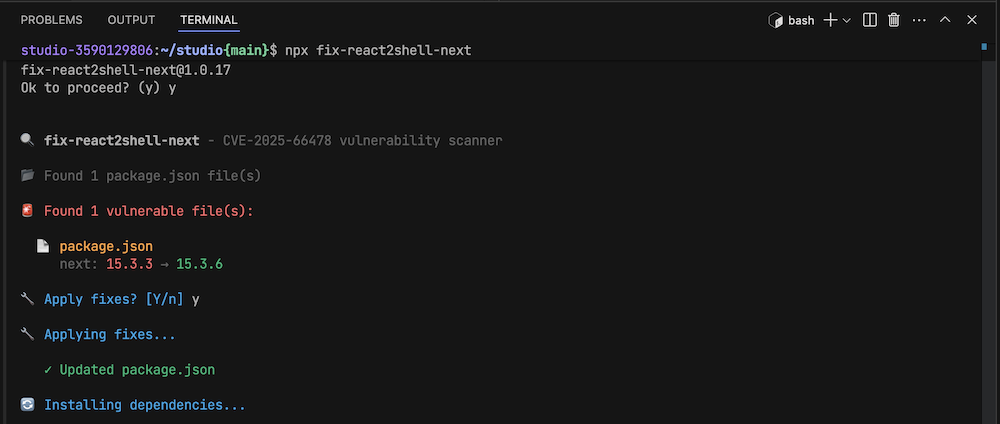
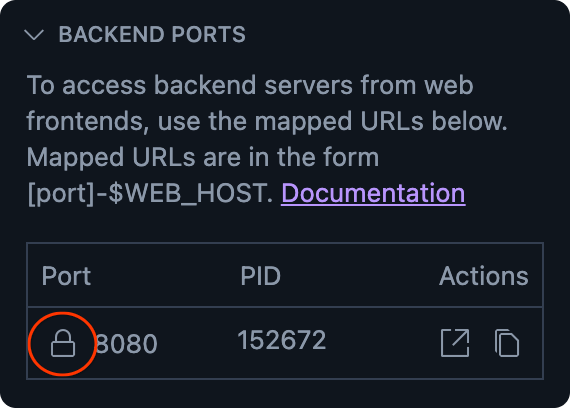
 圖示 (鎖頭)。
 圖示,即可複製完整網址。