

Grounding z
Uziemienie za pomocą
- Zwiększanie dokładności: ogranicz halucynacje modelu, opierając odpowiedzi na bazie danych Google zawierającej informacje o ponad 250 milionach miejsc i firm na całym świecie.
- Dostęp do informacji w czasie rzeczywistym: odpowiadaj na pytania, korzystając z aktualnych danych, np. godzin otwarcia firmy i stanu stacji ładowania EV w czasie rzeczywistym.
- Podawaj źródła: buduj zaufanie użytkowników, wyświetlając
Google Maps źródła informacji o miejscach i linki bezpośrednio obok twierdzeń modelu opartych na lokalizacji.
Obsługiwane modele
gemini-3.1-pro-previewgemini-3.8-flash(oraz starszegemini-3.7-flash,gemini-3.6-flashigemini-3.5-flash)gemini-3.5-flash-lite(i starszygemini-3.1-flash-lite)
Ogólne modele Gemini 2.5 obsługują tę funkcję, ale wszystkie zostały wycofane.
Obsługiwane języki
Zobacz obsługiwane języki w przypadku modeli Gemini.
Ugruntuj model za pomocą Google Maps
|
Kliknij Gemini API dostawcę, aby wyświetlić na tej stronie treści i kod dostawcy. |
Podczas tworzenia instancji GenerativeModel podaj GoogleMaps jako tool, z którego model może korzystać podczas generowania odpowiedzi.
Swift
import FirebaseAILogic
// Initialize the Gemini Developer API backend service.
let ai = FirebaseAI.firebaseAI(backend: .googleAI())
// Example: Coordinates for New York City
let latAndLong = CLLocationCoordinate2D(latitude: 40.7128, longitude: -74.0060)
// (Optional) Define a RetrievalConfig to configure the Grounding with Google Maps tool.
// You can optionally provide a location's coordinates and/or a language code
// for more relevant and personalized Google Maps results.
let retrievalConfig = RetrievalConfig(
location: latAndLong,
// Example: Language code for English (US).
languageCode: "en-US"
)
// Wrap the RetrievalConfig inside a ToolConfig.
let toolConfig = ToolConfig(retrievalConfig: retrievalConfig)
// Create a `GenerativeModel` instance with a model that supports your use case.
let model = ai.generativeModel(
modelName: "GEMINI_MODEL_NAME",
// Provide Google Maps as a tool that the model can use to generate its response.
tools: [Tool.googleMaps()],
// Add the configuration for the Grounding with Google Maps tool
// (if this optional config was defined above).
toolConfig: toolConfig
)
let response = try await model.generateContent("restaurants near me?")
print(response.text ?? "No text in response.")
// Make sure to comply with the "Grounding with Google Maps " usage requirements,
// which includes how you meet service usage requirements
Kotlin
// (Optional) Define a RetrievalConfig to configure the Grounding with Google Maps tool.
// You can optionally provide a location's coordinates and/or a language code
// for more relevant and personalized Google Maps results.
val retrievalConfig = RetrievalConfig(
// Example: Coordinates for New York City
latLng = LatLng(latitude = 40.7128, longitude = -74.0060),
// Example: Language code for English (US)
languageCode = "en-US"
)
// Wrap the RetrievalConfig inside a ToolConfig.
val toolConfig = ToolConfig(
retrievalConfig = retrievalConfig
)
// Initialize the Gemini Developer API backend service.
// Create a `GenerativeModel` instance with a model that supports your use case.
val model = Firebase.ai(backend = GenerativeBackend.googleAI()).generativeModel(
modelName = "GEMINI_MODEL_NAME",
// Add the configuration for the Grounding with Google Maps tool
// (if this optional config was defined above).
toolConfig = toolConfig,
// Provide Google Maps as a tool that the model can use to generate its response.
tools = listOf(Tool.googleMaps())
)
val response = model.generateContent("restaurants near me?")
print(response.text)
// Make sure to comply with the "Grounding with Google Maps " usage requirements,
// which includes how you meet service usage requirements
Java
// (Optional) Define a ToolConfig to configure the Grounding with Google Maps tool.
// You can optionally provide a location's coordinates and/or a language code
// for more relevant and personalized Google Maps results.
ToolConfig toolConfig = new ToolConfig(
null,
new RetrievalConfig(
// Example: Coordinates for New York City.
new LatLng(40.7128, -74.0060),
// Example: Language code for English (US).
"en-US"
)
);
// Initialize the Gemini Developer API backend service.
// Create a `GenerativeModel` instance with a model that supports your use case.
GenerativeModel ai = FirebaseAI.getInstance(GenerativeBackend.googleAI())
.generativeModel("GEMINI_MODEL_NAME",
null,
null,
// Provide Google Maps as a tool that the model can use to generate its response.
List.of(Tool.googleMaps()),
// Add the configuration for the Grounding with Google Maps tool
// (if this optional config was defined above).
toolConfig);
// Use the GenerativeModelFutures Java compatibility layer which offers
// support for ListenableFuture and Publisher APIs.
GenerativeModelFutures model = GenerativeModelFutures.from(ai);
ListenableFuture response = model.generateContent("restaurants near me?");
Futures.addCallback(response, new FutureCallback() {
@Override
public void onSuccess(GenerateContentResponse result) {
String resultText = result.getText();
System.out.println(resultText);
}
@Override
public void onFailure(Throwable t) {
t.printStackTrace();
}
}, executor);
// Make sure to comply with the "Grounding with Google Maps " usage requirements,
// which includes how you meet service usage requirements
Web
import { initializeApp } from "firebase/app";
import { getAI, getGenerativeModel, GoogleAIBackend } from "firebase/ai";
// TODO(developer): Replace the following with your app's Firebase configuration
// See: https://firebase.google.com/docs/web/learn-more#config-object
const firebaseConfig = {
// ...
};
// Initialize FirebaseApp
const firebaseApp = initializeApp(firebaseConfig);
// Initialize the Gemini Developer API backend service.
const ai = getAI(firebaseApp, { backend: new GoogleAIBackend() });
// (Optional) Define a toolConfig to configure the Grounding with Google Maps tool.
// You can optionally provide a location's coordinates and/or a language code
// for more relevant and personalized Google Maps results.
const toolConfig = {
retrievalConfig: {
// Example: Coordinates for New York City
latLng: {
latitude: 40.7128,
longitude: -74.0060
},
// Example: Language code for English (US)
languageCode: 'en-US'
}
};
// Create a `GenerativeModel` instance with a model that supports your use case
const model = getGenerativeModel(
ai,
{
model: "GEMINI_MODEL_NAME",
// Provide Google Maps as a tool that the model can use to generate its response.
tools: [ { googleMaps: {} } ],
// Add the configuration for the Grounding with Google Maps tool
// (if this optional config was defined above).
toolConfig
}
);
const result = await model.generateContent("restaurants near me?");
console.log(result.response.text());
// Make sure to comply with the "Grounding with Google Maps " usage requirements,
// which includes how you meet service usage requirements
Dart
import 'package:firebase_core/firebase_core.dart';
import 'package:firebase_ai/firebase_ai.dart';
import 'firebase_options.dart';
// Initialize FirebaseApp.
await Firebase.initializeApp(
options: DefaultFirebaseOptions.currentPlatform,
);
// (Optional) Define a ToolConfig to configure the Grounding with Google Maps tool.
// You can optionally provide a location's coordinates and/or a language code
// for more relevant and personalized Google Maps results.
final toolConfig = ToolConfig(
retrievalConfig: RetrievalConfig(
// Example: Coordinates for New York City.
latLng: LatLng(latitude: 40.712728, longitude: -74.006015),
// Example: Language code for English (US).
languageCode: 'en-US',
),
);
// Initialize the Gemini Developer API backend service.
// Create a `GenerativeModel` instance with a model that supports your use case.
final model = FirebaseAI.googleAI().generativeModel(
model: 'GEMINI_MODEL_NAME',
// Provide Google Maps as a tool that the model can use to generate its response.
tools: [
Tool.googleMaps(),
],
// Add the configuration for the Grounding with Google Maps tool
// (if this optional config was defined above).
toolConfig: toolConfig,
);
final response = await model.generateContent([Content.text("restaurants near me?")]);
print(response.text);
// Make sure to comply with the "Grounding with Google Maps " usage requirements,
// which includes how you meet service usage requirements
Unity
using Firebase;
using Firebase.AI;
// Initialize the Gemini Developer API backend service.
var ai = FirebaseAI.GetInstance(FirebaseAI.Backend.GoogleAI());
// Example: Coordinates for New York City
var latLng = new LatLng(40.7128, -74.0060);
// (Optional) Define a RetrievalConfig to configure the Grounding with Google Maps tool.
// You can optionally provide a location's coordinates and/or a language code
// for more relevant and personalized Google Maps results.
var retrievalConfig = new RetrievalConfig(latLng, languageCode: "en");
// Wrap the RetrievalConfig inside a ToolConfig.
var toolConfig = new ToolConfig(retrievalConfig: retrievalConfig);
// Create a `GenerativeModel` instance with a model that supports your use case.
var model = ai.GetGenerativeModel(
modelName: "GEMINI_MODEL_NAME",
// Provide Google Maps as a tool that the model can use to generate its response.
tools: new[] { new Tool(new GoogleMaps()) },
// Add the configuration for the Grounding with Google Maps tool
// (if this optional config was defined above).
toolConfig: toolConfig
);
var response = await model.GenerateContentAsync("restaurants near me?");
UnityEngine.Debug.Log(response.Text ?? "No text in response.");
// Make sure to comply with the "Grounding with Google Maps " usage requirements,
// which includes how you meet service usage requirements
Dowiedz się, jak wybrać model odpowiednie do Twojego przypadku użycia i aplikacji.
Sprawdzone metody i wskazówki, które pomogą Ci poprawić wyniki
W tej sekcji opisujemy ogólne sprawdzone metody korzystania z funkcji Grounding w
Ogólne sprawdzone metody
Udostępniaj narzędzie tylko wtedy, gdy jest to potrzebne: aby zoptymalizować skuteczność i koszty, udostępniaj modelowi narzędzie Grounding with
Google Maps tylko wtedy, gdy przypadek użycia ma wyraźny kontekst geograficzny.Podaj lokalizację użytkownika: aby uzyskać najbardziej trafne i spersonalizowane odpowiedzi (i gdy znana jest lokalizacja użytkownika), uwzględnij lokalizację użytkownika (używając szerokości i długości geograficznej za pomocą
latLng) w konfiguracji narzędzia Grounding zGoogle Maps .Informuj użytkowników: wyraźnie informuj użytkowników, że dane
Google Maps są używane do odpowiadania na ich zapytania. Podawanie użytkownikom źródeł zGoogle Maps jest wymaganiem dotyczącym korzystania z usługi w przypadku narzędzia Grounding zGoogle Maps .
Używanie w promptach właściwości miejsca
W tej sekcji znajdziesz listę właściwości miejsca, które służą do opisywania lokalizacji i są używane przez Grounding z
Przykładowe właściwości miejsca
Ta lista zawiera przykłady właściwości miejsc w kolejności alfabetycznej, które mogą być używane przez model do generowania odpowiedzi.
- Adres
- Odbiór na zewnątrz
- Karta debetowa
- Odległość
- Bezpłatny parking
- Muzyka na żywo
- Menu dla dzieci
- Godziny otwarcia
- opcje płatności (np. gotówka lub karta kredytowa);
- Odpowiedź dotycząca miejsca
- Przyjazne zwierzętom
- Oferuje piwo
- Oferuje dania wegetariańskie
- Dostępne dla niepełnosprawnych
- Wi-Fi
Odpowiedzi dotyczące miejsca to odpowiedzi generowane przez Grounding z
Przykładowe prompty korzystające z właściwości miejsca
W przykładach poniżej używamy właściwości miejsca w promptach dotyczących różnych rodzajów miejsc. Powiązanie ze źródłem informacji przy użyciu
Zaplanuj rodzinny obiad: sprawdź, czy restauracja jest odpowiednia dla rodziny i czy oferuje wygodną obsługę.
- Przykładowy prompt: Czy restauracja „The Italian Place” jest odpowiednia dla dzieci i czy oferuje jedzenie na wynos? Jaka jest ich ocena?
Sprawdzanie dostępności dla znajomego: sprawdź, czy dane miejsce spełnia określone potrzeby związane z ułatwieniami dostępu.
- Przykładowy prompt: Szukam restauracji z wejściem dla osób na wózkach inwalidzkich.
Znajdowanie miejsca na przekąskę późnym wieczorem: znajdź otwarty lokal serwujący określony posiłek w danym czasie.
- Przykładowy prompt: Czy „Burger Joint” jest teraz otwarty? Czy serwują kolację? Jakie są godziny otwarcia w piątek?
Spotkanie z klientem przy kawie: oceń, czy kawiarnia nadaje się na spotkanie biznesowe, na podstawie udogodnień, oferty i opcji płatności.
- Przykładowy prompt: Czy „Cafe Central” ma Wi-Fi? Czy serwują kawę? Jaki jest poziom cen i czy akceptują karty kredytowe?
Pamiętaj, że informacje w
Jak działa uziemienie za pomocą Google Maps
Gdy udostępnisz modelowi GoogleMaps narzędzie, automatycznie obsłuży on cały proces wyszukiwania, przetwarzania i cytowania informacji.
Oto proces działania modelu:
Otrzymuje prompt: Twoja aplikacja wysyła prompt do modelu Gemini z włączonym narzędziem
GoogleMaps.Analizuje prompt: model analizuje prompt i określa, czy
Google Maps może ulepszyć odpowiedź, np. jeśli prompt zawiera kontekst geograficzny (np. „kawiarnie w pobliżu”, „muzea w San Francisco”).Wywołuje narzędzie: model, rozpoznając intencję geograficzną, wywołuje narzędzie
Google Maps .Wysyła zapytania do
Google Maps : usługa Grounding withGoogle Maps wysyła zapytania doGoogle Maps o odpowiednie informacje (np. miejsca, opinie, zdjęcia, adresy, godziny otwarcia).Możesz opcjonalnie uwzględnić szerokość i długość geograficzną w konfiguracji narzędzia (lub nawet bezpośrednio w prompcie), aby uzyskać bardziej trafne i spersonalizowane
Google Maps wyniki. To narzędzie do wyszukiwania tekstowego działa podobnie do wyszukiwania wGoogle Maps . Zapytania lokalne („w pobliżu”) będą korzystać ze współrzędnych, a zapytania konkretne lub nielokalne raczej nie będą zależeć od wyraźnej lokalizacji.Przetwarza wyniki
Google Maps : model przetwarza wynikiGoogle Maps i formułuje odpowiedź na pierwotny prompt.Zwraca
Google Maps wynik oparty na źródłach: model zwraca ostateczną, przyjazną dla użytkownika odpowiedź opartą naGoogle Maps wynikach. Ta odpowiedź zawiera:- Tekstowa odpowiedź modelu.
- Obiekt
groundingMetadataz wynikamiGoogle Maps i źródłami.
Pamiętaj, że udostępnienie groundingMetadata, a więc nie będzie
Interpretowanie wyniku opartego na informacjach
Jeśli model opiera swoją odpowiedź na groundingMetadata z danymi strukturalnymi, które są niezbędne do weryfikowania twierdzeń i tworzenia w aplikacji rozbudowanego źródła informacji.
Obiekt groundingMetadata w
groundingChunks: tablica obiektów zawierająca źródłamaps(uri,placeIdititle).groundingSupports: tablica fragmentów do połączenia odpowiedzi modelutextze źródłami wgroundingChunks. Każdy fragment łączy tekstsegment(zdefiniowany przezstartIndexiendIndex) z co najmniej 1groundingChunkIndices. To pole pomaga tworzyć wbudowane linki do źródeł. Więcej informacji o spełnianiu wymagań dotyczących korzystania z usługi znajdziesz w dalszej części tej strony.
Oto przykładowa odpowiedź zawierająca obiekt groundingMetadata:
{
  "candidates": [
    {
      "content": {
        "parts": [
          {
            "text": "CanteenM is an American restaurant with..."
          }
        ],
        "role": "model"
      },
      "groundingMetadata": {
        "groundingChunks": [
          {
            "maps": {
              "uri": "https://maps.google.com/?cid=13100894621228039586",
              "title": "Heaven on 7th Marketplace",
              "placeId": "places/ChIJ0-zA1vBZwokRon0fGj-6z7U"
            }
          }
        ],
        "groundingSupports": [
          {
            "segment": {
              "startIndex": 0,
              "endIndex": 79,
              "text": "CanteenM is an American restaurant with a 4.6-star rating and is open 24 hours."
            },
            "groundingChunkIndices": [0]
          }
        ]
      }
    }
  ]
}
Wymagania dotyczące korzystania z usługi
W tej sekcji opisano wymagania dotyczące korzystania z usługi Grounding with
Informowanie użytkowników o Google Maps źródłach
W przypadku każdego groundingChunks, które potwierdzają każdą odpowiedź. Zwracane są też te metadane:
- Identyfikator URI źródła
- tytuł
- Identyfikator
Gdy w aplikacji wyświetlasz wyniki uzyskane za pomocą funkcji Grounding z
Google Maps źródła muszą znajdować się bezpośrednio po wygenerowanych treściach, które obsługują. Te wygenerowane treści są też nazywaneGoogle Maps wynikami opartymi na informacjach.Źródła
Google Maps muszą być widoczne w ramach jednej interakcji użytkownika.
Aby uzyskać wartości do wyświetlania źródeł z
Swift
// ...

// Get the model's response
let text = response.text

// Get the grounding metadata
if let candidate = response.candidates.first,
   let groundingMetadata = candidate.groundingMetadata {

  // Get sources
  let groundingChunks = groundingMetadata.groundingChunks
  for chunk in groundingChunks {
    if let maps = chunk.maps {
      let title = maps.title  // for example, "Heaven on 7th Marketplace"
      let url = maps.url  // for example, "https://maps.google.com/?cid=13100894621228039586"
      let placeId = maps.placeId  // for example, "places/ChIJ0-zA1vBZwokRon0fGj-6z7U"
      // TODO(developer): show source in the UI
    }
  }
}
Kotlin
// ...

// Get the model's response
val text = response.text

// Get the grounding metadata
val groundingMetadata = response.candidates.firstOrNull()?.groundingMetadata

// Get sources
val groundingChunks = groundingMetadata?.groundingChunks
groundingChunks?.let { chunks ->
  for (chunk in chunks) {
    val title = chunk.maps?.title  // for example, "Heaven on 7th Marketplace"
    val uri = chunk.maps?.uri  // for example, "https://maps.google.com/?cid=13100894621228039586"
    val placeId = chunk.maps?.placeId  // for example, "places/ChIJ0-zA1vBZwokRon0fGj-6z7U"
    // TODO(developer): show source in the UI
  }
}
Java
// ...

Futures.addCallback(response, new FutureCallback() {
  @Override
  public void onSuccess(GenerateContentResponse result) {
    // Get the model's response
    String text = result.getText();

    // Get the grounding metadata
    GroundingMetadata groundingMetadata =
        result.getCandidates()[0].getGroundingMetadata();

    if (groundingMetadata != null) {
      // Get sources
      List chunks = groundingMetadata.getGroundingChunks();
      if (chunks != null) {
        for(GroundingChunk chunk : chunks) {
          GoogleMapsGroundingChunk maps = chunk.getMaps();
          if (maps != null) {
            String title = maps.getTitle();  // for example, "Heaven on 7th Marketplace"
            String uri = maps.getUri();  // for example, "https://maps.google.com/?cid=13100894621228039586"
            String placeId = maps.getPlaceId();  // for example, "places/ChIJ0-zA1vBZwokRon0fGj-6z7U"
            // TODO(developer): show sources in the UI
          }
        }
      }
    }
  }

  @Override
  public void onFailure(Throwable t) {
    t.printStackTrace();
  }
}, executor);
Web
// ...

// Get the model's text response
const text = result.response.text();

// Get the grounding metadata
const groundingMetadata = result.response.candidates?.[0]?.groundingMetadata;

// Get sources
const groundingChunks = groundingMetadata?.groundingChunks;
if (groundingChunks) {
  for (const chunk of groundingChunks) {
    const title = chunk.maps?.title;  // for example, "Heaven on 7th Marketplace"
    const uri = chunk.maps?.uri;  // for example, "https://maps.google.com/?cid=13100894621228039586"
    const placeId = chunk.maps?.placeId;  // for example, "places/ChIJ0-zA1vBZwokRon0fGj-6z7U"
    // TODO(developer): show sources in the UI
  }
}
Dart
// ...

// Get the model's response
final text = response.text;

// Get the grounding metadata
final groundingMetadata = response.candidates.first.groundingMetadata;

// Get sources
final groundingChunks = groundingMetadata?.groundingChunks;
if (groundingChunks != null) {
  for (var chunk in groundingChunks) {
    final title = chunk.maps?.title;  // for example, "Heaven on 7th Marketplace"
    final uri = chunk.maps?.uri;  // for example, "https://maps.google.com/?cid=13100894621228039586"
    final placeId = chunk.maps?.placeId;  // for example, "places/ChIJ0-zA1vBZwokRon0fGj-6z7U"
    // TODO(developer): show sources in the UI
  }
}
Unity
// ...

// Get the model's response.
var text = response.Text;

// Get the grounding metadata.
var groundingMetadata = response.Candidates.First().GroundingMetadata;

// Get sources.
if (groundingMetadata != null) {
  foreach(GroundingChunk chunk in groundingMetadata?.GroundingChunks) {
    if (chunk.Maps != null) {
      var title = chunk.Maps?.Title;  // for example, "Heaven on 7th Marketplace"
      var uri = chunk.Maps?.Uri;  // for example, "https://maps.google.com/?cid=13100894621228039586"
      var placeId = chunk.Maps?.PlaceId;  // for example, "places/ChIJ0-zA1vBZwokRon0fGj-6z7U"
      // TODO(developer): show sources in the UI
    }
  }
}
Wyświetlanie Google Maps źródeł z Google Maps linkami
W przypadku każdego źródła w groundingChunks musi zostać wygenerowany podgląd linku zgodnie z tymi wymaganiami:
- Przypisz każde źródło do
Google Maps , postępując zgodnie zGoogle Maps wytycznymi dotyczącymi atrybucji tekstu. - Wyświetl tytuł źródła podany w odpowiedzi.
- Połącz ze źródłem za pomocą kodu
uriz odpowiedzi.
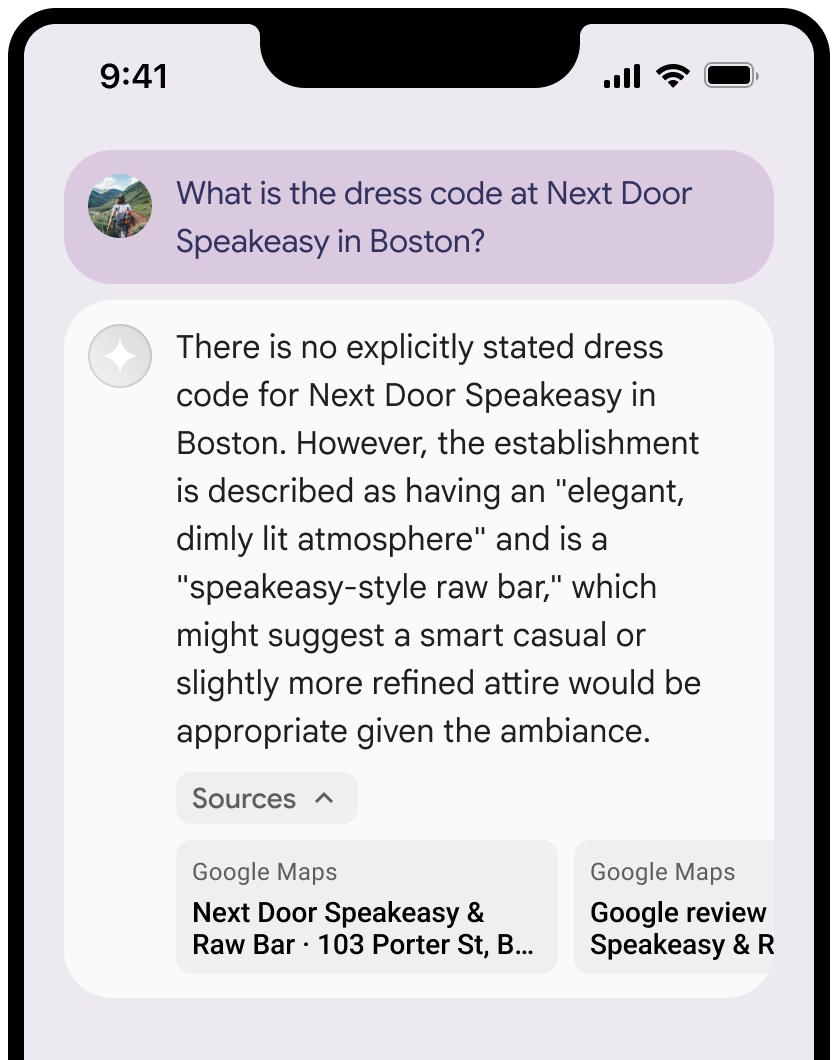
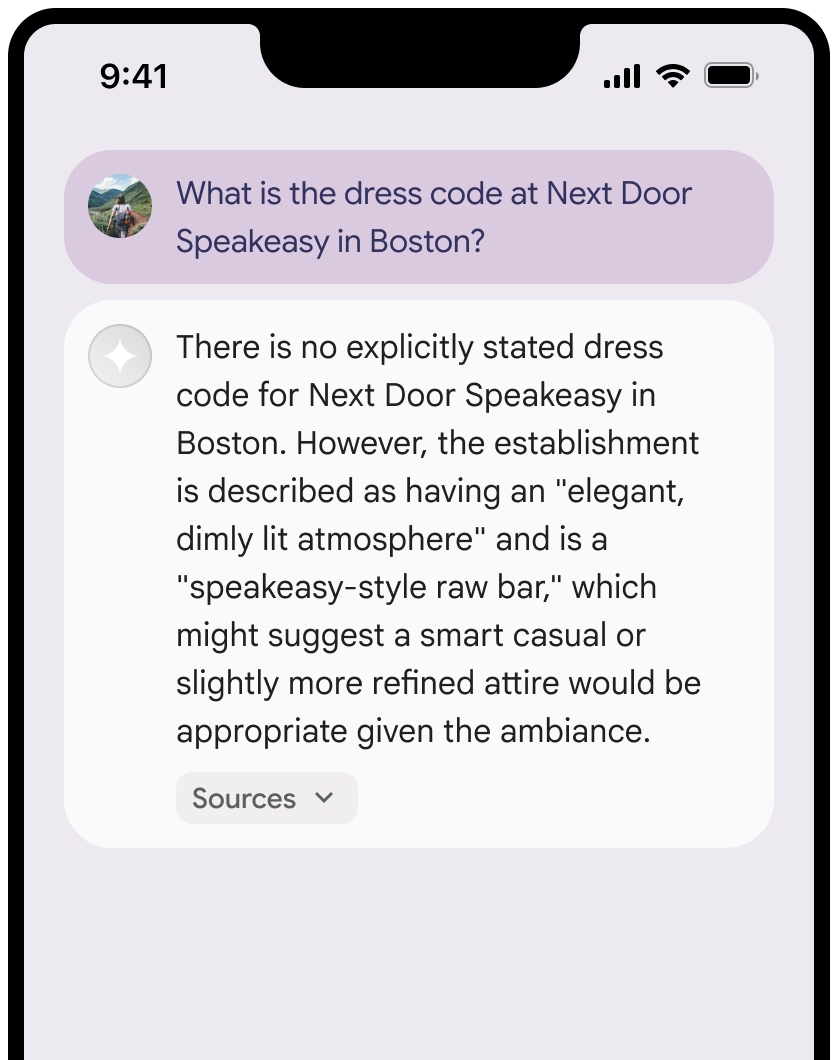
Możesz zwinąć widok źródeł.
Opcjonalnie możesz wzbogacić podgląd linku o dodatkowe treści, takie jak:
- A
Google Maps favicon inserted before theGoogle Maps text attribution. - Zdjęcie z adresu URL źródła (
og:image).
Więcej informacji o niektórych
Google Maps wskazówki dotyczące informacji o pochodzeniu tekstu,
Gdy przypisujesz źródła do
Nie modyfikuj tekstu
Google Mapsw żaden sposób:- Nie zmieniaj wielkości liter w tekście
Google Maps. - Nie dziel tekstu
Google Mapsna kilka wierszy. - Nie tłumacz tekstu
Google Mapsna inny język. - Uniemożliwiaj przeglądarkom tłumaczenie tekstu
Google Maps, używając atrybutu HTMLtranslate="no".
- Nie zmieniaj wielkości liter w tekście
Sformatuj tekst
Google Mapszgodnie z opisem w tej tabeli:Właściwość Styl Rodzina czcionek Roboto. Wczytywanie czcionki jest opcjonalne. Zastępcza rodzina czcionek Dowolna czcionka bezszeryfowa używana już w Twoim produkcie lub „Sans-Serif”, aby wywołać domyślną czcionkę systemową. Styl czcionki Normalnie Grubość czcionki 400 Kolor czcionki biały, czarny (#1F1F1F) lub szary (#5E5E5E); Zachowaj dostępny kontrast (4,5:1) względem tła. Rozmiar czcionki Minimalny rozmiar czcionki: 12 sp
Maksymalny rozmiar czcionki: 16 sp
Więcej informacji o jednostce sp znajdziesz na stronie Material Design w sekcji Jednostki rozmiaru czcionki.Odstępy Normalnie
Przykładowy kod CSS
Poniższy kod CSS renderuje tekst Google Maps z odpowiednim stylem typograficznym i kolorem na białym lub jasnym tle.
@import url('https://fonts.googleapis.com/css2?family=Roboto&display=swap');

.GMP-attribution {
  font-family: Roboto, Sans-Serif;
  font-style: normal;
  font-weight: 400;
  font-size: 1rem;
  letter-spacing: normal;
  white-space: nowrap;
  color: #5e5e5e;
}
Buforowanie identyfikatora miejsca
placeId
Ograniczenia dotyczące zapisywania w pamięci podręcznej w Warunkach korzystania z usługi powiązania ze źródłami informacji przy użyciu Map Google nie mają zastosowania do tych danych.
Zabronione działania i terytoria
W przypadku
Nie będziesz używać groundingu z
Google Maps do czynności związanych z wysokim ryzykiem, w tym do usług wzywania służb ratowniczych.Nie będziesz rozpowszechniać ani sprzedawać aplikacji, która oferuje Grounding z
Google Maps , w Zabronionych krajach. Więcej informacji znajdziesz w artykule Terytoria objęte zakazem Google Maps Platform. Lista zakazanych terytoriów może być okresowo aktualizowana.
Wyniki oparte na faktach i monitorowanie wykorzystania AI w Firebasekonsoli
Jeśli włączysz monitorowanie AI w Firebasekonsoli, odpowiedzi będą przechowywane w Cloud Logging. Domyślnie te dane mają 30-dniowy okres przechowywania.
Twoim obowiązkiem jest dopilnowanie, aby ten okres przechowywania lub dowolny ustawiony przez Ciebie okres niestandardowy był w pełni zgodny z Twoim konkretnym przypadkiem użycia i wszelkimi dodatkowymi wymaganiami dotyczącymi zgodności w przypadku wybranego Gemini APIdostawcy:Gemini Developer API lub Agent Platform Gemini API (formerly Vertex AI) (patrz sekcja Warunki usługi w Warunkach dodatkowych dotyczących poszczególnych usług). Aby spełnić te wymagania, może być konieczne dostosowanie okresu przechowywania w usłudze Cloud Logging.
Ceny i limity
Uziemienie z
Zapoznaj się ze szczegółami dotyczącymi cen, dostępności modeli i limitów w przypadku funkcji Grounding z