

Fügen Sie Ihrer Website die Schaltfläche „In Firebase Studio öffnen“ hinzu, damit Nutzer Code von Ihrer Website nahtlos in einen Firebase Studio Arbeitsbereich importieren und in einer agentenbasierten Cloud-Entwicklungsumgebung weiterarbeiten können.
Diese Funktion ist für folgende Anwendungsfälle gedacht:
Code-Playgrounds, in denen Nutzer von einem einfachen Editor zu einer vollständigen Entwicklungsumgebung wechseln können.
App-Prototyping-Tools, bei denen auf Ihrer Website der Code und der visuelle Prototyp generiert werden und der Nutzer dann in Firebase Studio daran weiterarbeitet.
Open in Firebase Studio SDK verwenden
Die Schaltfläche „In Firebase Studio öffnen“ wird vom Open in Firebase Studio SDK unterstützt, einer JavaScript-Bibliothek, die die entsprechenden Links zum Erstellen und Füllen eines neuen Arbeitsbereichs generiert. Es bietet verschiedene Optionen für den Import des Codes.
Importmethoden
Sie können die Schaltfläche so konfigurieren, dass Code mit den folgenden Methoden importiert wird:
Aus einem Git-Repository oder einer Vorlage: Link zu einem Git-Repository oder Firebase Studio Vorlage. Dies ist ideal für vollständige Projekte oder vordefinierte Vorlagen. Weitere Informationen zu diesen Anwendungsfällen finden Sie unter Verknüpfung zu einem vordefinierten Arbeitsbereich in Firebase Studio erstellen.
Aus einer Reihe von Projektdateien: Erstellen Sie dynamisch einen Arbeitsbereich aus einer Reihe von Dateien und Code-Snippets direkt in Ihrer Webanwendung. Dies ist die leistungsstärkste Option für Code-Playgrounds und App-Prototypen, da die aktuelle Arbeit des Nutzers exportiert wird, auch wenn sie nicht an anderer Stelle gespeichert ist.
Schaltfläche „In Firebase Studio öffnen“ auf Ihrer Website hinzufügen
Das Open in Firebase Studio SDK: bietet alles, was Sie brauchen, einschließlich Hilfsfunktionen zum Generieren von Schaltflächenbildern, zum Erstellen von Deeplinks und zum Senden von Dateiinhalten zum Erstellen von Firebase Studio Arbeitsbereichen.
So fügen Sie Ihrer Website die Schaltfläche „In Firebase Studio öffnen“ hinzu:
Installieren Sie das Paket in Ihrem Projektverzeichnis:
npm install @firebase-studio/open-sdkFügen Sie Ihrem Code Folgendes hinzu, um die Bibliothek zu importieren:
import * as FirebaseStudio from '@firebase-studio/open-sdk';
Eine detaillierte Anleitung, Codebeispiele und die vollständige API-Referenz finden Sie in der offiziellen SDK-Dokumentation.
Arbeitsbereichsumgebungen
Wenn ein Nutzer einen Arbeitsbereich auf Ihrer Website erstellt, richtet Firebase Studio die Entwicklungsumgebung für ihn ein. Der Grad der Automatisierung hängt vom Projekttyp ab.
Optimierte Umgebung
Für React-, Angular- und einfache HTML-Projekte bietet Firebase Studio eine
optimierte, vorkonfigurierte Umgebung, sofern der Aufrufer die
baselineEnvironment Eigenschaft im settings Objekt korrekt festlegt.
Wenn ein Nutzer den Link in
Firebase Studio, öffnet, erstellt Firebase Studio den Arbeitsbereich und führt
automatisch folgende Schritte aus:
- Alle erforderlichen Abhängigkeiten installieren.
- Den richtigen Entwicklungsserver konfigurieren und starten.
- Die Umgebung mit den richtigen Tools und Erweiterungen einrichten.
Dadurch wird eine Umgebung geöffnet, in der Ihre Nutzer eine Live-Vorschau Ihrer Anwendung sehen und direkt mit dem Code interagieren können.
Generische Umgebung
Für alle anderen Projekttypen verwendet Firebase Studio einen generischen Importer. Die Dateien werden in den Arbeitsbereich hochgeladen, aber der Nutzer muss die erste Einrichtung manuell vornehmen. Dazu sind möglicherweise folgende Schritte erforderlich:
- Sprachlaufzeiten und Abhängigkeiten installieren.
- Die Datei
dev.nixkonfigurieren.
Für diese Projekte erstellt Firebase Studio eine nicht angepasste Umgebung, sodass der Nutzer die vollständige Kontrolle über den Einrichtungsprozess hat.
User Experience
Bei beiden Arten von Arbeitsbereichen werden Nutzer nach dem Klicken auf die Schaltfläche „In Firebase Studio“ aufgefordert, ihren Arbeitsbereich zu benennen und die Liste der zu importierenden Dateien zu prüfen.
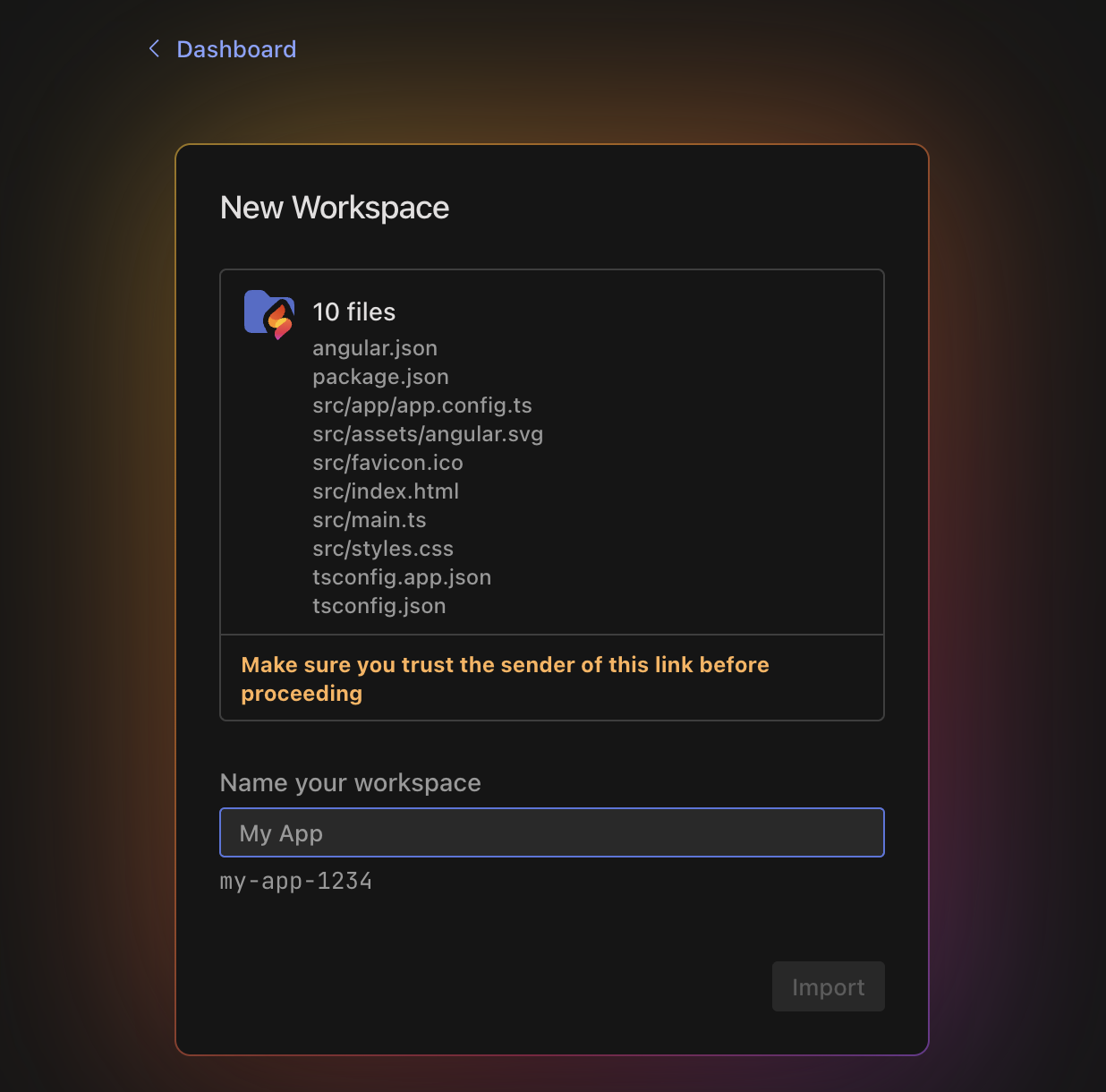
Wenn der Nutzer auf Importieren klickt, wird ein neuer Firebase Studio Arbeitsbereich geöffnet. Er enthält Ihre Projektdateien, eine App-Vorschau und eine README-Datei mit den nächsten Schritten.
Schaltfläche „In Firebase Studio öffnen“ entwerfen
Sie können die Schaltfläche mit dem Open in Firebase Studio SDK entwerfen oder das folgende Tool verwenden, um den HTML-Code für eine Firebase Studio Schaltfläche zu generieren:
Wenn Sie das SDK verwenden, können Sie optionale Konfigurationseigenschaften für die Schaltfläche einfügen:
label: Legt die Textbeschriftung fest, die auf der Schaltfläche angezeigt wird.- Zulässige Werte:
open,try,exportodercontinue.
- Zulässige Werte:
color: Definiert das Farbschema der Schaltfläche.- Zulässige Werte:
dark,light,blueoderbright.
- Zulässige Werte:
size: Gibt die Höhe der Schaltfläche in Pixeln an.- Zulässige Werte:
20oder32.
- Zulässige Werte:
imageFormat: Bestimmt das Dateiformat des generierten Bildes.- Zulässige Werte:
svgoderpng.
- Zulässige Werte:
Beispiel:
img.src = FirebaseStudio.getButtonImageUrl({
  label: 'export',
  color: 'dark',
  size: 32,
  imageFormat: 'svg'
});

Nächste Schritte
- Open in Firebase Studio SDK installieren
- Informationen zum Anpassen eines Firebase Studio Arbeitsbereichs