DebugView vous permet d'afficher les données d'événement brutes enregistrées par votre application sur les appareils de développement en temps quasi réel. C'est très utile à des fins de validation lors de la phase d'instrumentation du développement. Cela peut vous aider à découvrir les erreurs et les fautes dans votre implémentation Analytics et à confirmer que tous les événements et toutes les propriétés utilisateur sont correctement enregistrés.
Activer le mode de débogage
En général, les événements enregistrés par votre application sont regroupés par lots sur une période d'environ une heure et importés ensemble. Cette approche permet de préserver la batterie des appareils des utilisateurs finaux et de réduire la consommation de données réseau. Toutefois, pour valider votre implémentation Analytics (et pour afficher votre Analytics dans le rapport DebugView), vous pouvez activer le mode débogage sur votre appareil de développement afin d'importer les événements avec un délai minimal.
iOS+
Pour activer le mode débogage Analytics sur votre appareil de développement, spécifiez l'argument de ligne de commande suivant dans Xcode :
-FIRDebugEnabled
Ce comportement persiste jusqu'à ce que vous désactiviez explicitement le mode débogage en spécifiant l'argument de ligne de commande suivant :
-FIRDebugDisabled
Vous pouvez ajouter ces arguments en modifiant le schéma de votre projet et en ajoutant une entrée à "Arguments Passed On Launch" (Arguments transmis au lancement).
Android
Pour activer le mode débogage Analytics sur un appareil Android, exécutez les commandes suivantes :
adb shell setprop debug.firebase.analytics.app PACKAGE_NAME
Ce comportement persiste jusqu'à ce que vous désactiviez explicitement le mode débogage en exécutant la commande suivante :
adb shell setprop debug.firebase.analytics.app .none.
Web
Pour activer le mode débogage Analytics dans votre navigateur, installez l'extension Chrome Google Analytics Debugger.
Une fois l'extension installée, activez-la et actualisez la page. À partir de ce moment, l'extension enregistre les événements dans votre application en mode débogage.
Vous pouvez afficher les événements enregistrés dans DebugView dans la console Firebase.
Afficher les événements error
Les événements error enregistrés automatiquement (qui indiquent des problèmes d'enregistrement des événements ou des propriétés utilisateur) et les autres événements incluant un paramètre firebase_error s'affichent dans le rapport DebugView.
Notez que si les événements error s'affichent directement dans le flux, DebugView n'affiche pas d'indicateur d'erreur spécial dans le flux d'événements principal pour les autres événements qui incluent un paramètre firebase_error. Vous devez cliquer sur l'événement pour afficher le paramètre firebase_error dans la liste des paramètres.
Pour vous aider à déboguer les erreurs d'implémentation de Analytics, consultez les journaux de la console de l'appareil pour obtenir des messages du SDK Firebase Analytics. Ils fournissent souvent des informations sur la raison pour laquelle un événement ou un paramètre a été refusé.
Créer des rapports sur les données d'événement
Assurez-vous d'avoir activé le mode débogage sur vos appareils de développement, comme décrit dans la section précédente de ce guide.
Dans la console Firebase, accédez à Analytics > DebugView.
Commencez à interagir avec votre application pour voir les événements de votre application enregistrés dans le rapport DebugView de la console Firebase.
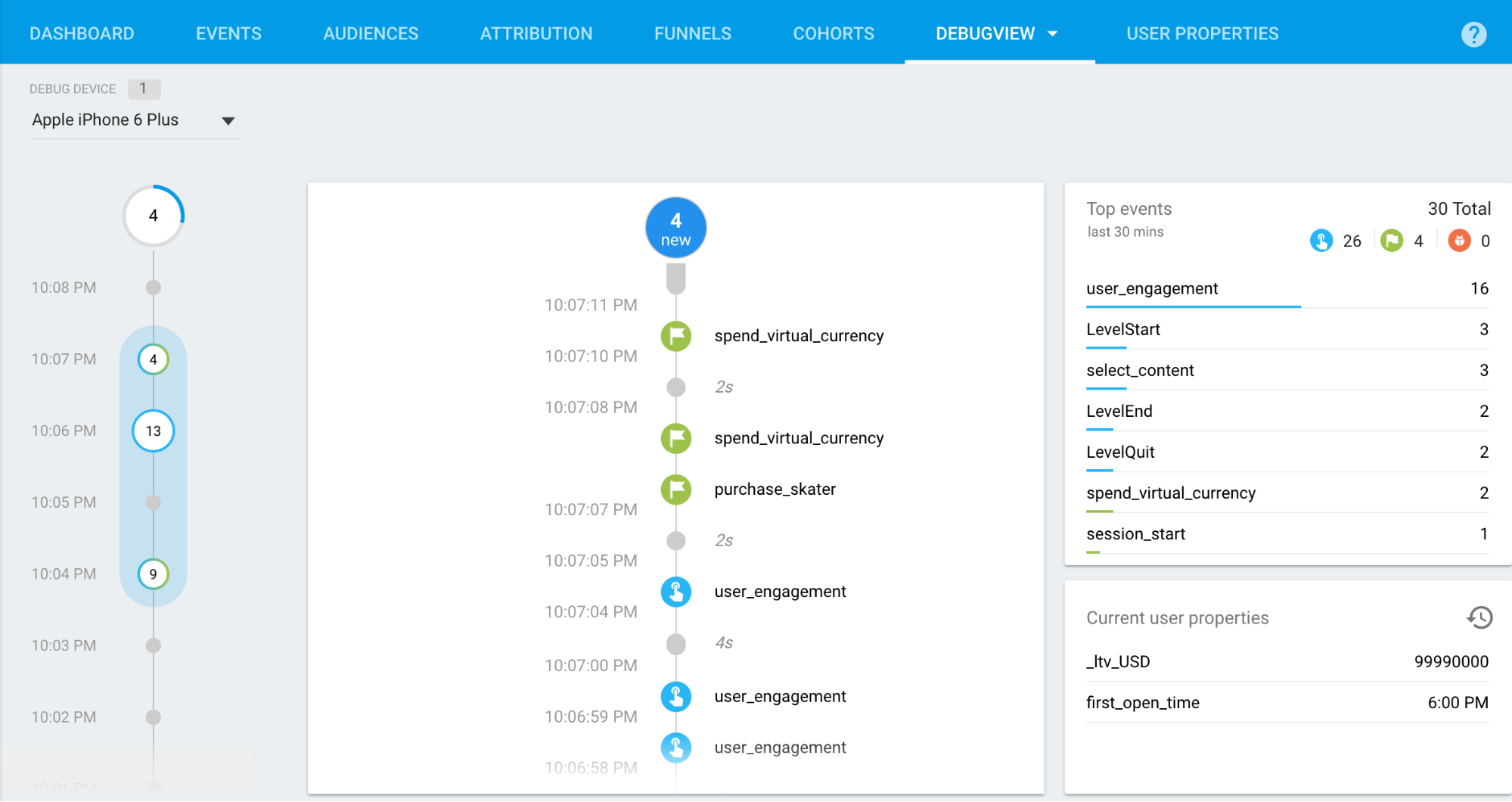
Le flux en secondes (colonne du milieu) indique les événements qui ont été enregistrés dans les 60 dernières secondes. Le flux en minutes (colonne de gauche) affiche une série d'événements qui ont été archivés au cours des 30 dernières minutes. La colonne de droite regroupe les principaux événements qui ont été enregistrés pendant la période de 30 minutes, ainsi que les propriétés utilisateur actuelles pour l'appareil de développement sélectionné.
Flux en secondes
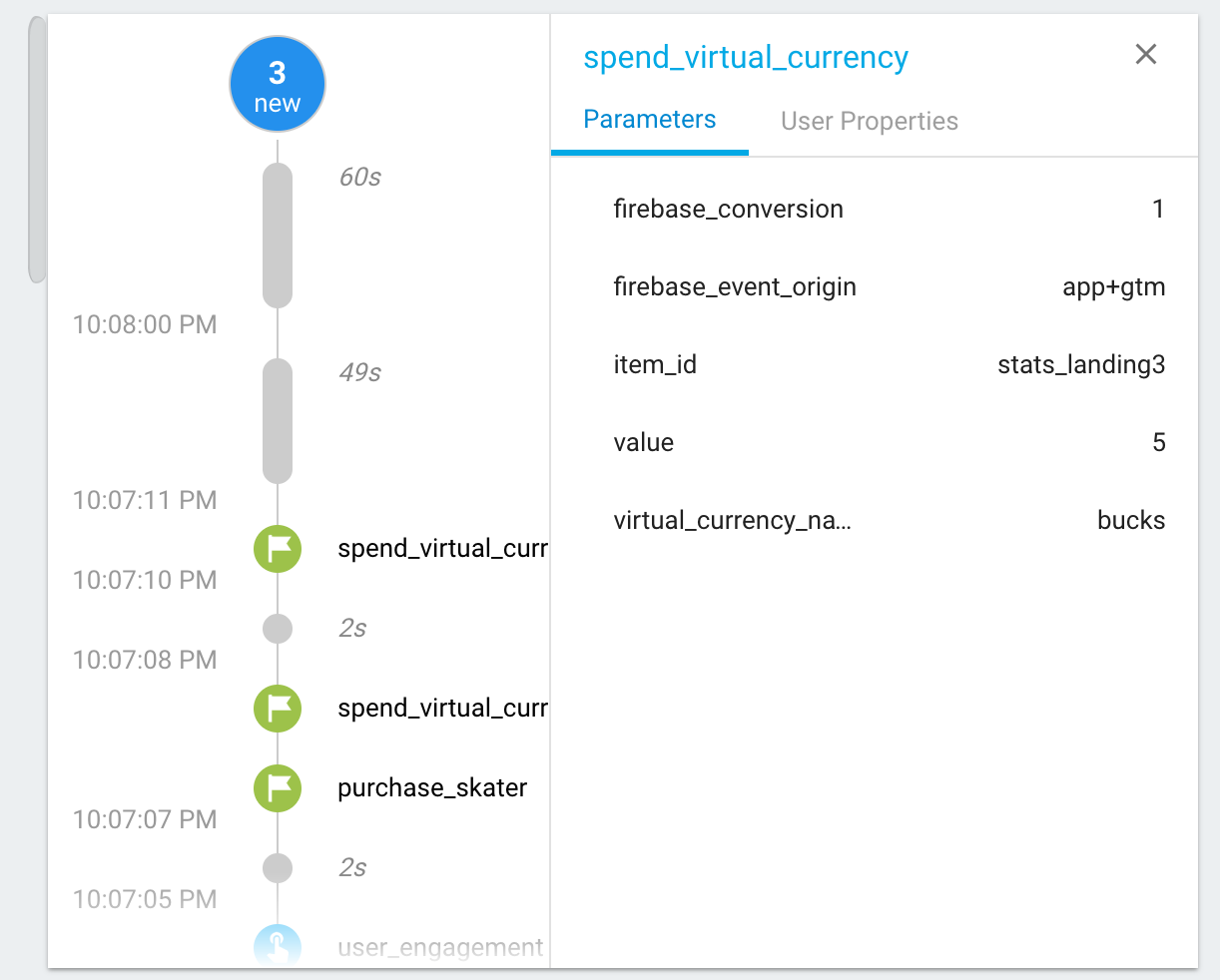
Par défaut, une liste des événements enregistrés au cours des 60 dernières secondes s'affiche. L'horodatage indiqué pour chaque événement correspond au moment de l'enregistrement sur l'appareil de développement. Vous pouvez cliquer sur un événement pour afficher la liste des paramètres qui lui sont associés.
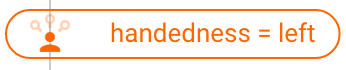
À mesure que les valeurs des propriétés utilisateur changent au cours de l'utilisation de l'application, une entrée s'affiche pour ce changement.
Flux en minutes
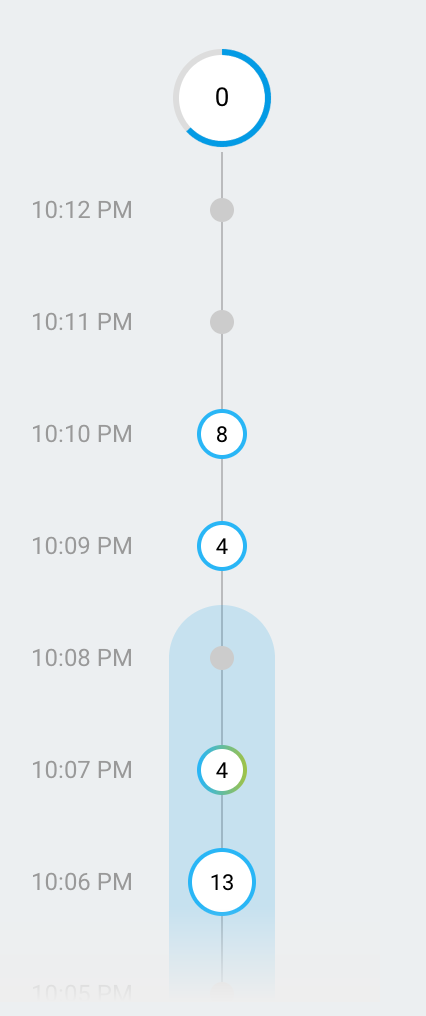
Ce flux affiche une série de cercles, chacun correspondant à une minute au cours des 30 dernières minutes. Le nombre dans le cercle indique le nombre d'événements reçus au cours de cette minute. Si vous cliquez sur l'un des cercles, les événements consignés pendant la minute correspondante s'affichent dans le flux en secondes. Vous pouvez ainsi examiner en détail les événements enregistrés au cours des 30 dernières minutes.
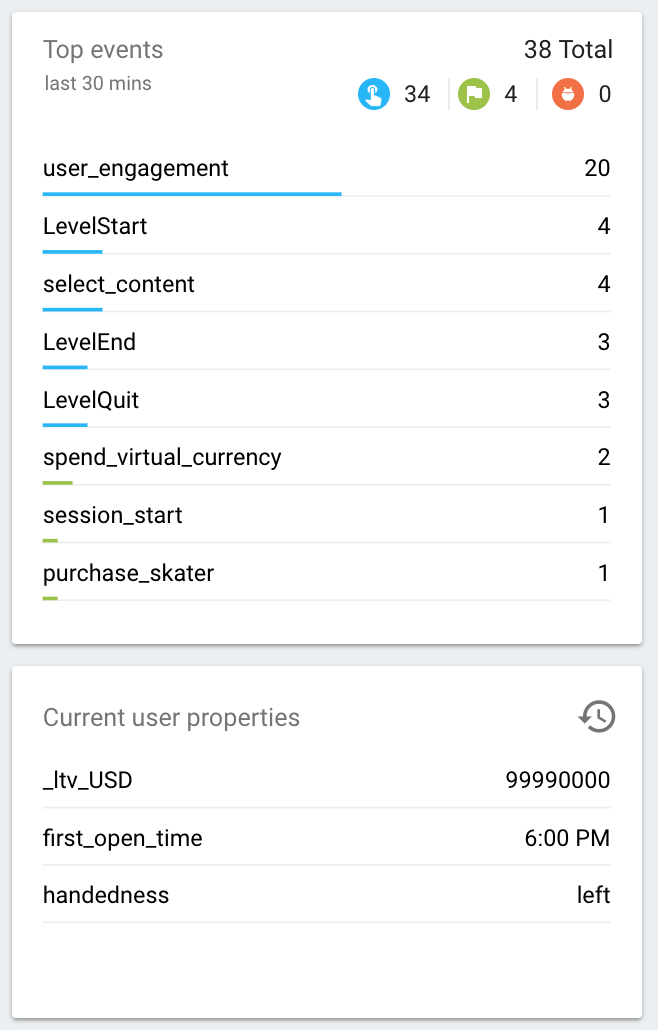
Principaux événements et propriétés utilisateur actuelles
Le tableau "Principaux événements" affiche les principaux événements enregistrés au cours de la période de 30 minutes. Le tableau "Propriétés utilisateur actuelles" affiche le dernier état de l'ensemble des propriétés utilisateur pour l'appareil de développement sélectionné.
Sélecteur d'appareils
Étant donné que le mode débogage peut être activé sur de nombreux appareils de développement différents, vous pouvez utiliser le sélecteur d'appareil pour choisir l'appareil spécifique sur lequel le rapport DebugView se concentrera. Cela permet à plusieurs développeurs de se concentrer sur leurs propres efforts d'instrumentation et de validation sans s'impacter mutuellement.