DebugView ช่วยให้คุณดูข้อมูลเหตุการณ์ดิบที่แอปบันทึกไว้ในอุปกรณ์การพัฒนาแบบเรียลไทม์ ซึ่งมีประโยชน์มากสำหรับการตรวจสอบ ในระยะการใช้เครื่องมือในการพัฒนา และช่วยให้คุณ ค้นพบข้อผิดพลาดในการติดตั้งใช้งาน Analytics รวมถึงยืนยัน ว่าระบบได้บันทึกเหตุการณ์และพร็อพเพอร์ตี้ผู้ใช้ทั้งหมดอย่างถูกต้อง
เปิดใช้โหมดแก้ไขข้อบกพร่อง
โดยทั่วไป ระบบจะจัดกลุ่มเหตุการณ์ที่แอปบันทึกไว้เป็นชุดๆ ในช่วงเวลาประมาณ 1 ชั่วโมง แล้วอัปโหลดพร้อมกัน วิธีนี้ช่วยประหยัดแบตเตอรี่ในอุปกรณ์ของผู้ใช้ปลายทางและลดปริมาณการใช้อินเทอร์เน็ต อย่างไรก็ตาม หากต้องการตรวจสอบการติดตั้งใช้งาน Analytics (และดู Analytics ในรายงาน DebugView) คุณสามารถเปิดใช้โหมดแก้ไขข้อบกพร่องในอุปกรณ์การพัฒนาเพื่ออัปโหลดเหตุการณ์โดยมีความล่าช้าเพียงเล็กน้อย
iOS+
หากต้องการเปิดใช้โหมดแก้ไขข้อบกพร่อง Analytics ในอุปกรณ์การพัฒนา ให้ระบุ อาร์กิวเมนต์บรรทัดคำสั่งต่อไปนี้ใน Xcode
-FIRDebugEnabled
การทำงานนี้จะยังคงอยู่จนกว่าคุณจะปิดใช้โหมดแก้ไขข้อบกพร่องอย่างชัดแจ้งโดยระบุอาร์กิวเมนต์บรรทัดคำสั่งต่อไปนี้
-FIRDebugDisabled
คุณสามารถเพิ่มอาร์กิวเมนต์เหล่านี้ได้โดยการแก้ไข Scheme ของโปรเจ็กต์และเพิ่มรายการใหม่ใน "Arguments Passed On Launch"
Android
หากต้องการเปิดใช้โหมดแก้ไขข้อบกพร่อง Analytics ในอุปกรณ์ Android ให้ใช้คำสั่งต่อไปนี้
adb shell setprop debug.firebase.analytics.app PACKAGE_NAME
การทำงานนี้จะยังคงอยู่จนกว่าคุณจะปิดใช้โหมดแก้ไขข้อบกพร่องอย่างชัดแจ้งโดยใช้คำสั่งต่อไปนี้
adb shell setprop debug.firebase.analytics.app .none.
เว็บ
หากต้องการเปิดใช้โหมดแก้ไขข้อบกพร่องAnalyticsในเบราว์เซอร์ ให้ติดตั้ง โปรแกรมแก้ไขข้อบกพร่อง Google Analytics ส่วนขยาย Chrome
เมื่อติดตั้งแล้ว ให้เปิดใช้ส่วนขยายแล้วรีเฟรชหน้าเว็บ จากนั้นส่วนขยายจะบันทึกเหตุการณ์ในแอปในโหมดแก้ไขข้อบกพร่อง
คุณจะดูเหตุการณ์ที่บันทึกไว้ใน DebugView ได้ในคอนโซล Firebase
ดูเหตุการณ์ error
ทั้งเหตุการณ์ error ที่ระบบบันทึกโดยอัตโนมัติ (ซึ่งบ่งบอกถึงปัญหาเกี่ยวกับการบันทึกเหตุการณ์หรือ
พร็อพเพอร์ตี้ผู้ใช้) และเหตุการณ์อื่นๆ ที่มีพารามิเตอร์ firebase_error
จะปรากฏในรายงาน DebugView
โปรดทราบว่าแม้ว่าเหตุการณ์ error จะปรากฏในสตรีมโดยตรง แต่สำหรับเหตุการณ์อื่นๆ
ที่มีพารามิเตอร์ firebase_error นั้น DebugView จะไม่แสดงตัวบ่งชี้ข้อผิดพลาดพิเศษ
ในสตรีมเหตุการณ์หลัก คุณต้องคลิกเหตุการณ์เพื่อดูพารามิเตอร์ firebase_error ในรายการพารามิเตอร์
หากต้องการช่วยแก้ไขข้อบกพร่องของข้อผิดพลาดในการติดตั้งใช้งาน Analytics ให้ตรวจสอบบันทึกของคอนโซลอุปกรณ์ เพื่อดูข้อความจาก Firebase Analytics SDK ซึ่งมักจะให้รายละเอียด เกี่ยวกับสาเหตุที่ระบบปฏิเสธเหตุการณ์หรือพารามิเตอร์
รายงานเกี่ยวกับข้อมูลเหตุการณ์
ตรวจสอบว่าคุณได้เปิดใช้โหมดแก้ไขข้อบกพร่องในอุปกรณ์การพัฒนาตามที่อธิบายไว้ในส่วนก่อนหน้าของคู่มือนี้
ในคอนโซล Firebase ให้ไปที่ Analytics > DebugView
เริ่มโต้ตอบกับแอปเพื่อดูการบันทึกเหตุการณ์ของแอปในรายงาน DebugView ภายในคอนโซล Firebase
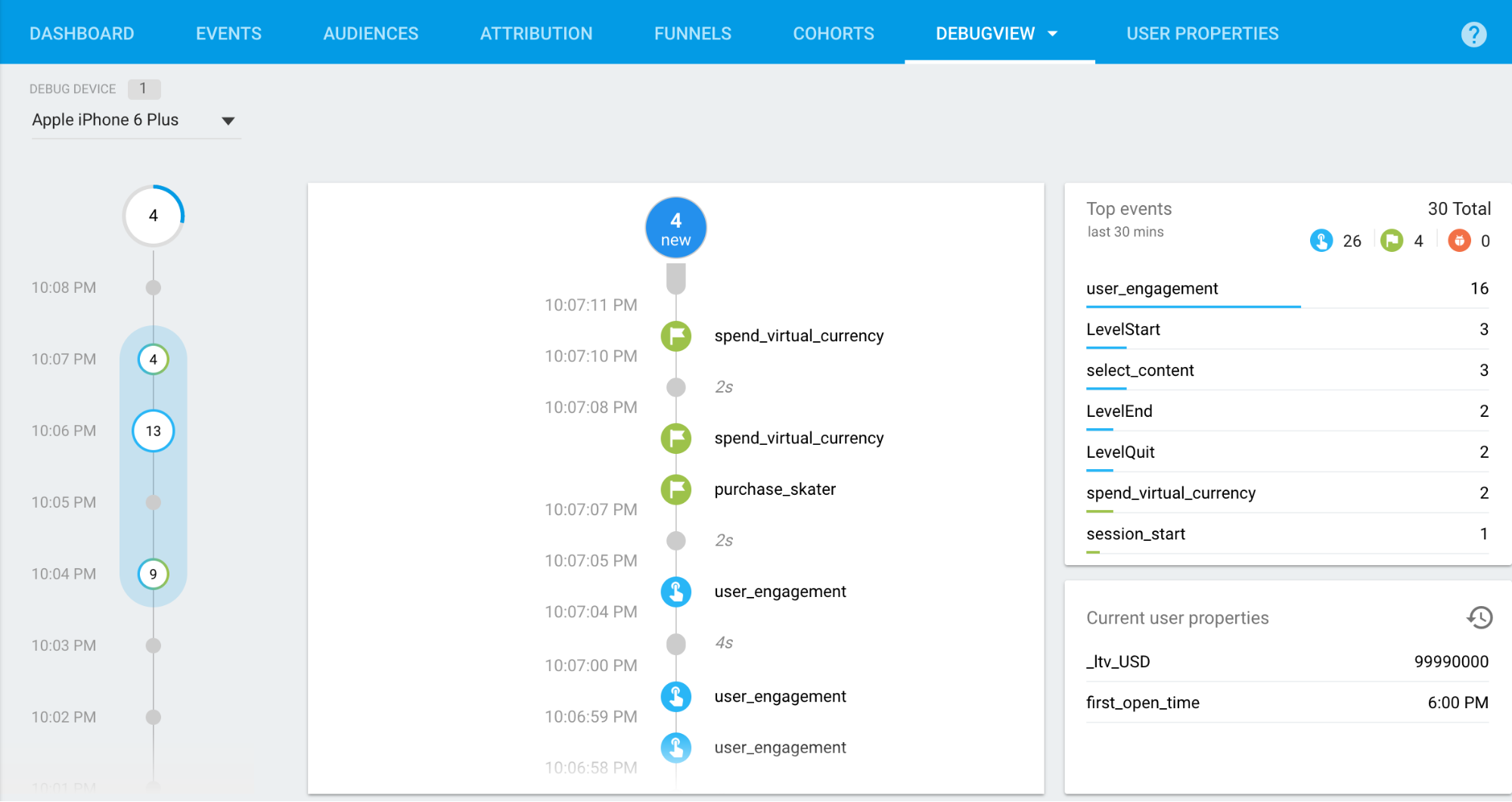
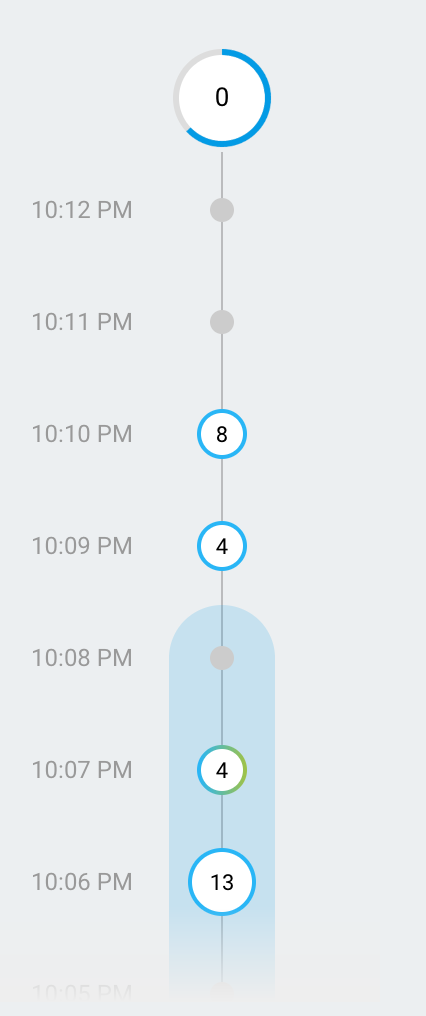
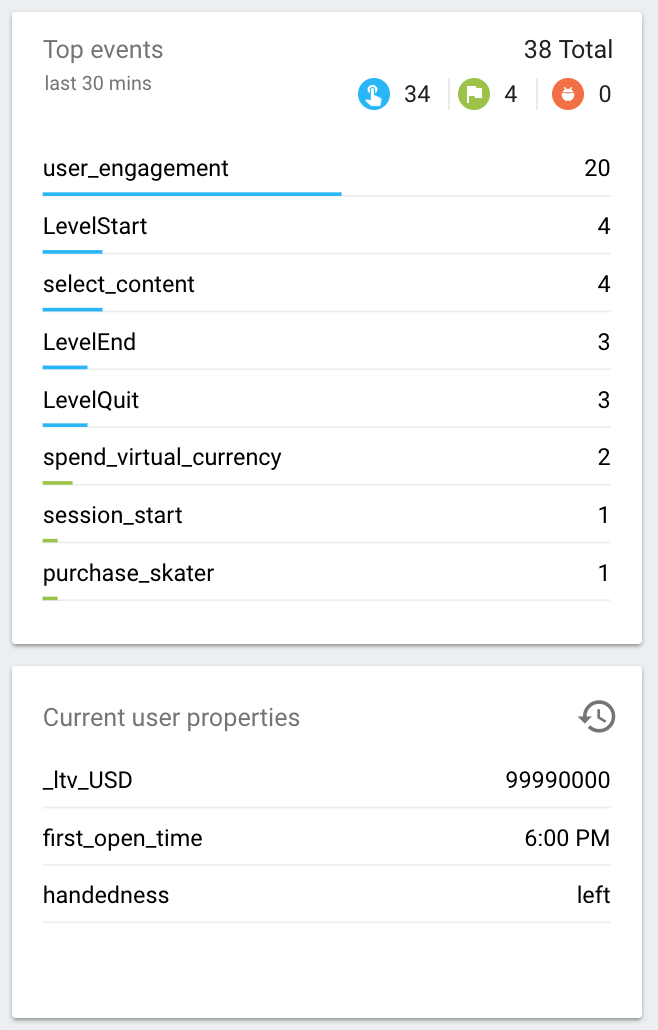
สตรีมเป็นวินาที (คอลัมน์กลาง) จะแสดงเหตุการณ์ที่ได้รับการบันทึกในช่วง 60 วินาทีที่ผ่านมา สตรีมเป็นนาที (คอลัมน์ซ้าย) จะแสดงชุดเหตุการณ์ที่เก็บถาวรในช่วง 30 นาทีที่ผ่านมา และคอลัมน์ด้านขวาจะแสดงเหตุการณ์ยอดนิยมที่บันทึกไว้ในช่วง 30 นาที รวมถึงพร็อพเพอร์ตี้ผู้ใช้ปัจจุบันสำหรับอุปกรณ์การพัฒนาที่เลือก
สตรีมเป็นวินาที
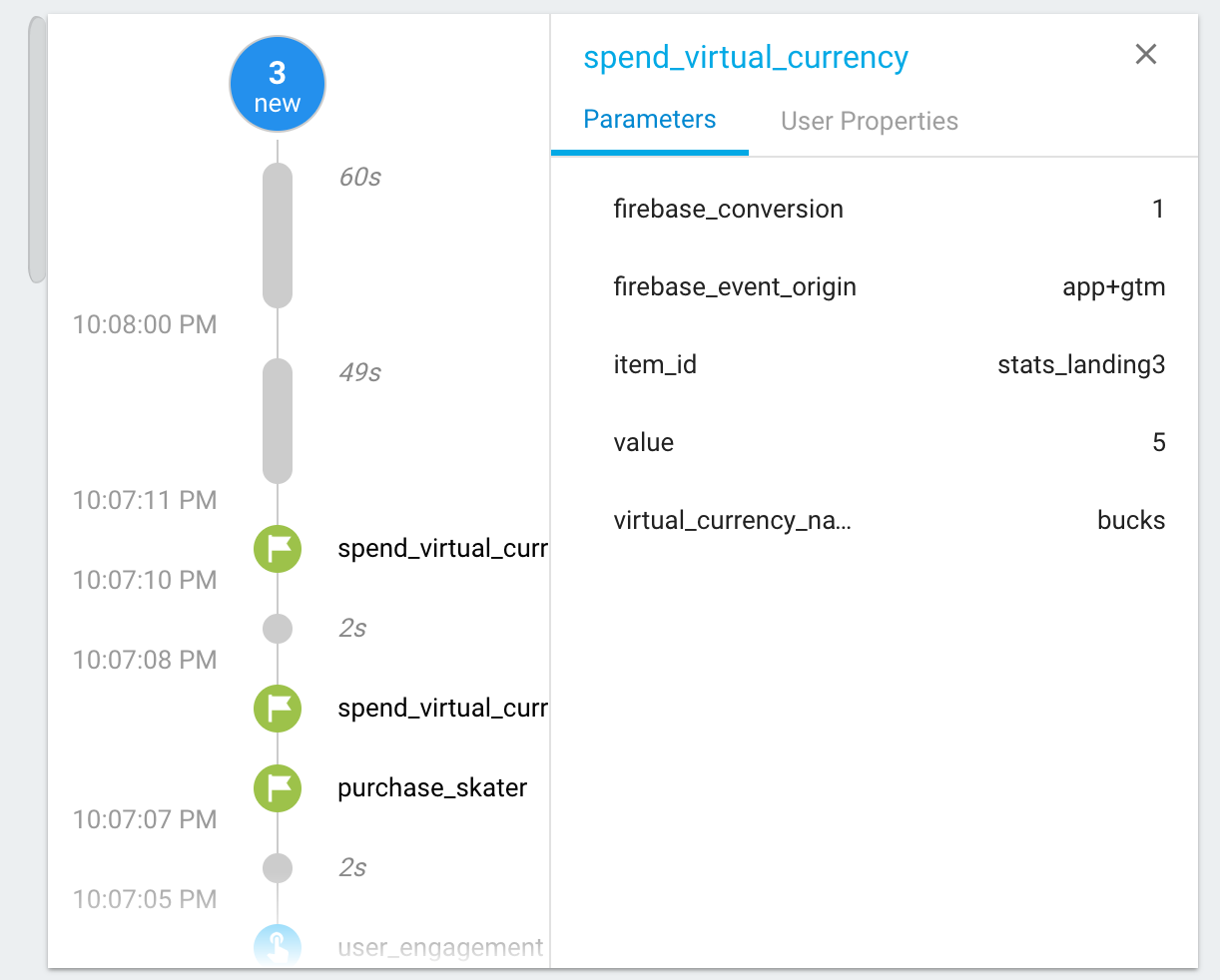
โดยค่าเริ่มต้น คุณจะเห็นรายการเหตุการณ์ที่บันทึกไว้ในช่วง 60 วินาทีที่ผ่านมา แต่ละเหตุการณ์จะแสดงการประทับเวลาที่ตรงกับเวลาที่มีการบันทึกในอุปกรณ์การพัฒนา คุณสามารถคลิกเหตุการณ์เพื่อดูรายการพารามิเตอร์ที่เชื่อมโยงกับเหตุการณ์นั้นได้
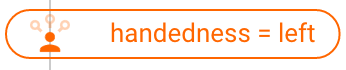
เนื่องจากค่าพร็อพเพอร์ตี้ผู้ใช้เปลี่ยนระหว่างการใช้งานแอป คุณจะเห็นรายการสำหรับการเปลี่ยนแปลงดังกล่าว
สตรีมเป็นนาที
สตรีมนี้จะแสดงกลุ่มวงกลม ซึ่งแต่ละวงจะตรงกับเวลา 1 นาทีในช่วง 30 นาทีที่ผ่านมา ตัวเลขในวงกลมแสดงจำนวนเหตุการณ์ที่ได้รับในนาทีนั้นๆ การคลิกที่วงกลมวงใดวงหนึ่งเหล่านี้จะเป็นการเติมข้อมูลสตรีมเป็นวินาที พร้อมเหตุการณ์ที่ได้รับการบันทึกในระหว่างนาทีนั้น ซึ่งช่วยให้คุณตรวจสอบเหตุการณ์ที่ได้รับการบันทึกไว้ในช่วง 30 นาทีที่ผ่านมาได้โดยละเอียด
เหตุการณ์ยอดนิยมและพร็อพเพอร์ตี้ผู้ใช้ปัจจุบัน
ตารางเหตุการณ์ยอดนิยมจะแสดงเหตุการณ์ยอดนิยมที่ได้รับการบันทึกไว้ในช่วงระยะเวลา 30 นาที และตารางพร็อพเพอร์ตี้ผู้ใช้ปัจจุบันจะแสดงสถานะล่าสุดของชุดพร็อพเพอร์ตี้ผู้ใช้สำหรับอุปกรณ์การพัฒนาที่เลือก
ตัวเลือกอุปกรณ์
เนื่องจากอุปกรณ์การพัฒนาต่างๆ จำนวนมากเปิดใช้โหมดแก้ไขข้อบกพร่องได้ คุณจึงใช้ตัวเลือกอุปกรณ์เพื่อเลือกอุปกรณ์เฉพาะที่รายงาน DebugView จะมุ่งเน้นได้ การทำเช่นนี้ช่วยให้นักพัฒนาซอฟต์แวร์จำนวนมากสามารถมุ่งเน้นไปที่การใช้เครื่องมือและความพยายามในการตรวจสอบด้วยตนเองได้ โดยไม่ส่งผลกระทบซึ่งกันและกัน