DebugView, uygulamanız tarafından geliştirme cihazlarına kaydedilen ham etkinlik verilerini neredeyse anlık olarak görmenizi sağlar. Bu, geliştirmenin araçlandırma aşamasında doğrulama amacıyla çok kullanışlıdır ve Analytics uygulamanızdaki hataları ve yanlışları keşfetmenize ve tüm etkinliklerin ve kullanıcı özelliklerinin doğru şekilde günlüğe kaydedildiğini onaylamanıza yardımcı olabilir.
Hata ayıklama modunu etkinleştirme
Genellikle, uygulamanız tarafından kaydedilen etkinlikler yaklaşık bir saatlik süre boyunca gruplandırılır ve birlikte yüklenir. Bu yaklaşım, son kullanıcıların cihazlarındaki pil gücünü korur ve ağ verisi kullanımını azaltır. Ancak Analytics uygulamanızı doğrulamak (ve Analytics uygulamanızı DebugView raporunda görüntülemek) için geliştirme cihazınızda hata ayıklama modunu etkinleştirerek etkinlikleri minimum gecikmeyle yükleyebilirsiniz.
iOS+
Geliştirme cihazınızda Analytics hata ayıklama modunu etkinleştirmek için Xcode'da aşağıdaki komut satırı bağımsız değişkenini belirtin:
-FIRDebugEnabled
Aşağıdaki komut satırı bağımsız değişkenini belirterek hata ayıklama modunu açıkça devre dışı bırakıncaya kadar bu davranış devam eder:
-FIRDebugDisabled
Bu bağımsız değişkenleri, projenizin şemasını düzenleyip "Başlatma Sırasında İletilen Bağımsız Değişkenler" bölümüne yeni bir giriş ekleyerek ekleyebilirsiniz.
Android
Android cihazda Analytics hata ayıklama modunu etkinleştirmek için aşağıdaki komutları yürütün:
adb shell setprop debug.firebase.analytics.app PACKAGE_NAME
Aşağıdaki komutu çalıştırarak hata ayıklama modunu açıkça devre dışı bırakıncaya kadar bu davranış devam eder:
adb shell setprop debug.firebase.analytics.app .none.
Web
Tarayıcınızda Analytics hata ayıklama modunu etkinleştirmek için Google Analytics Debugger Chrome uzantısını yükleyin.
Uzantıyı yükledikten sonra etkinleştirip sayfayı yenileyin. Bu noktadan sonra uzantı, uygulamanızdaki etkinlikleri hata ayıklama modunda günlüğe kaydeder.
DebugView'da günlüğe kaydedilen etkinlikleri Firebase konsolunda görüntüleyebilirsiniz.
error etkinliği görüntüle
Hem otomatik olarak kaydedilen error etkinlikleri (etkinlik veya kullanıcı özelliği kaydıyla ilgili sorunları gösterir) hem de firebase_error parametresi içeren diğer etkinlikler DebugView raporunda görünür.
error etkinlikleri doğrudan akışta görünürken firebase_error parametresi içeren diğer etkinlikler için DebugView'un ana etkinlik akışında özel bir hata göstergesi görüntülemediğini unutmayın. Parametreler listesinde firebase_error parametresini görüntülemek için etkinliği tıklamanız gerekir.
Analytics uygulama hatalarını gidermek için cihaz konsolu günlüklerinde Firebase Analytics SDK'sından gelen mesajları kontrol edin. Bu mesajlar genellikle bir etkinliğin veya parametrenin neden reddedildiğine dair ayrıntılar sağlar.
Etkinlik verileri hakkında rapor oluşturma
Bu kılavuzun önceki bölümünde açıklandığı gibi, geliştirme cihazlarınızda hata ayıklama modunu etkinleştirdiğinizden emin olun.
Firebase konsolunda Analytics > DebugView'a gidin.
Uygulamanızın etkinliklerinin Firebase konsolundaki DebugView raporuna kaydedildiğini görmek için uygulamanızla etkileşime geçmeye başlayın.
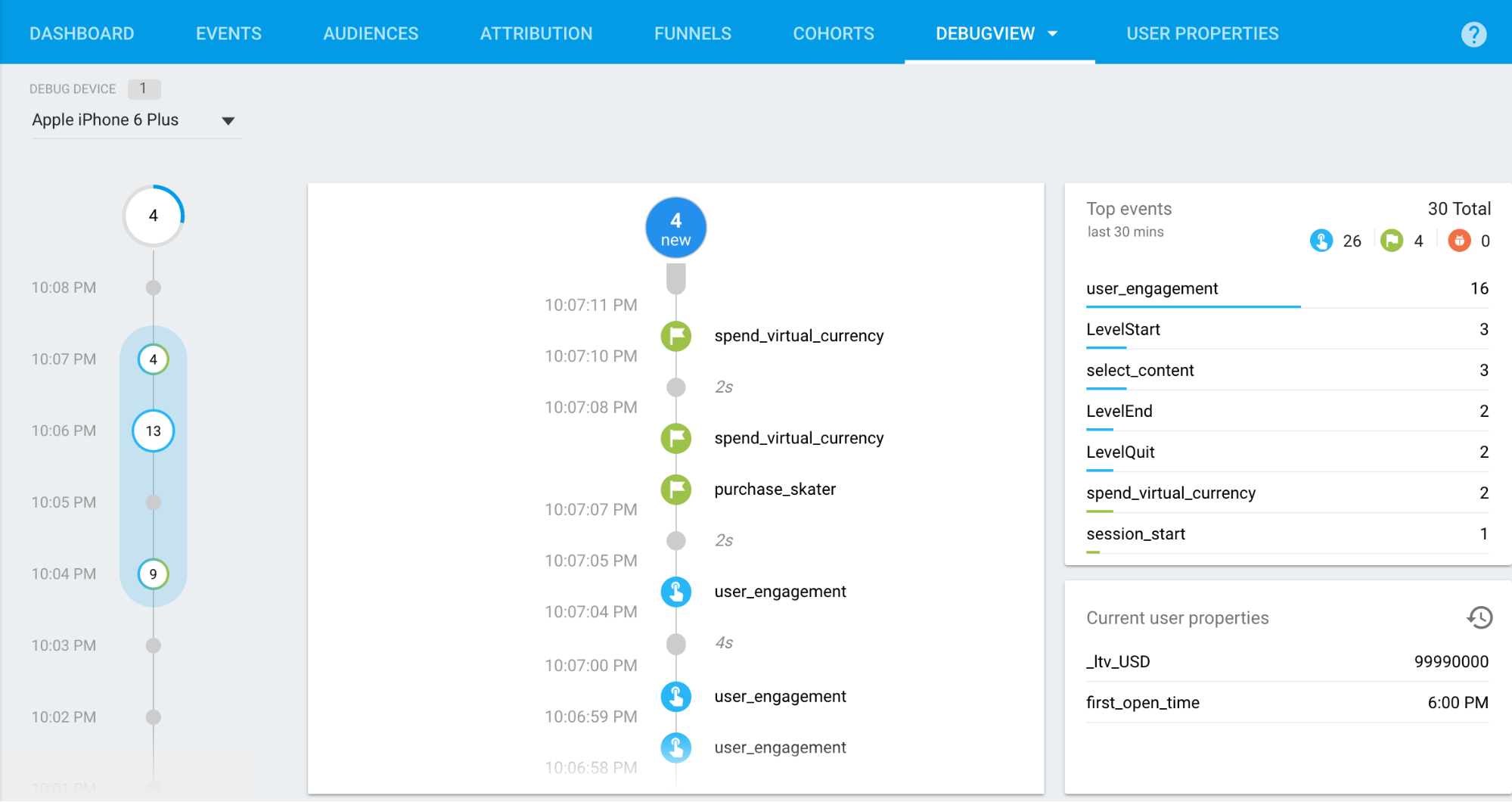
Saniyelik akış bölümünde (orta sütun), son 60 saniyede kaydedilen etkinlikler gösterilir. Dakikalık akış bölümünde (sol sütun) son 30 dakika içindeki etkinliklere ait bir dizi arşiv gösterilir. Sağdaki sütunda ise 30 dakika boyunca kaydedilen en başarılı etkinlikler ve seçili geliştirme cihazının mevcut kullanıcı özellikleri gösterilir.
Saniyelik akış
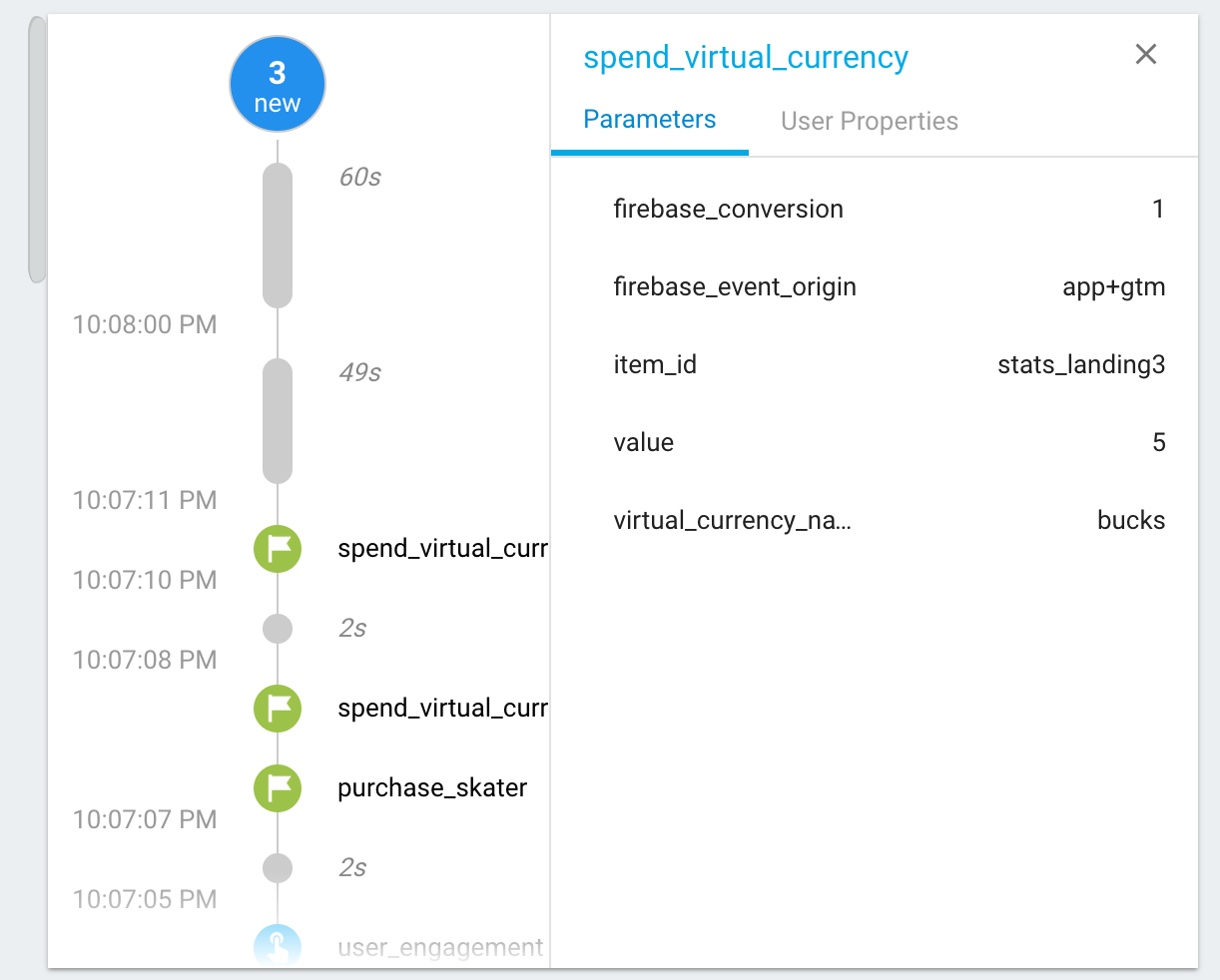
Varsayılan olarak, son 60 saniyede kaydedilen etkinliklerin bir listesini görürsünüz. Her etkinlikte gösterilen zaman damgası, geliştirme cihazındaki günlük kaydının zamanına denk gelir. Bir etkinliği tıklayarak söz konusu etkinlikle ilişkilendirilmiş parametrelerin listesini görebilirsiniz.
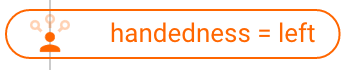
Kullanıcı özelliği değerleri uygulama kullanımı sırasında değiştiğinden, bu değişiklik için bir giriş görürsünüz.
Dakikalık akış
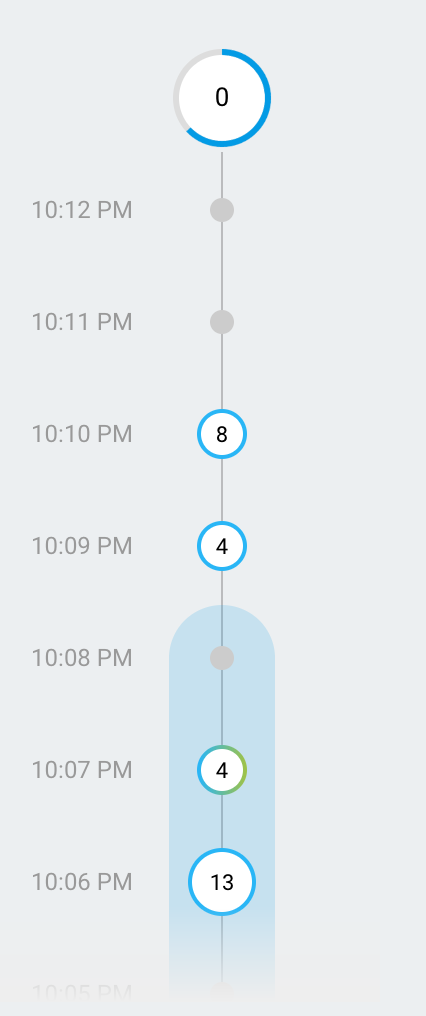
Bu akışta, her biri son 30 dakika içindeki birer dakikalık sürelere karşılık gelen çemberler gösterilir. Çemberin içindeki sayı, o dakika içinde alınan etkinliklerin sayısını belirtir. Bu çemberlerden birini tıkladığınızda, Saniyelik akış o dakika içinde kaydedilen etkinliklerle doldurulur. Bu sayede, son 30 dakika içinde kaydedilen etkinlikleri ayrıntılı bir şekilde inceleyebilirsiniz.
En başarılı etkinlikler ve Mevcut Kullanıcı Özellikleri
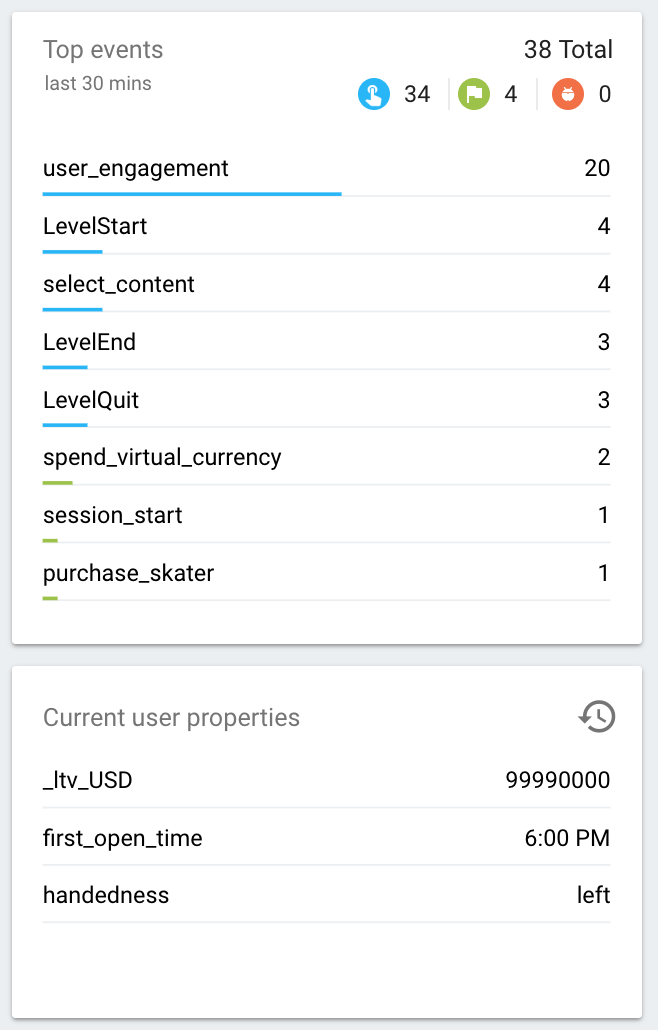
En Başarılı Etkinlikler tablosunda, 30 dakikalık süre boyunca kaydedilen en başarılı etkinlikler gösterilir. Mevcut Kullanıcı Özellikleri tablosunda ise seçili geliştirme cihazına ilişkin Kullanıcı Özellikleri kümesinin son durumu gösterilir.
Cihaz seçici
Hata ayıklama modu birçok farklı geliştirme cihazında etkinleştirilebileceğinden, DebugView raporunun odaklanmasını istediğiniz belirli bir cihazı seçmek için cihaz seçiciyi kullanabilirsiniz. Böylece birden fazla geliştirici diğer tarafı etkilemeden kendi enstrümantasyonlarına ve doğrulama çabalarına odaklanabilir.