您可以使用 DebugView,近乎即時地查看應用程式在開發裝置上記錄的原始事件資料。在開發階段進行插碼時,這項功能非常實用,有助於驗證,並協助您找出 Analytics 實作中的錯誤,以及確認所有事件和使用者屬性是否都已正確記錄。
啟用偵錯模式
一般來說,應用程式記錄的事件會在大約一小時內分批上傳。這種做法可節省使用者裝置的電量,並減少網路數據用量。不過,為了驗證 Analytics 導入作業 (以及在 DebugView 報表中查看 Analytics),您可以在開發裝置上啟用偵錯模式,以最短延遲時間上傳事件。
iOS+
如要在開發裝置上啟用 Analytics 偵錯模式,請在 Xcode 中指定下列指令列引數:
-FIRDebugEnabled
偵錯模式會維持啟用狀態,直到您指定下列指令列引數來明確停用偵錯模式:
-FIRDebugDisabled
如要新增這些引數,請編輯專案的架構,並在「Arguments Passed On Launch」中新增項目。
Android
如要在 Android 裝置上啟用 Analytics 偵錯模式,請執行下列指令:
adb shell setprop debug.firebase.analytics.app PACKAGE_NAME
偵錯模式會維持啟用狀態,直到您執行下列指令來明確停用偵錯模式:
adb shell setprop debug.firebase.analytics.app .none.
網頁
如要在瀏覽器中啟用 Analytics 偵錯模式,請安裝 Google Analytics Debugger Chrome 擴充功能。
安裝完成後,請啟用擴充功能並重新整理頁面。之後,擴充功能就會在偵錯模式下記錄應用程式中的事件。
您可以在 Firebase 控制台的 DebugView 中查看記錄的事件。
查看 error 個活動
DebugView 報表會顯示自動記錄的 error 事件 (指出事件或使用者屬性記錄發生問題),以及包含 firebase_error 參數的其他事件。
請注意,雖然 error 事件會直接顯示在串流中,但對於包含 firebase_error 參數的其他事件,DebugView 不會在主要事件串流中顯示特殊錯誤指標。您必須點選事件,才能在參數清單中查看 firebase_error 參數。
如要協助偵錯 Analytics 導入錯誤,請檢查裝置控制台記錄中的 Firebase Analytics SDK 訊息,這些訊息通常會提供事件或參數遭拒的詳細原因。
製作事件資料報表
請確認您已在開發裝置上啟用偵錯模式,如本指南前一節所述。
開始與應用程式互動,即可在 Firebase 控制台的 DebugView 報表中,查看應用程式記錄的事件。
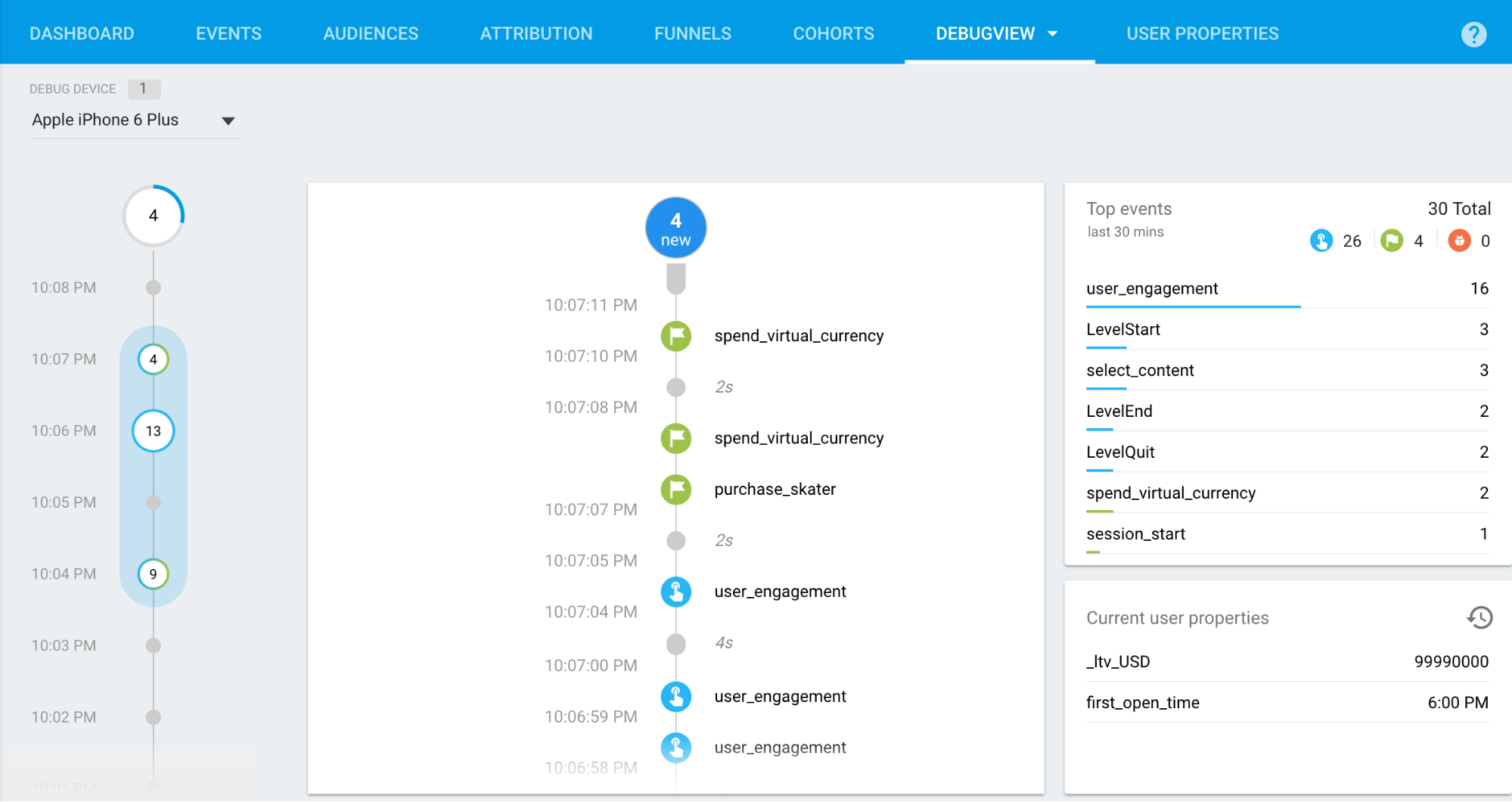
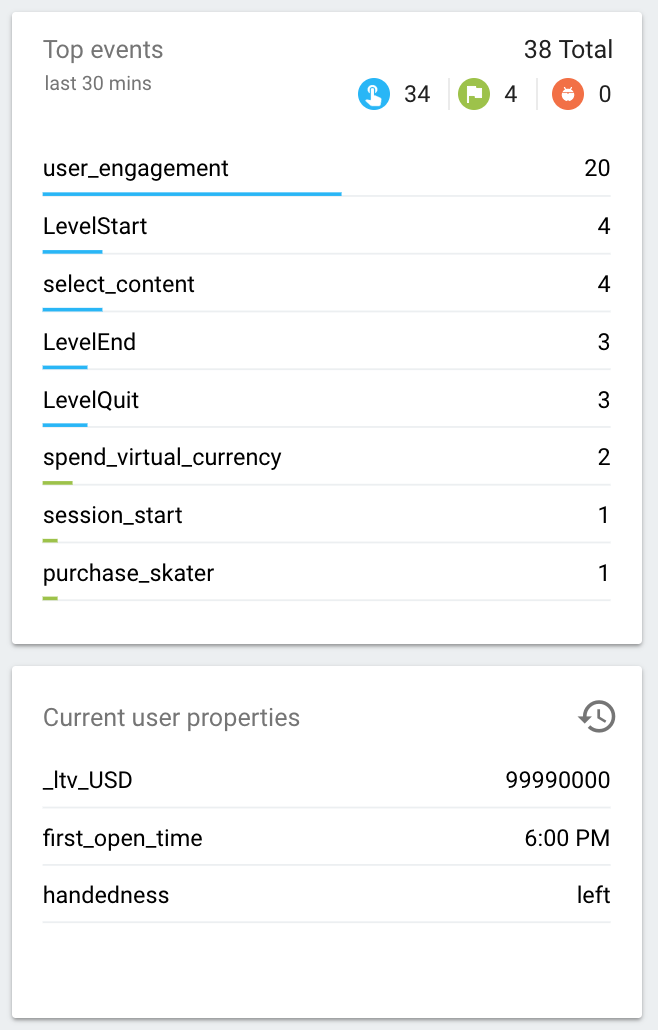
秒動態 (中間欄) 列出最近 60 秒內記錄到的事件,分動態 (左欄) 中顯示的則是最近 30 分鐘內的一系列事件封存。右欄則會顯示在 30 分鐘內記錄到的熱門事件,以及所選開發裝置的目前使用者屬性。
秒動態
根據預設,您會看到系統在過去 60 秒內記錄的事件。每個事件都會顯示與開發裝置記錄的時間相對應的時間戳記,點選任一事件可查看相關的參數清單。
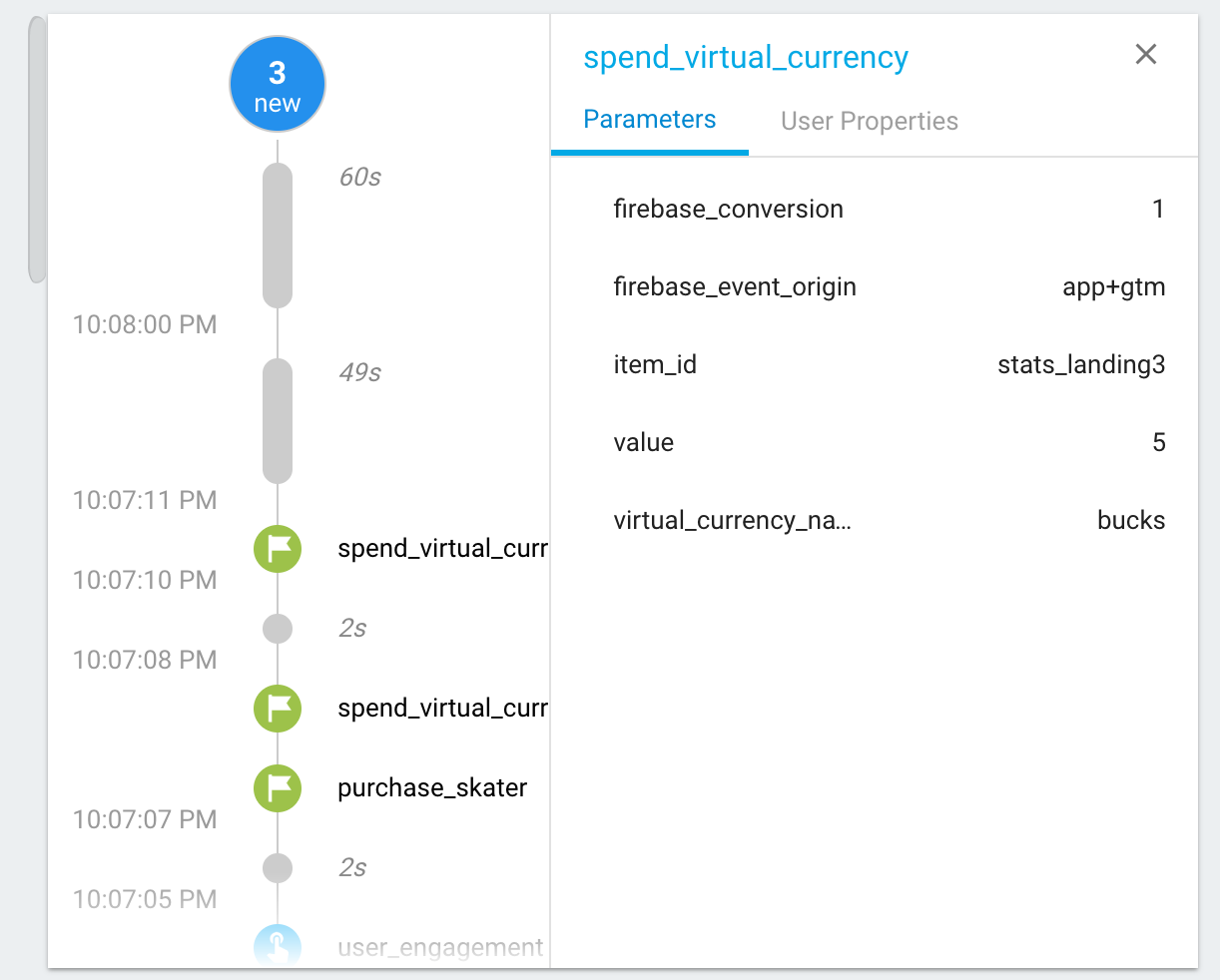
隨著使用者屬性值在應用程式使用期間有所改變,系統會顯示該變更的項目。

分動態
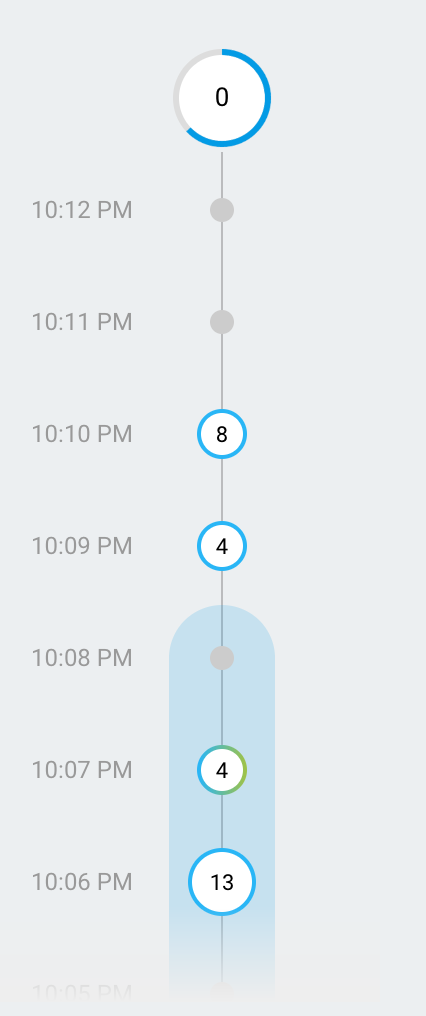
這個動態會顯示許多圓圈。每個圓圈分別代表最近 30 分鐘內的每一分鐘,圓圈中的數字則是系統在該分鐘內收到的事件數。點選任一個圓圈,系統就會把在該分鐘內記錄到的事件填入秒動態。這項功能可讓您詳細檢查過去 30 分鐘內記錄的事件。
熱門事件與目前使用者屬性
「熱門事件」表格會列出系統在過去 30 分鐘內記錄到的熱門事件,「目前使用者屬性」表格則針對所選開發裝置,顯示使用者屬性組合的最新狀態。
裝置選取工具
由於許多不同的開發裝置都可以啟用偵錯模式,因此您可以使用「裝置選取工具」選擇要在 DebugView 報表中顯示的特定裝置。如此一來,各開發人員就能專心處理自己的檢測和驗證工作,不會互相干擾。