DebugView позволяет просматривать необработанные данные о событиях, зарегистрированных вашим приложением на устройствах разработчиков, практически в реальном времени. Это очень полезно для проверки на этапе разработки. Вы сможете обнаружить ошибки в реализации Analytics и убедиться, что все события и свойства пользователей регистрируются правильно.
Как включить режим отладки
Обычно события, зарегистрированные приложением, объединяются в пакеты за период около одного часа и загружаются вместе. Это позволяет экономить заряд батареи на устройствах конечных пользователей и снижает объем передаваемых по сети данных. Однако для проверки реализации Analytics и просмотра Analytics в отчете DebugView вы можете включить режим отладки на устройстве разработчика, чтобы загружать события с минимальной задержкой.
iOS+
Чтобы включить режим отладки Analytics на устройстве разработки, введите следующий аргумент в командную строку Xcode:
-FIRDebugEnabled
Это поведение сохраняется, пока вы явно не отключите режим отладки, указав следующий аргумент командной строки:
-FIRDebugDisabled
Чтобы добавить эти аргументы, измените схему проекта и добавьте новую запись в раздел Arguments Passed On Launch (Аргументы, передаваемые при запуске).
Android
Чтобы включить режим отладки Analytics на устройстве Android, выполните следующие команды:
adb shell setprop debug.firebase.analytics.app PACKAGE_NAME
Это поведение сохраняется, пока вы явно не отключите режим отладки, выполнив следующую команду:
adb shell setprop debug.firebase.analytics.app .none.
Веб-приложение
Чтобы включить режим отладки Analytics в браузере, установите расширение Google Analytics Debugger для Chrome.
Затем включите расширение и обновите страницу. После этого расширение будет регистрировать все события в приложении в режиме отладки.
Вы можете просматривать события, зарегистрированные в DebugView, в консоли Firebase.
Посмотреть error событие
В отчете DebugView показываются как автоматически регистрируемые события error (которые указывают на проблемы с регистрацией событий или свойств пользователя), так и другие события, включающие параметр firebase_error.
Обратите внимание, что события error появляются непосредственно в потоке, а для других событий, включающих параметр firebase_error, DebugView не показывает специальный индикатор ошибки в основном потоке событий. Чтобы увидеть параметр firebase_error в списке параметров, нажмите на событие.
Чтобы устранить ошибки реализации Analytics, проверьте журналы консоли устройства на наличие сообщений от Firebase Analytics SDK. В них часто указывается причина отклонения события или параметра.
Отчеты о данных событий
Убедитесь, что на устройствах разработки включен режим отладки, как описано в предыдущем разделе этого руководства.
В консоли Firebase выберите Analytics > DebugView.
Начните взаимодействовать с приложением, чтобы увидеть, как его события регистрируются в отчете DebugView в консоли Firebase.
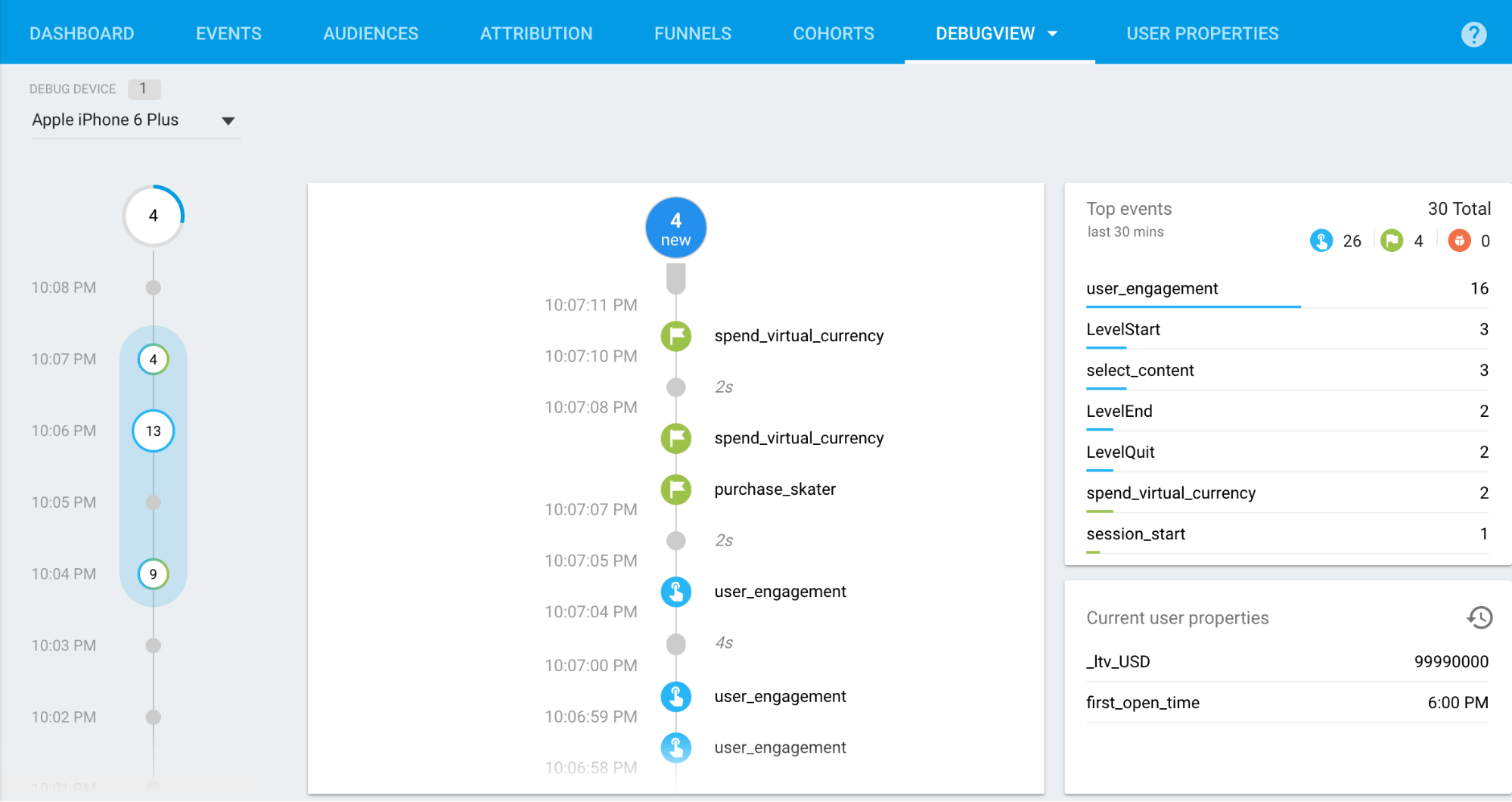
В среднем столбце "Поток секунд" показаны события, зарегистрированные за последние 60 секунд. Левый столбец "Поток минут" содержит архивы событий за последние 30 минут, а правый – основные события, зарегистрированные в течение 30-минутного периода, а также текущие свойства пользователя на выбранном устройстве разработки.
Поток секунд
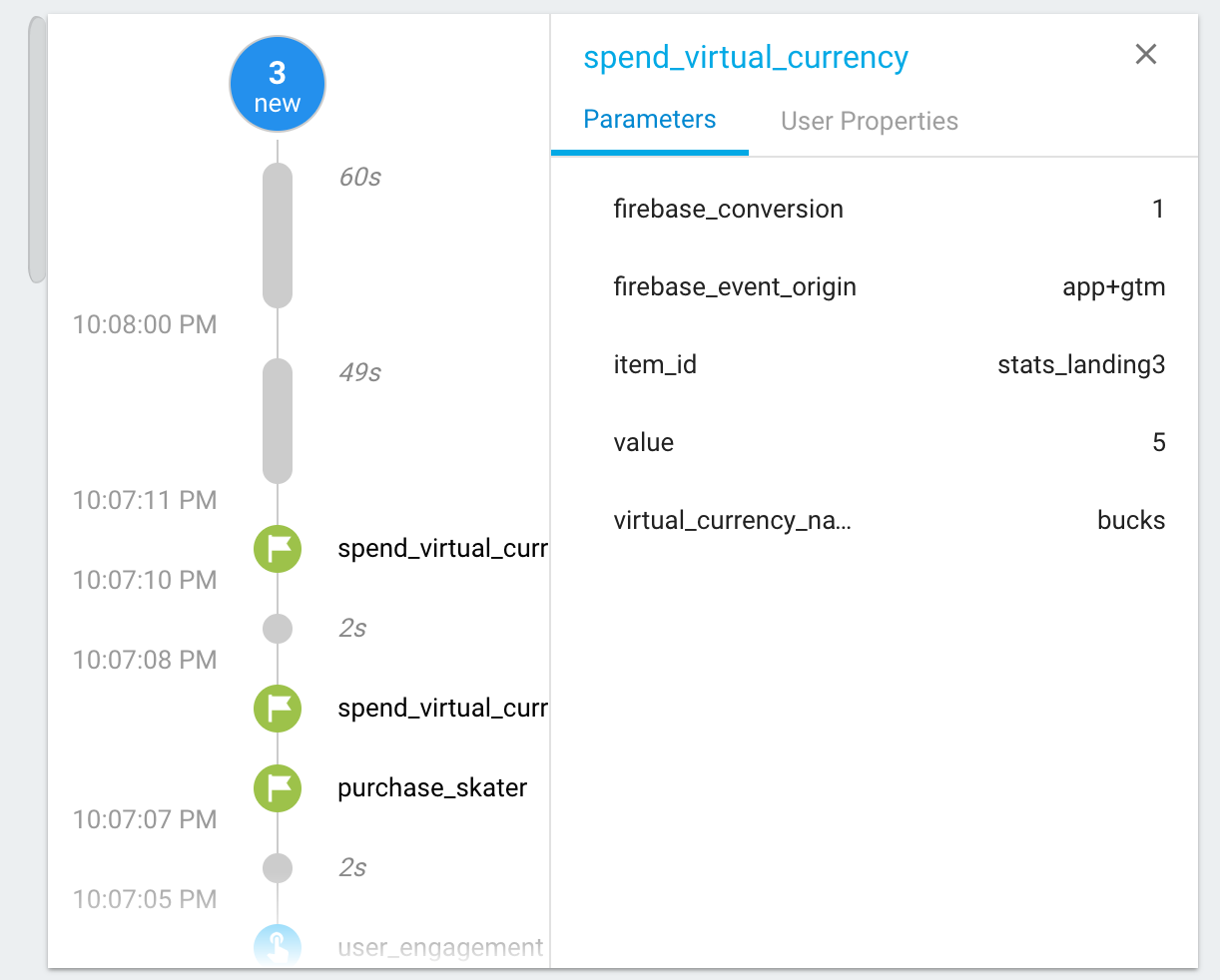
По умолчанию в этом столбце отображается список событий, зарегистрированных в течение последних 60 секунд. Для каждого события указана временная метка, соответствующая времени регистрации на устройстве разработки. Нажмите на событие, чтобы посмотреть список связанных с ним параметров.
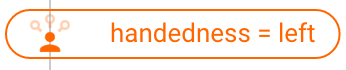
Если во время работы с приложением свойства пользователя меняются, вы увидите запись об этом.
Поток минут
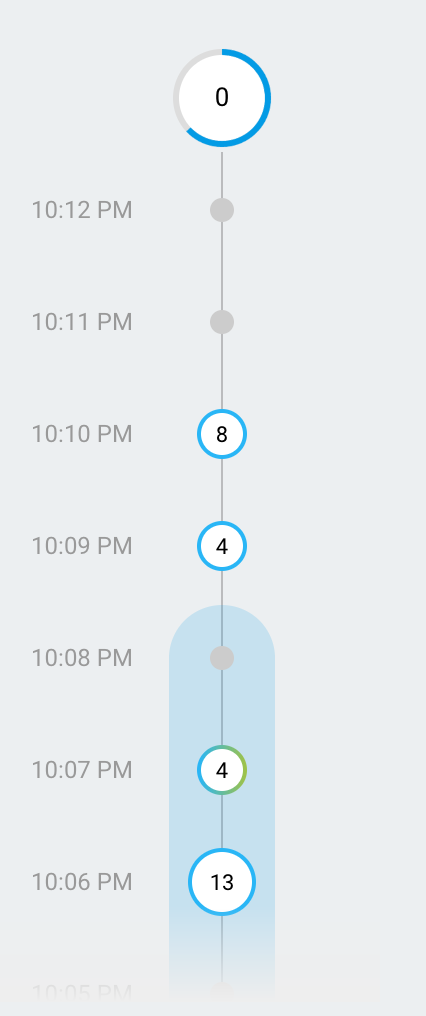
Этот поток состоит из серии кружков, по одному на каждую из последних 30 минут. Число в каждом кружке обозначает количество полученных за эту минуту событий. Нажав на кружок, вы увидите в столбце "Поток секунд" список событий, зарегистрированных за эту минуту. Это позволяет подробно изучить события, зарегистрированные за последние 30 минут.
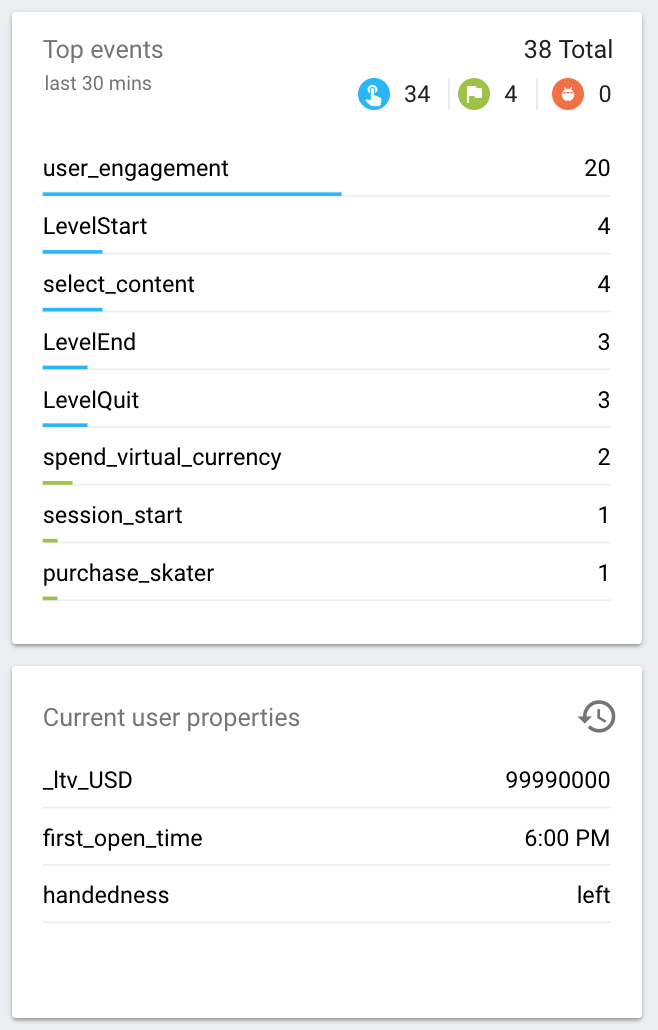
Лучшие события и текущие свойства пользователя
В таблице "Лучшие события" вы увидите главные события, зарегистрированные в течение 30-минутного периода. В таблице "Текущие свойства пользователя" представлено последнее состояние набора свойств пользователя на выбранном устройстве разработки.
Селектор устройств
Поскольку режим отладки может быть включен на нескольких устройствах, с помощью специального переключателя можно выбрать устройство, для которого будет составляться отчет DebugView. Благодаря этой функции с инструментами может одновременно работать несколько специалистов.