
Com as ferramentas e os comandos do MCP do Firebase Crashlytics, você pode interagir com seus dados do Crashlytics usando ferramentas de desenvolvimento com tecnologia de IA compatíveis com o MCP, como a Gemini CLI, o Claude Code ou o Cursor. Essas ferramentas e comandos do MCP do Crashlytics fornecem contexto essencial para sua ferramenta de IA, ajudando você a gerenciar, priorizar, depurar e corrigir problemas.
Depois de configurar o servidor do MCP do Firebase, você pode usar os recursos do MCP para Crashlytics:
Fluxo de trabalho guiado para priorizar e corrigir problemas
Depuração de conversas em formato livre
O que é o MCP? O Protocolo de Contexto de Modelo (MCP) é uma maneira padronizada de as ferramentas de IA acessarem ferramentas e fontes de dados externas.
Antes de começar: configure o servidor do MCP do Firebase
Esta seção descreve a configuração básica do servidor do MCP do Firebase para que você possa usar comandos, solicitações e ferramentas do MCP específicos do Crashlytics, que serão descritos mais adiante nesta página.
Pré-requisitos
Verifique se o ambiente atende a estes requisitos:
Uma instalação funcional do Node.js e do npm. Esse processo instala automaticamente as ferramentas de comando do npm.
Sua ferramenta de desenvolvimento com tecnologia de IA é compatível com integrações do MCP.
Se você estiver trabalhando com um projeto do Unity, consulte as perguntas frequentes sobre como carregar ferramentas e comandos do MCP do Crashlytics.
Configurar sua ferramenta de IA para usar o servidor do MCP do Firebase
Antigravity
Para configurar o Antigravity para usar o servidor MCP do Firebase:
- No Antigravity, clique no menu no painel do agente > Servidores MCP.
- Selecione Firebase > Instalar.
Isso atualiza automaticamente o arquivo mcp_config.json, que pode ser acessado clicando em Gerenciar servidores MCP na parte de cima do painel da loja do MCP > Ver configuração bruta, com o seguinte conteúdo:
{
  "mcpServers": {
    "firebase-mcp-server": {
      "command": "npx",
      "args": ["-y", "firebase-tools@latest", "mcp"]
    }
  }
}
CLI do Gemini
A configuração recomendada para que a CLI do Gemini use o servidor MCP do Firebase é instalar a extensão do Firebase para a CLI do Gemini:
gemini extensions install https://github.com/gemini-cli-extensions/firebase/Instalar a extensão do Firebase configura automaticamente o servidor MCP do Firebase e também disponibiliza um arquivo de contexto que pode melhorar o desempenho do desenvolvimento de Apps do Firebase com o Gemini.
Outra possibilidade para configurar a CLI do Gemini com servidor MCP do Firebase (mas não o arquivo de contexto da extensão do Firebase) é editar ou criar um dos arquivos de configuração:
- No seu projeto:
.gemini/settings.json - No diretório principal:
~/.gemini/settings.json
Se o arquivo ainda não existir, crie-o clicando com o botão direito do mouse no diretório principal e selecionando Novo arquivo. Adicione o seguinte conteúdo ao arquivo:
{
  "mcpServers": {
    "firebase": {
      "command": "npx",
      "args": ["-y", "firebase-tools@latest", "mcp"]
    }
  }
}
Gemini Code Assist
A configuração recomendada para que o Gemini Code Assist use o servidor MCP do Firebase é instalar a extensão do Firebase para a CLI do Gemini:
gemini extensions install https://github.com/gemini-cli-extensions/firebase/Instalar a extensão do Firebase configura automaticamente o servidor MCP do Firebase e também disponibiliza um arquivo de contexto que pode melhorar o desempenho do desenvolvimento de Apps do Firebase com o Gemini.
Outra possibilidade para configurar o Gemini Code Assist com servidor MCP do Firebase (mas não o arquivo de contexto da extensão do Firebase) é editar ou criar um dos arquivos de configuração:
- No seu projeto:
.gemini/settings.json - No diretório principal:
~/.gemini/settings.json
Se o arquivo ainda não existir, crie-o clicando com o botão direito do mouse no diretório principal e selecionando Novo arquivo. Adicione o seguinte conteúdo ao arquivo:
{
  "mcpServers": {
    "firebase": {
      "command": "npx",
      "args": ["-y", "firebase-tools@latest", "mcp"]
    }
  }
}
Firebase Studio
Para configurar o Firebase Studio para usar o servidor MCP do Firebase, edite ou
crie os arquivos de configuração: .idx/mcp.json
Se o arquivo ainda não existir, crie-o clicando com o botão direito do mouse no diretório principal e selecionando Novo arquivo. Adicione o seguinte conteúdo ao arquivo:
{
  "mcpServers": {
    "firebase": {
      "command": "npx",
      "args": ["-y", "firebase-tools@latest", "mcp"]
    }
  }
}
Claude
Claude Code
Opção 1: instalar usando um plug-in (recomendado)
A maneira mais fácil de configurar o servidor MCP do Firebase no Claude Code é instalar o plug-in oficial do Firebase:
Adicione o marketplace do Firebase para plug-ins do Claude:
claude plugin marketplace add firebase/firebase-toolsInstale o plug-in do Claude para Firebase:
claude plugin install firebase@firebaseVerifique a instalação:
claude plugin marketplace list
Opção 2: configurar o servidor MCP manualmente
Como alternativa, você pode configurar manualmente o servidor MCP do Firebase:
Execute o comando a seguir na pasta do app:
claude mcp add firebase npx -- -y firebase-tools@latest mcpVerifique a instalação:
claude mcp listEla vai ser:
firebase: npx -y firebase-tools@latest mcp - ✓ Connected
Claude Desktop
Para configurar o Claude Desktop para usar o servidor MCP, do Firebase edite o
arquivo claude_desktop_config.json. Você pode abrir ou criar esse arquivo no
menu Claude > Configurações. Selecione a guia Desenvolvedor e clique em
Editar configuração.
{
  "mcpServers": {
    "firebase": {
      "command": "npx",
      "args": ["-y", "firebase-tools@latest", "mcp"]
    }
  }
}
Cline
Para configurar o Cline para usar o servidor MCP do Firebase, edite o
arquivo cline_mcp_settings.json. Você pode abrir ou criar esse arquivo clicando no
ícone Servidores MCP na parte superior do painel Cline e clicando no
botão Configurar servidores MCP.
{
  "mcpServers": {
    "firebase": {
      "command": "npx",
      "args": ["-y", "firebase-tools@latest", "mcp"],
      "disabled": false
    }
  }
}
Cursor
Opção 1: plug-in do Marketplace (recomendado)
Instale o plug-in do Firebase no Cursor Marketplace. Isso configura automaticamente o servidor MCP e dá acesso às habilidades do agente do Firebase.
Opção 2: configuração do MCP com um clique
Se você quiser adicionar o servidor MCP apenas à sua configuração global, clique no botão a seguir:

Opção 3: configuração manual
Se preferir configurar o servidor para um projeto específico ou editar
as configurações manualmente, atualize o arquivo mcp.json:
- Para um projeto específico: edite
.cursor/mcp.json. - Para todos os projetos (global): edite
~/.cursor/mcp.json.
"mcpServers": {
  "firebase": {
    "command": "npx",
    "args": ["-y", "firebase-tools@latest", "mcp"]
  }
}
VS Code Copilot
Para configurar um único projeto, edite o arquivo .vscode/mcp.json em seu
espaço de trabalho:
"servers": {
  "firebase": {
    "type": "stdio",
    "command": "npx",
    "args": ["-y", "firebase-tools@latest", "mcp"]
  }
}
Para tornar o servidor disponível em todos os projetos que abrir, edite as configurações do usuário, por exemplo:
"mcp": {
  "servers": {
    "firebase": {
      "type": "stdio",
      "command": "npx",
      "args": ["-y", "firebase-tools@latest", "mcp"]
    }
  }
}
Windsurf
Para configurar o Windsurf Editor, edite o arquivo
~/.codeium/windsurf/mcp_config.json:
"mcpServers": {
  "firebase": {
    "command": "npx",
    "args": ["-y", "firebase-tools@latest", "mcp"]
  }
}
Além da configuração básica descrita acima para cada ferramenta de IA, é possível especificar parâmetros opcionais.
(Recomendado) Fluxo de trabalho guiado para priorizar e corrigir problemas com crashlytics:connect
Crashlytics oferece um fluxo de trabalho guiado, conversacional e flexível para ajudar você a priorizar e corrigir problemas de Crashlytics no app. Por exemplo, sua ferramenta de IA pode buscar e explicar problemas, identificar possíveis correções e até mesmo fazer as mudanças no código para você.
Esse fluxo de trabalho guiado está disponível pelo comando crashlytics:connect MCP.
Acessar e usar o comando
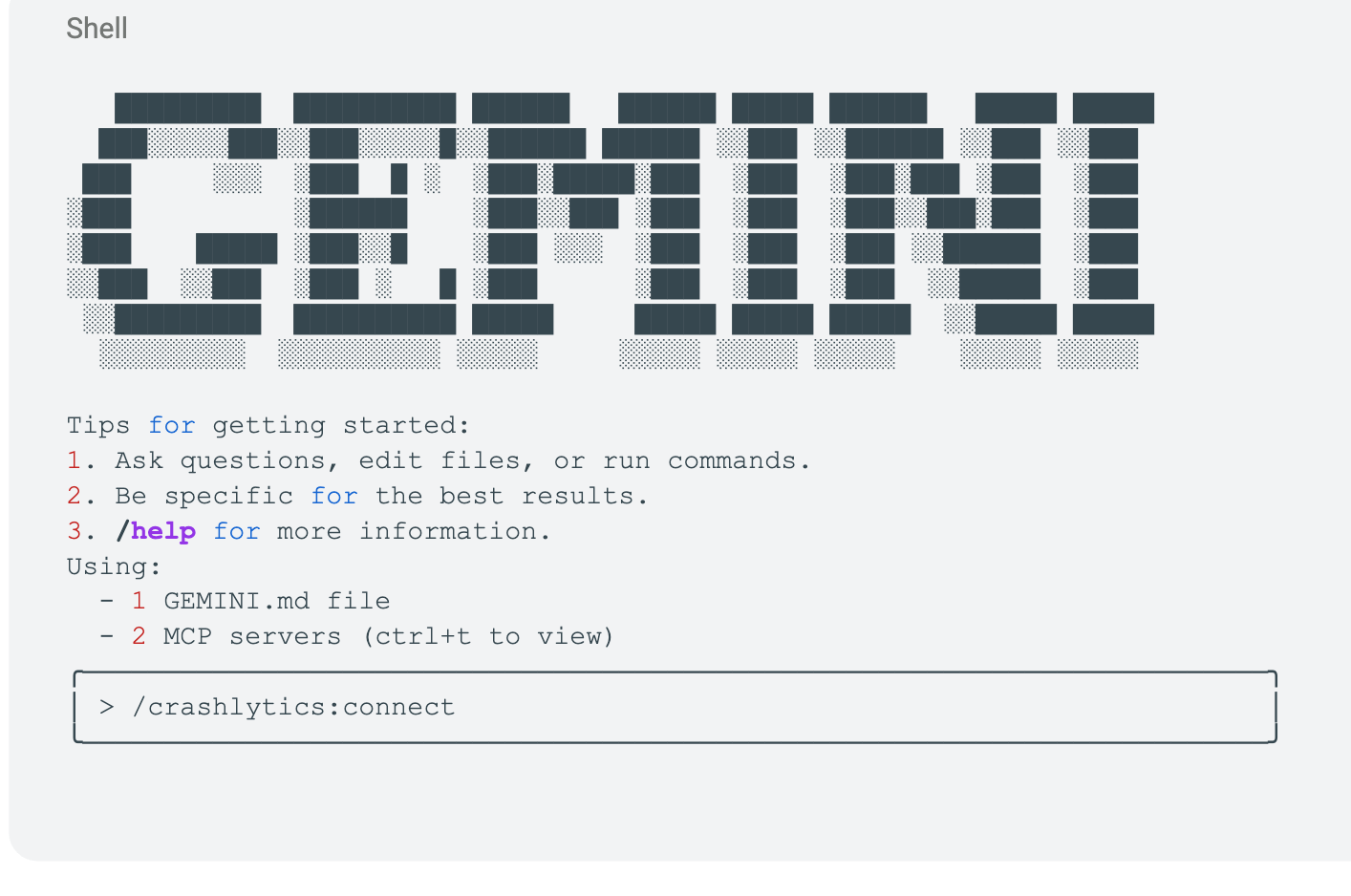
crashlytics:connect.Configure o servidor do MCP do Firebase, caso ainda não tenha feito isso, e inicie a ferramenta de IA.
Execute o comando
crashlytics:connectMCP.A maioria das ferramentas de IA oferece uma maneira prática de acessar esse fluxo de trabalho. Por exemplo, se você estiver usando a CLI do Gemini, execute o comando de barra
/crashlytics:connectUse sua ferramenta de IA para priorizar e corrigir problemas de Crashlytics, como:
- Ver uma lista de problemas priorizados.
- Depurar um problema específico fornecendo o ID ou URL dele.
- Solicitar mais informações sobre uma falha.
- Perguntar ao agente o raciocínio dele para uma causa raiz sugerida.
Depuração conversacional de formato livre
Recomendamos
usar crashlytics:connect para ter a melhor experiência de depuração,
mas você também pode depurar problemas usando uma conversa de formato livre com uma ferramenta de IA
que tenha acesso às ferramentas do MCP Crashlytics. Isso é especialmente importante para
ferramentas de IA que ainda não são compatíveis com comandos do MCP (geralmente chamados
de comandos de barra ou personalizados).
Depois de configurar o servidor do MCP do Firebase, teste alguns dos exemplos a seguir.
Buscar um problema e o contexto da falha
Quando sua ferramenta de IA tem acesso às ferramentas do MCP do Crashlytics, ela pode buscar dados críticos de problemas do Crashlytics, como contagens de usuários e eventos, rastreamentos de pilha, metadados e informações da versão do app.
Confira alguns exemplos:
A customer reported an issue during login when using our latest release. What Crashlytics issues do I have that could be related to this login trouble?- Para responder a essa pergunta, a ferramenta de IA provavelmente vai ler seu código para entender onde o login acontece e usar várias ferramentas do MCP do Crashlytics para recuperar dados de problemas. Em seguida, a ferramenta de IA vai tentar determinar se há um problema na versão mais recente relacionado ao fluxo de login.
The previous on-call engineer was investigating issue abc123 but wasn't able to resolve it. She said she left some notes -- let's pick up where she left off.- Para responder a essa pergunta, sua ferramenta de IA vai usar várias ferramentas do MCP do Crashlytics para recuperar o contexto do problema e todas as observações postadas nele. A ferramenta também pode buscar exemplos de falhas para retomar a investigação do problema.
Documentar uma investigação de depuração
Ao depurar um problema, é útil manter registros para você ou sua equipe. O Crashlytics oferece essa competência no console o dFirebase, e sua ferramenta de IA equipada com ferramentas do MCP do Crashlytics também pode ajudar. Por exemplo, resumir uma investigação, adicionar uma observação com metadados úteis (como um link para um problema do Jira ou do GitHub) ou fechar um problema depois que ele for corrigido.
Confira alguns exemplos:
Add a note to issue abc123 summarizing this investigation and the proposed
fix.
We weren't able to get to the bottom of this issue today, summarize what we learned and attach it to issue abc123 to pick back up later.Close issue abc123 and leave a note including the link to the PR that fixed the issue.
Referência da ferramenta Crashlytics MCP
As tabelas a seguir listam as ferramentas Crashlytics MCP disponíveis no servidor do MCP do Firebase.
Depois de configurar o servidor do MCP do Firebase, sua
ferramenta de IA poderá usar essas ferramentas do MCP para ajudar você a entender, depurar e gerenciar
problemas. Essas ferramentas do MCP são usadas no fluxo de trabalho
guiado crashlytics:connect e nas conversas de formato livre com sua ferramenta de IA.
Na maioria dos casos de uso, essas ferramentas de MCP são apenas para uso de LLM e não para uso direto por um desenvolvedor humano. O LLM decide quando usar essas ferramentas do MCP com base na sua interação com a ferramenta de IA.
Gerenciar problemas Crashlytics
A tabela a seguir descreve as ferramentas disponíveis para gerenciar problemas Crashlytics.
| Nome da ferramenta | Grupo de atributos | Descrição |
|---|---|---|
| crashlytics_create_note | crashlytics | Adicione uma nota a um problema do Crashlytics. |
| crashlytics_delete_note | crashlytics | Exclua uma observação de um problema do Crashlytics. |
| crashlytics_update_issue | crashlytics | Use-a para atualizar o estado do problema do Crashlytics. |
Buscar dados do Crashlytics
A tabela a seguir descreve as ferramentas disponíveis para receber informações relacionadas ao Crashlytics sobre seus apps.
| Nome da ferramenta | Grupo de atributos | Descrição |
|---|---|---|
| crashlytics_get_issue | crashlytics | Recebe dados de um problema do Crashlytics, que podem ser usados como ponto de partida para depuração. |
| crashlytics_list_events | crashlytics | Use-a para listar os eventos mais recentes que correspondem aos filtros especificados. Pode ser usada para buscar exemplos de falhas e exceções de um problema, incluindo stack traces e outros dados úteis para depuração. |
| crashlytics_batch_get_events | crashlytics | Recebe eventos específicos pelo nome do recurso. Pode ser usada para buscar exemplos de falhas e exceções de um problema, incluindo stack traces e outros dados úteis para depuração. |
| crashlytics_list_notes | crashlytics | Use-a para listar todas as observações de um problema do Crashlytics. |
| crashlytics_get_report | crashlytics | Use para solicitar relatórios numéricos do Crashlytics. O resultado agrega a soma de eventos e usuários afetados, agrupados por uma dimensão adequada para esse relatório. |
Informações adicionais
Como seus dados são usados
A governança de dados é determinada pela ferramenta de desenvolvimento com tecnologia de IA que você usa e está sujeita aos termos definidos por essa ferramenta.
Preços
O Firebase não cobra pelo uso de comandos e ferramentas do MCP Crashlytics ou pela busca de dados do Crashlytics na nossa API public.
O custo é determinado pela ferramenta de desenvolvimento com tecnologia de IA que você usa e pode ser determinado pelo volume de dados do Crashlytics usados pela ferramenta de IA. O Firebase não oferece uma maneira explícita de controlar a quantidade de dados carregados no contexto, mas incluímos orientações padrão razoáveis para o modelo.