

Firebase może wysyłać różne domyślne Crashlyticsalerty (więcej informacji znajdziesz na stronie z omówieniem alertów). Firebase oferuje podstawowe integracje alertów, które umożliwiają wysyłanie domyślnych alertówCrashlytics do Slacka, Jira i PagerDuty.
Ogólnie rzecz biorąc, integracje te można skonfigurować w konsoliFirebase w ten sposób:
Postępuj zgodnie z instrukcjami dla każdej usługi alertów na stronie
Ustawienia > Integracje w konsoli Firebase.Wybierz konfigurację, która będzie używana w przypadku poszczególnych aplikacji, i skonfiguruj miejsce docelowe innych alertów na karcie Crashlytics na stronie
Ustawienia > Alerty w konsoli Firebase.
W dalszej części tej strony znajdziesz szczegółowe informacje o konfigurowaniu każdej podstawowej integracji alertów.
Slack: konfigurowanie integracji ze Slackiem
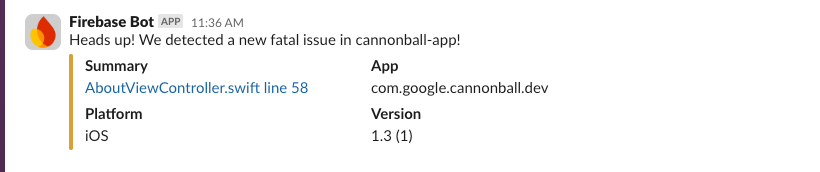
Po skonfigurowaniu integracji Firebase ze Slackiem Twój projekt może publikować w przestrzeni roboczej Slacka odpowiedzi na zdarzenia zgłaszane przez Crashlytics, takie jak nowe, regresywne lub coraz szybsze problemy.
Krok 1. Skonfiguruj webhooka Slacka
Zanim skonfigurujesz integrację w Firebase, musisz dodać w Slacku przychodzący webhook, który będzie obsługiwać komunikację z Firebase.
Aby dowiedzieć się, jak to zrobić, zapoznaj się z dokumentacją Slacka na temat wysyłania wiadomości za pomocą webhooków przychodzących.
Krok 2. Skonfiguruj integrację Slacka w konsoli Firebase.
Po skonfigurowaniu odpowiedniego webhooka możesz skonfigurować integrację z Crashlytics:
W konsoli Firebase otwórz stronę
Ustawienia > Integracje.Na karcie integracji Slack kliknij Zainstaluj.
Skonfiguruj integrację, ustawiając wartości w tych polach:
Adres URL webhooka: wklej adres URL webhooka ze strony ustawień Slacka.
Kanał domyślny: wpisz nazwę kanału. Możesz później zastąpić to ustawienie domyślne w przypadku poszczególnych aplikacji lub alertów.
Nazwa użytkownika publikującego: wpisz nazwę, pod którą mają być wysyłane wiadomości.
Kliknij Zweryfikuj i zapisz.
Po zweryfikowaniu i zapisaniu integracji ze Slackiem w wybranym kanale domyślnym powinien pojawić się komunikat z potwierdzeniem.
Krok 3. Skonfiguruj ustawienia alertów dla Slacka
Alerty możesz konfigurować według aplikacji i typu zdarzenia. Możesz na przykład wyłączyć alerty w aplikacji testowej lub kierować alerty o wysokim priorytecie w aplikacji produkcyjnej na kanał #urgent.
Typy zdarzeń
Integracja Firebase ze Slackiem umożliwia wysyłanie alertów w odpowiedzi na te typy zdarzeń:
Nowe poważne problemy: wywoływane, gdy aplikacja ulegnie awarii lub wystąpi w niej błąd ANR, który Crashlytics nie został wcześniej zarejestrowany.
Nowe problemy niekrytyczne: wywoływane, gdy w aplikacji wystąpi problem niekrytyczny, Crashlytics który nie został wcześniej zaobserwowany.
Problemy, które powróciły: wywoływane, gdy aplikacja ulegnie awarii, która została wcześniej oznaczona jako rozwiązana.
Częste problemy: wywoływane, gdy problem staje się coraz częstszy lub popularny.
Problemy z rosnącą częstotliwością: występują, gdy jeden typ awarii lub błędu ANR dotyczy określonego odsetka użytkowników w 30-minutowym okresie w przypadku danej wersji aplikacji.
Konfigurowanie ustawień poszczególnych aplikacji
Aby skonfigurować alerty dla każdej aplikacji w projekcie w Firebase:
W konsoli Firebase otwórz stronę
Ustawienia > Alerty.Otwórz kartę alertów Crashlytics. W menu wybierz aplikację, którą chcesz skonfigurować.
Wybierz kanał Slacka, na który chcesz wysyłać alerty dotyczące tej aplikacji.
W przypadku każdego typu alertu wybierz z menu, czy chcesz wysyłać ten typ alertu do Slacka.
Powtórz te czynności w przypadku każdej aplikacji, którą chcesz skonfigurować.
To wszystko. Firebase będzie wysyłać alerty do określonych kanałów Slacka, jeśli w Twoich aplikacjach pojawią się nowe problemy, problemy, które powróciły, lub problemy, które występują coraz częściej.
Jira: konfigurowanie integracji z Jira
Po skonfigurowaniu integracji Firebase z Jirą projekt w Firebase może wysyłać do projektu Jira posty w odpowiedzi na zdarzenia zgłaszane przez Crashlytics, takie jak nowe, powracające lub coraz częstsze problemy. Możesz też połączyć poszczególne Crashlytics problemy z problemami w Jira.
Krok 1. Przygotuj Jira do integracji z Firebase
Tworzenie tokena interfejsu API (tylko Jira Cloud)
Zanim skonfigurujesz integrację w Firebase, musisz wygenerować token API w Jira Cloud.
W konsoli Jira otwórz ustawienia tokenów API.
Kliknij Create API token (Utwórz token API).
Zapisz ten token API w bezpiecznym miejscu, ponieważ będzie potrzebny później.
Tworzenie typu zgłoszenia „Błąd”
Integracja Firebase z Jirą tworzy zgłoszenia typu Bug. Ten typ zgłoszenia musisz utworzyć w projekcie Jira (jeśli jeszcze nie istnieje).
W konsoli Jira otwórz Ustawienia projektu.
Kliknij Typy problemów.
Kliknij Dodaj typ problemu.
Wybierz „Błąd” lub wpisz go ręcznie.
Krok 2. Skonfiguruj integrację z Jirą w konsoli Firebase
Skonfiguruj integrację Jira z Jira Cloud lub Jira Server.
Jira Cloud
W konsoli Firebase otwórz stronę
Ustawienia > Integracje.Na karcie integracji Jira kliknij Zainstaluj.
Kliknij Skonfiguruj integrację z Jirą.
Wpisz adres URL projektu Jira w tym formacie:
https://WORKSPACE_NAME.atlassian.net/projects/PROJECT_KEYWpisz adres e-mail używany do logowania się w Jira i token interfejsu API.
Kliknij Zweryfikuj i zapisz.
Jira Server
W konsoli Firebase otwórz stronę
Ustawienia > Integracje.Na karcie integracji Jira kliknij Zainstaluj.
Kliknij Skonfiguruj integrację z Jirą.
Wpisz adres URL projektu Jira w tym formacie:
https://SERVER_NAME.com/projects/PROJECT_KEYWpisz adres e-mail używany do logowania się w Jira i token interfejsu API.
Kliknij Zweryfikuj i zapisz.
Krok 3. Skonfiguruj ustawienia alertów dla Jira
Alerty możesz konfigurować według aplikacji i typu zdarzenia. Możesz na przykład wyłączyć alerty w aplikacji testowej lub kierować alerty dotyczące różnych aplikacji do różnych projektów Jira.
Typy zdarzeń
Integracja Firebase z Jirą umożliwia wysyłanie alertów w odpowiedzi na te typy zdarzeń:
Nowe poważne problemy: wywoływane, gdy aplikacja ulegnie awarii lub wystąpi w niej błąd ANR, który Crashlytics nie został wcześniej zarejestrowany.
Nowe problemy niekrytyczne: wywoływane, gdy w aplikacji wystąpi problem niekrytyczny, Crashlytics który nie został wcześniej zaobserwowany.
Problemy, które powróciły: wywoływane, gdy aplikacja ulegnie awarii, która została wcześniej oznaczona jako rozwiązana.
Częste problemy: wywoływane, gdy problem staje się coraz częstszy lub popularny.
Problemy z rosnącą częstotliwością: występują, gdy jeden typ awarii lub błędu ANR dotyczy określonego odsetka użytkowników w 30-minutowym okresie w przypadku danej wersji aplikacji.
Konfigurowanie ustawień poszczególnych aplikacji
Aby skonfigurować alerty dla każdej aplikacji w projekcie w Firebase:
W konsoli Firebase otwórz stronę
Ustawienia > Alerty.Otwórz kartę alertów Crashlytics. W menu wybierz aplikację, którą chcesz skonfigurować.
Wybierz projekt Jira, do którego chcesz wysyłać alerty dotyczące tej aplikacji.
W przypadku każdego typu alertu wybierz z menu, czy chcesz wysyłać ten typ alertu do Jira.
Powtórz te czynności w przypadku każdej aplikacji, którą chcesz skonfigurować.
To wszystko. Firebase będzie wysyłać alerty do określonych projektów Jira, jeśli w Twoich aplikacjach pojawią się nowe problemy, problemy, które powróciły, lub problemy, które występują coraz częściej.
(Opcjonalnie) Połącz problemy Crashlytics z problemami w Jira
Oprócz automatycznie tworzonych przez Firebase zgłoszeń w Jirze możesz połączyć swoje Crashlytics z istniejącymi zgłoszeniami w Jirze. Nowy problem w Jira możesz też utworzyć w Firebase konsoli. Zanim skorzystasz z tej funkcji, musisz włączyć integrację z Jirą.
Przejdź do problemu Crashlytics, który chcesz połączyć z problemem w Jira.
Kliknij Połącz z Jira.
Kliknij Utwórz zgłoszenie w projekcie lub wklej adres URL zgłoszenia w Jira albo klucz zgłoszenia w odpowiednim polu.
Odłącz problem Crashlytics od problemu w Jirze
Przejdź do problemu Crashlytics, który chcesz odłączyć od Jiry.
Kliknij Połączony problem.
Kliknij Więcej i wybierz Odłącz.
PagerDuty: skonfiguruj integrację z PagerDuty.
Po skonfigurowaniu integracji Firebase z PagerDuty projekt w Firebase umożliwia PagerDuty powiadamianie osób dyżurujących w odpowiedzi na zdarzenia zgłaszane przez Crashlytics, takie jak nowe, powracające lub coraz częstsze problemy.
Krok 1. Skonfiguruj integrację z PagerDuty w konsoli Firebase.
W konsoli Firebase otwórz stronę
Ustawienia > Integracje.Na karcie integracji PagerDuty kliknij Zainstaluj.
Aby skonfigurować integrację, postępuj zgodnie z instrukcjami wyświetlanymi na ekranie.
Kliknij Zweryfikuj i zapisz.
Krok 2. Skonfiguruj ustawienia alertów dla PagerDuty
Alerty możesz konfigurować według aplikacji i typu zdarzenia. Możesz na przykład wyłączyć alerty w aplikacji testowej lub kierować alerty dotyczące różnych aplikacji do różnych projektów PagerDuty.
Typy zdarzeń
Integracja Firebase z PagerDuty umożliwia wysyłanie alertów w odpowiedzi na te typy zdarzeń:
Nowe poważne problemy: wywoływane, gdy aplikacja ulegnie awarii lub wystąpi w niej błąd ANR, który Crashlytics nie został wcześniej zarejestrowany.
Nowe problemy niekrytyczne: wywoływane, gdy w aplikacji wystąpi problem niekrytyczny, Crashlytics który nie został wcześniej zaobserwowany.
Problemy, które powróciły: wywoływane, gdy aplikacja ulegnie awarii, która została wcześniej oznaczona jako rozwiązana.
Częste problemy: wywoływane, gdy problem staje się coraz częstszy lub popularny.
Problemy z rosnącą częstotliwością: występują, gdy jeden typ awarii lub błędu ANR dotyczy określonego odsetka użytkowników w 30-minutowym okresie w przypadku danej wersji aplikacji.
Konfigurowanie ustawień poszczególnych aplikacji
Aby skonfigurować alerty dla każdej aplikacji w projekcie w Firebase:
W konsoli Firebase otwórz stronę
Ustawienia > Alerty.Otwórz kartę alertów Crashlytics. W menu wybierz aplikację, którą chcesz skonfigurować.
Wybierz usługę PagerDuty, do której chcesz wysyłać alerty dotyczące tej aplikacji.
W przypadku każdego typu alertu wybierz z menu, czy chcesz wysyłać ten typ alertu do PagerDuty.
Powtórz te czynności w przypadku każdej aplikacji, którą chcesz skonfigurować.
To wszystko. Firebase będzie publikować błędy w określonej usłudze PagerDuty, jeśli w Twoich aplikacjach pojawią się nowe problemy, problemy, które powróciły, lub problemy, które występują coraz częściej.