

Firebase peut envoyer diverses alertes Crashlytics par défaut (consultez la page de présentation des alertes). Firebase propose des intégrations d'alertes de base pour envoyer les alertes Crashlytics par défaut à Slack, Jira et PagerDuty.
Voici comment configurer ces intégrations dans la console Firebase :
Suivez le workflow guidé pour chaque service d'alerte sur la page
Paramètres > Intégrations de la console Firebase.Sélectionnez la configuration utilisée pour les applications individuelles et configurez la destination des autres alertes dans la fiche Crashlytics de la page
Paramètres > Alertes de la console Firebase.
Le reste de cette page décrit en détail comment configurer chaque intégration d'alerte de base.
Slack : configurez l'intégration avec Slack.
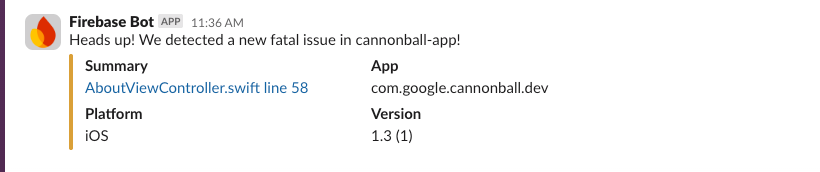
Après avoir configuré l'intégration de Firebase à Slack, votre projet peut publier des messages dans votre espace de travail Slack en réponse aux événements signalés par Crashlytics, tels que les problèmes nouveaux, régressifs ou de plus en plus fréquents.
Étape 1 : Configurer un webhook Slack
Avant de configurer l'intégration dans Firebase, vous devez ajouter un webhook entrant dans Slack pour gérer les communications depuis Firebase.
Pour savoir comment procéder, consultez la documentation Slack sur l'envoi de messages à l'aide de webhooks entrants.
Étape 2 : Configurez l'intégration Slack dans la console Firebase
Une fois que vous avez configuré le webhook approprié, vous pouvez configurer l'intégration pour Crashlytics :
Dans la console Firebase, accédez à la page
Paramètres > Intégrations.Sur la fiche d'intégration Slack, cliquez sur Installer.
Configurez l'intégration en définissant des valeurs dans les champs suivants :
URL de webhook : collez l'URL de webhook de la page des paramètres Slack.
Canal par défaut : saisissez un nom de canal. Vous pourrez modifier ce paramètre par défaut ultérieurement pour chaque application ou chaque alerte.
Nom de l'utilisateur qui publie : saisissez un nom pour envoyer les messages.
Cliquez sur Valider et enregistrer.
Après avoir validé et enregistré l'intégration Slack, un message de confirmation doit s'afficher dans le canal par défaut que vous avez sélectionné.
Étape 3 : Configurer les paramètres d'alerte pour Slack
Vous pouvez configurer des alertes par application et par type d'événement. Par exemple, vous pouvez désactiver les alertes dans votre application de test ou acheminer les alertes de priorité élevée de votre application de production vers un canal #urgent.
Types d'événement
L'intégration de Firebase à Slack vous permet d'envoyer des alertes en réponse aux types d'événements suivants :
Nouveaux problèmes fatals : déclenchés lorsque votre application subit un plantage ou une erreur ANR que Crashlytics n'a jamais rencontrés auparavant.
Nouvelles erreurs non fatales : déclenchée lorsque votre application rencontre une erreur non fatale que Crashlytics n'a jamais vue auparavant.
Problèmes récurrents : déclenchée lorsque votre application subit un plantage que vous aviez précédemment marqué comme fermé.
Problèmes courants : déclenchée lorsqu'un problème apparaît ou devient courant.
Problèmes à fréquence croissante : se déclenche lorsqu'un même type de plantage ou d'erreur ANR affecte un certain pourcentage d'utilisateurs sur une période de 30 minutes pour une version d'application donnée.
Configurer les paramètres de chaque application
Pour configurer des alertes pour chaque application de votre projet Firebase :
Dans la console Firebase, accédez à la page
Paramètres > Alertes.Accédez à la fiche d'alertes Crashlytics. Sélectionnez l'application que vous souhaitez configurer dans le menu déroulant.
Sélectionnez le canal Slack sur lequel vous souhaitez envoyer les alertes pour cette application.
Pour chaque type d'alerte, sélectionnez dans le menu déroulant si vous souhaitez envoyer ce type d'alerte à Slack.
Répétez ces étapes pour chaque application que vous souhaitez configurer.
Et voilà ! Firebase enverra des alertes aux canaux Slack que vous avez spécifiés si vos applications rencontrent des problèmes nouveaux, régressifs ou de vitesse croissante.
Jira : configurez l'intégration avec Jira.
Après avoir configuré l'intégration de Firebase à Jira, votre projet Firebase peut publier des messages dans un projet Jira en réponse aux événements signalés par Crashlytics, tels que des problèmes nouveaux, régressés ou de plus en plus fréquents. Vous pouvez également associer des problèmes Crashlytics individuels à des problèmes Jira.
Étape 1 : Préparez Jira pour l'intégration à Firebase
Créer un jeton d'API (Jira Cloud uniquement)
Avant de configurer l'intégration dans Firebase, vous devez générer un jeton d'API dans Jira Cloud.
Dans la console Jira, ouvrez les paramètres des jetons d'API.
Cliquez sur Create API token (Créer un jeton d'API).
Enregistrez ce jeton d'API dans un endroit sécurisé, car vous en aurez besoin plus tard.
Créer un type de problème "Bug"
L'intégration de Firebase à Jira crée des tickets de type Bug. Vous devez créer ce type de problème dans votre projet Jira (s'il n'existe pas déjà).
Dans la console Jira, accédez à Project Settings (Paramètres du projet).
Cliquez sur Types de problèmes.
Cliquez sur Ajouter un type de problème.
Sélectionnez "Bug" ou saisissez-le manuellement.
Étape 2 : Configurez l'intégration de Jira dans la console Firebase
Configurez votre intégration Jira pour Jira Cloud ou pour Jira Server.
Jira Cloud
Dans la console Firebase, accédez à la page
Paramètres > Intégrations.Sur la fiche d'intégration Jira, cliquez sur Installer.
Cliquez sur Configurer l'intégration dans Jira.
Saisissez l'URL de votre projet Jira au format suivant :
https://WORKSPACE_NAME.atlassian.net/projects/PROJECT_KEYSaisissez l'adresse e-mail de connexion à Jira et votre jeton d'API.
Cliquez sur Valider et enregistrer.
Jira Server
Dans la console Firebase, accédez à la page
Paramètres > Intégrations.Sur la fiche d'intégration Jira, cliquez sur Installer.
Cliquez sur Configurer l'intégration dans Jira.
Saisissez l'URL de votre projet Jira au format suivant :
https://SERVER_NAME.com/projects/PROJECT_KEYSaisissez l'adresse e-mail de connexion à Jira et votre jeton d'API.
Cliquez sur Valider et enregistrer.
Étape 3 : Configurer les paramètres d'alerte pour Jira
Vous pouvez configurer des alertes par application et par type d'événement. Par exemple, vous pouvez désactiver les alertes dans votre application de test ou acheminer les alertes concernant différentes applications vers différents projets Jira.
Types d'événement
L'intégration de Firebase à Jira vous permet d'envoyer des alertes en réponse aux types d'événements suivants :
Nouveaux problèmes fatals : déclenchés lorsque votre application subit un plantage ou une erreur ANR que Crashlytics n'a jamais rencontrés auparavant.
Nouvelles erreurs non fatales : déclenchée lorsque votre application rencontre une erreur non fatale que Crashlytics n'a jamais vue auparavant.
Problèmes récurrents : déclenchée lorsque votre application subit un plantage que vous aviez précédemment marqué comme fermé.
Problèmes courants : déclenchée lorsqu'un problème apparaît ou devient courant.
Problèmes à fréquence croissante : se déclenche lorsqu'un même type de plantage ou d'erreur ANR affecte un certain pourcentage d'utilisateurs sur une période de 30 minutes pour une version d'application donnée.
Configurer les paramètres de chaque application
Pour configurer des alertes pour chaque application de votre projet Firebase :
Dans la console Firebase, accédez à la page
Paramètres > Alertes.Accédez à la fiche d'alertes Crashlytics. Sélectionnez l'application que vous souhaitez configurer dans le menu déroulant.
Sélectionnez le projet Jira vers lequel vous souhaitez envoyer les alertes pour cette application.
Pour chaque type d'alerte, sélectionnez dans le menu déroulant si vous souhaitez envoyer ce type d'alerte à Jira.
Répétez ces étapes pour chaque application que vous souhaitez configurer.
Et voilà ! Firebase envoie des alertes aux projets Jira que vous avez spécifiés si vos applications rencontrent des problèmes nouveaux, régressifs ou de vitesse croissante.
(Facultatif) Associer des problèmes Crashlytics et des problèmes Jira
En plus des problèmes Jira créés automatiquement par Firebase, vous pouvez associer vos problèmes Crashlytics à des problèmes Jira existants. Vous pouvez également créer un problème Jira à partir de la console Firebase. Vous devez activer l'intégration de Jira avant d'utiliser cette fonctionnalité.
Accédez au problème Crashlytics que vous souhaitez associer à un problème Jira.
Cliquez sur Associer à Jira.
Cliquez sur Créer un problème dans le projet, ou collez l'URL ou la clé de votre problème Jira dans le champ prévu à cet effet.
Dissocier un problème Crashlytics d'un problème Jira
Accédez au problème Crashlytics que vous souhaitez dissocier de Jira.
Cliquez sur Problème associé.
Cliquez sur Plus, puis sélectionnez Dissocier.
PagerDuty : configurez l'intégration avec PagerDuty.
Après avoir configuré l'intégration de Firebase à PagerDuty, votre projet Firebase permet à PagerDuty d'appeler vos intervenants d'astreinte en réponse aux événements signalés par Crashlytics, tels que les problèmes nouveaux, régressés ou à vitesse croissante.
Étape 1 : Configurez l'intégration de PagerDuty dans la console Firebase.
Dans la console Firebase, accédez à la page
Paramètres > Intégrations.Sur la fiche d'intégration PagerDuty, cliquez sur Installer.
Suivez les instructions à l'écran pour configurer l'intégration.
Cliquez sur Valider et enregistrer.
Étape 2 : Configurer les paramètres d'alerte pour PagerDuty
Vous pouvez configurer des alertes par application et par type d'événement. Par exemple, vous pouvez désactiver les alertes dans votre application de test ou acheminer les alertes concernant différentes applications vers différents projets PagerDuty.
Types d'événement
L'intégration de Firebase à PagerDuty vous permet d'envoyer des alertes en réponse aux types d'événements suivants :
Nouveaux problèmes fatals : déclenchés lorsque votre application subit un plantage ou une erreur ANR que Crashlytics n'a jamais rencontrés auparavant.
Nouvelles erreurs non fatales : déclenchée lorsque votre application rencontre une erreur non fatale que Crashlytics n'a jamais vue auparavant.
Problèmes récurrents : déclenchée lorsque votre application subit un plantage que vous aviez précédemment marqué comme fermé.
Problèmes courants : déclenchée lorsqu'un problème apparaît ou devient courant.
Problèmes à fréquence croissante : se déclenche lorsqu'un même type de plantage ou d'erreur ANR affecte un certain pourcentage d'utilisateurs sur une période de 30 minutes pour une version d'application donnée.
Configurer les paramètres de chaque application
Pour configurer des alertes pour chaque application de votre projet Firebase :
Dans la console Firebase, accédez à la page
Paramètres > Alertes.Accédez à la fiche d'alertes Crashlytics. Sélectionnez l'application que vous souhaitez configurer dans le menu déroulant.
Sélectionnez le service PagerDuty auquel vous souhaitez envoyer des alertes pour cette application.
Pour chaque type d'alerte, sélectionnez dans le menu déroulant si vous souhaitez envoyer ce type d'alerte à PagerDuty.
Répétez ces étapes pour chaque application que vous souhaitez configurer.
Et voilà ! Firebase publiera les bugs sur le service PagerDuty que vous avez spécifié si vos applications rencontrent des problèmes nouveaux, récurrents ou de plus en plus fréquents.