

Firebase có thể gửi nhiều loại cảnh báo mặc định Crashlytics (xem trang tổng quan về cảnh báo). Firebase cung cấp các công cụ tích hợp cảnh báo cơ bản để gửi Crashlytics cảnh báo mặc định đến Slack, Jira và PagerDuty.
Ở cấp độ cao, dưới đây là cách thiết lập và định cấu hình các hoạt động tích hợp này trong bảng điều khiển Firebase:
Làm theo quy trình công việc có hướng dẫn cho từng dịch vụ cảnh báo trong trang
Cài đặt > Tích hợp của bảng điều khiển Firebase.Chọn cấu hình được dùng cho từng ứng dụng và định cấu hình đích đến của các cảnh báo khác trong thẻ Crashlytics của trang
Cài đặt > Cảnh báo của bảng điều khiển Firebase.
Phần còn lại của trang này mô tả chi tiết cách thiết lập từng chế độ tích hợp cảnh báo cơ bản.
Slack: Thiết lập tính năng tích hợp với Slack
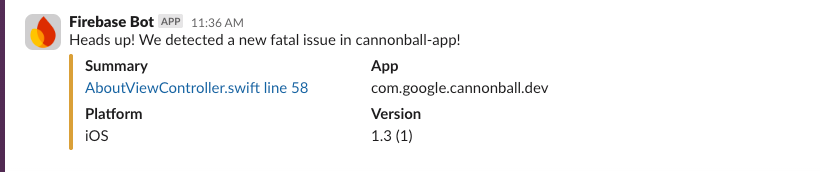
Sau khi thiết lập tính năng tích hợp Firebase với Slack, dự án của bạn có thể đăng lên không gian làm việc Slack để phản hồi các báo cáo Sự kiện do Crashlytics báo cáo, chẳng hạn như vấn đề mới, vấn đề tái diễn hoặc vấn đề có tốc độ tăng nhanh.
Bước 1: Thiết lập webhook Slack
Trước khi thiết lập tính năng tích hợp trong Firebase, bạn cần thêm một webhook đến trong Slack để xử lý thông tin liên lạc từ Firebase.
Để tìm hiểu cách thực hiện việc này, hãy đọc tài liệu của Slack về cách Gửi tin nhắn bằng Webhook đến.
Bước 2: Thiết lập tính năng tích hợp Slack trong bảng điều khiển Firebase
Sau khi thiết lập webhook thích hợp, bạn có thể thiết lập quy trình tích hợp cho Crashlytics:
Trong bảng điều khiển Firebase, hãy chuyển đến trang
Cài đặt > Tích hợp.Trên thẻ tích hợp Slack, hãy nhấp vào Cài đặt.
Thiết lập chế độ tích hợp bằng cách đặt giá trị trong các trường sau:
URL webhook: Dán URL webhook từ trang cài đặt Slack.
Kênh mặc định: Nhập tên kênh. Bạn có thể ghi đè chế độ mặc định này sau đó theo từng ứng dụng hoặc từng cảnh báo.
Tên của người dùng đăng bài: Nhập tên để gửi tin nhắn.
Nhấp vào Xác minh và lưu.
Sau khi xác minh và lưu chế độ tích hợp Slack, bạn sẽ thấy thông báo xác nhận trong kênh mặc định mà bạn đã chọn.
Bước 3: Định cấu hình chế độ cài đặt cảnh báo cho Slack
Bạn có thể định cấu hình cảnh báo theo ứng dụng và loại sự kiện. Ví dụ: bạn có thể tắt cảnh báo trong ứng dụng thử nghiệm hoặc định tuyến cảnh báo có mức độ ưu tiên cao trong ứng dụng chính thức đến một kênh #urgent.
Loại sự kiện
Tính năng tích hợp Firebase với Slack cho phép bạn gửi cảnh báo để phản hồi các loại sự kiện sau:
Sự cố nghiêm trọng mới: được kích hoạt khi ứng dụng của bạn gặp sự cố hoặc lỗi ANR mà Crashlytics chưa từng thấy trước đây.
Sự cố không nghiêm trọng mới: được kích hoạt khi ứng dụng của bạn gặp phải một sự cố không nghiêm trọng mà Crashlytics chưa từng thấy trước đây.
Vấn đề tái diễn: được kích hoạt khi ứng dụng của bạn gặp sự cố mà trước đó bạn đã đánh dấu là đã đóng.
Vấn đề thịnh hành: được kích hoạt khi một vấn đề đang nổi lên hoặc thịnh hành.
Vấn đề có tốc độ tăng nhanh: được kích hoạt khi một loại sự cố hoặc lỗi ANR ảnh hưởng đến một tỷ lệ phần trăm người dùng trong khoảng thời gian 30 phút đối với một phiên bản ứng dụng nhất định.
Định cấu hình chế độ cài đặt cho từng ứng dụng
Sau đây là cách định cấu hình thông báo cho từng ứng dụng trong dự án Firebase:
Trong bảng điều khiển Firebase, hãy chuyển đến trang
Cài đặt > Cảnh báo.Chuyển đến thẻ cảnh báo Crashlytics. Chọn ứng dụng bạn muốn định cấu hình trong trình đơn thả xuống.
Chọn kênh Slack mà bạn muốn gửi cảnh báo cho ứng dụng này.
Đối với mỗi loại cảnh báo, hãy chọn trong trình đơn thả xuống xem bạn có muốn gửi loại cảnh báo đó đến Slack hay không.
Lặp lại các bước này cho từng ứng dụng mà bạn muốn định cấu hình.
Tất cả chỉ có thế! Firebase sẽ gửi cảnh báo đến các kênh Slack mà bạn chỉ định nếu ứng dụng của bạn gặp phải vấn đề mới, vấn đề hồi quy hoặc vấn đề có tốc độ gia tăng.
Jira: Thiết lập tính năng tích hợp với Jira
Sau khi thiết lập tính năng tích hợp Firebase với Jira, dự án Firebase của bạn có thể đăng lên một dự án Jira để phản hồi các báo cáo Sự kiện do Crashlytics báo cáo, chẳng hạn như các vấn đề mới, vấn đề hồi quy hoặc vấn đề có tốc độ tăng. Bạn cũng có thể liên kết từng vấn đề trong Crashlytics với các vấn đề trong Jira.
Bước 1: Chuẩn bị Jira để tích hợp với Firebase
Tạo mã thông báo API (chỉ dành cho Jira Cloud)
Trước khi thiết lập tính năng tích hợp trong Firebase, bạn cần tạo mã thông báo API trong Jira Cloud.
Trong bảng điều khiển Jira, hãy mở phần API tokens settings (Cài đặt mã thông báo API).
Nhấp vào Tạo mã thông báo API.
Lưu mã thông báo API này ở nơi an toàn vì bạn sẽ cần đến mã này sau.
Tạo loại vấn đề "Lỗi"
Tính năng tích hợp Firebase với Jira sẽ tạo ra các vấn đề thuộc loại Bug. Bạn cần tạo loại vấn đề này trong dự án Jira (nếu chưa có).
Trong bảng điều khiển Jira, hãy chuyển đến phần Project Settings (Cài đặt dự án).
Nhấp vào Loại vấn đề.
Nhấp vào Thêm loại vấn đề.
Chọn "Lỗi" hoặc nhập lỗi theo cách thủ công.
Bước 2: Thiết lập tính năng tích hợp Jira trong bảng điều khiển Firebase
Thiết lập tính năng tích hợp Jira cho Jira Cloud hoặc Jira Server.
Jira Cloud
Trong bảng điều khiển Firebase, hãy chuyển đến trang
Cài đặt > Tích hợp.Trên thẻ tích hợp Jira, hãy nhấp vào Cài đặt.
Nhấp vào Thiết lập chế độ tích hợp Jira.
Nhập URL dự án Jira của bạn theo định dạng sau:
https://WORKSPACE_NAME.atlassian.net/projects/PROJECT_KEYNhập email đăng nhập Jira và mã thông báo API của bạn.
Nhấp vào Xác minh và lưu.
Máy chủ Jira
Trong bảng điều khiển Firebase, hãy chuyển đến trang
Cài đặt > Tích hợp.Trên thẻ tích hợp Jira, hãy nhấp vào Cài đặt.
Nhấp vào Thiết lập chế độ tích hợp Jira.
Nhập URL dự án Jira của bạn theo định dạng sau:
https://SERVER_NAME.com/projects/PROJECT_KEYNhập email đăng nhập Jira và mã thông báo API của bạn.
Nhấp vào Xác minh và lưu.
Bước 3: Định cấu hình chế độ cài đặt cảnh báo cho Jira
Bạn có thể định cấu hình cảnh báo theo ứng dụng và loại sự kiện. Ví dụ: bạn có thể tắt cảnh báo trong ứng dụng thử nghiệm hoặc định tuyến cảnh báo về các ứng dụng khác nhau đến các dự án Jira khác nhau.
Loại sự kiện
Khi tích hợp Firebase với Jira, bạn có thể gửi cảnh báo để phản hồi các loại sự kiện sau:
Sự cố nghiêm trọng mới: được kích hoạt khi ứng dụng của bạn gặp sự cố hoặc lỗi ANR mà Crashlytics chưa từng thấy trước đây.
Sự cố không nghiêm trọng mới: được kích hoạt khi ứng dụng của bạn gặp phải một sự cố không nghiêm trọng mà Crashlytics chưa từng thấy trước đây.
Vấn đề tái diễn: được kích hoạt khi ứng dụng của bạn gặp sự cố mà trước đó bạn đã đánh dấu là đã đóng.
Vấn đề thịnh hành: được kích hoạt khi một vấn đề đang nổi lên hoặc thịnh hành.
Vấn đề có tốc độ tăng nhanh: được kích hoạt khi một loại sự cố hoặc lỗi ANR ảnh hưởng đến một tỷ lệ phần trăm người dùng trong khoảng thời gian 30 phút đối với một phiên bản ứng dụng nhất định.
Định cấu hình chế độ cài đặt cho từng ứng dụng
Sau đây là cách định cấu hình thông báo cho từng ứng dụng trong dự án Firebase:
Trong bảng điều khiển Firebase, hãy chuyển đến trang
Cài đặt > Cảnh báo.Chuyển đến thẻ cảnh báo Crashlytics. Chọn ứng dụng bạn muốn định cấu hình trong trình đơn thả xuống.
Chọn dự án Jira mà bạn muốn gửi cảnh báo cho ứng dụng này.
Đối với mỗi loại cảnh báo, hãy chọn trong trình đơn thả xuống xem bạn có muốn gửi loại cảnh báo đó đến Jira hay không.
Lặp lại các bước này cho từng ứng dụng mà bạn muốn định cấu hình.
Tất cả chỉ có thế! Firebase sẽ gửi cảnh báo đến các dự án Jira mà bạn chỉ định nếu ứng dụng của bạn gặp vấn đề mới, vấn đề tái diễn hoặc vấn đề có tốc độ tăng nhanh.
(Không bắt buộc) Liên kết vấn đề trong Crashlytics với vấn đề trong Jira
Ngoài các vấn đề trên Jira được tạo tự động, Firebase còn có thể liên kết các vấn đề Crashlytics của bạn với các vấn đề hiện có trên Jira. Bạn cũng có thể tạo một vấn đề mới trên Jira trong bảng điều khiển Firebase. Bạn cần bật tính năng tích hợp với Jira trước khi sử dụng tính năng này.
Chuyển đến vấn đề Crashlytics mà bạn muốn liên kết với một vấn đề trên Jira.
Nhấp vào Liên kết với Jira.
Nhấp vào Create issue in Project (Tạo vấn đề trong Dự án) hoặc dán URL vấn đề trên Jira hoặc khoá vấn đề vào trường được cung cấp.
Huỷ liên kết một vấn đề trong Crashlytics khỏi một vấn đề trong Jira
Chuyển đến vấn đề Crashlytics mà bạn muốn huỷ liên kết khỏi Jira.
Nhấp vào Linked Issue (Vấn đề được liên kết).
Nhấp vào Tuỳ chọn khác rồi chọn Huỷ liên kết.
PagerDuty: Thiết lập tính năng tích hợp với PagerDuty
Sau khi thiết lập tính năng tích hợp Firebase với PagerDuty, dự án Firebase của bạn sẽ cho phép PagerDuty thông báo cho những người ứng phó trực ca về các sự kiện do Crashlytics báo cáo, chẳng hạn như các vấn đề mới, vấn đề tái diễn hoặc vấn đề có mức độ nghiêm trọng ngày càng tăng.
Bước 1: Thiết lập tính năng tích hợp PagerDuty trong bảng điều khiển Firebase
Trong bảng điều khiển Firebase, hãy chuyển đến trang
Cài đặt > Tích hợp.Trên thẻ tích hợp PagerDuty, hãy nhấp vào Cài đặt.
Làm theo hướng dẫn trên màn hình để thiết lập công cụ tích hợp.
Nhấp vào Xác minh và lưu.
Bước 2: Định cấu hình chế độ cài đặt cảnh báo cho PagerDuty
Bạn có thể định cấu hình cảnh báo theo ứng dụng và loại sự kiện. Ví dụ: bạn có thể tắt cảnh báo trong ứng dụng thử nghiệm hoặc định tuyến cảnh báo về các ứng dụng khác nhau đến các dự án PagerDuty khác nhau.
Loại sự kiện
Tính năng tích hợp Firebase với PagerDuty cho phép bạn gửi cảnh báo để phản hồi các loại sự kiện sau:
Sự cố nghiêm trọng mới: được kích hoạt khi ứng dụng của bạn gặp sự cố hoặc lỗi ANR mà Crashlytics chưa từng thấy trước đây.
Sự cố không nghiêm trọng mới: được kích hoạt khi ứng dụng của bạn gặp phải một sự cố không nghiêm trọng mà Crashlytics chưa từng thấy trước đây.
Vấn đề tái diễn: được kích hoạt khi ứng dụng của bạn gặp sự cố mà trước đó bạn đã đánh dấu là đã đóng.
Vấn đề thịnh hành: được kích hoạt khi một vấn đề đang nổi lên hoặc thịnh hành.
Vấn đề có tốc độ tăng nhanh: được kích hoạt khi một loại sự cố hoặc lỗi ANR ảnh hưởng đến một tỷ lệ phần trăm người dùng trong khoảng thời gian 30 phút đối với một phiên bản ứng dụng nhất định.
Định cấu hình chế độ cài đặt cho từng ứng dụng
Sau đây là cách định cấu hình thông báo cho từng ứng dụng trong dự án Firebase:
Trong bảng điều khiển Firebase, hãy chuyển đến trang
Cài đặt > Cảnh báo.Chuyển đến thẻ cảnh báo Crashlytics. Chọn ứng dụng bạn muốn định cấu hình trong trình đơn thả xuống.
Chọn dịch vụ PagerDuty mà bạn muốn gửi cảnh báo cho ứng dụng này.
Đối với mỗi loại cảnh báo, hãy chọn trong trình đơn thả xuống xem bạn có muốn gửi loại cảnh báo đó đến PagerDuty hay không.
Lặp lại các bước này cho từng ứng dụng mà bạn muốn định cấu hình.
Tất cả chỉ có thế! Firebase sẽ đăng lỗi lên dịch vụ PagerDuty mà bạn chỉ định nếu ứng dụng của bạn gặp phải vấn đề mới, vấn đề hồi quy hoặc vấn đề có tốc độ tăng nhanh.