

Firebase può inviare una serie di avvisi Crashlytics predefiniti (consulta la pagina di riepilogo degli avvisi). Firebase offre integrazioni di avvisi di base per inviare gli avvisi Crashlytics predefiniti a Slack, Jira e PagerDuty.
A livello generale, ecco come configurare queste integrazioni nella console Firebase:
Segui il flusso di lavoro guidato per ogni servizio di avviso nella pagina
Impostazioni > Integrazioni della console Firebase.Seleziona la configurazione utilizzata per le singole app e configura la destinazione degli altri avvisi nella scheda Crashlytics della pagina
Impostazioni > Avvisi della console Firebase.
Il resto di questa pagina descrive in dettaglio come configurare ogni integrazione di avvisi di base.
Slack: configura l'integrazione con Slack
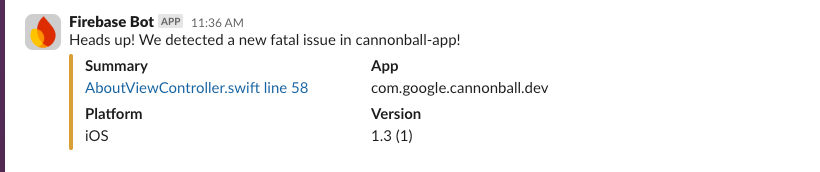
Dopo aver configurato l'integrazione di Firebase con Slack, il tuo progetto può pubblicare nella tua area di lavoro Slack in risposta ai report Eventi segnalati da Crashlytics, come problemi nuovi, con regressione o con velocità in aumento.
Passaggio 1: configura un webhook Slack
Prima di configurare l'integrazione in Firebase, devi aggiungere un webhook in entrata in Slack per gestire le comunicazioni da Firebase.
Per scoprire come fare, consulta la documentazione di Slack sull'invio di messaggi utilizzando i webhook in entrata.
Passaggio 2: configura l'integrazione di Slack nella console Firebase
Dopo aver configurato il webhook appropriato, puoi configurare l'integrazione per Crashlytics:
Nella console Firebase, vai alla pagina
Impostazioni > Integrazioni.Nella scheda di integrazione di Slack, fai clic su Installa.
Configura l'integrazione impostando i valori nei seguenti campi:
URL webhook: incolla l'URL webhook dalla pagina delle impostazioni di Slack.
Canale predefinito: inserisci il nome del canale. Puoi eseguire l'override di questa impostazione predefinita in un secondo momento per singola app o singolo avviso.
Nome dell'utente che pubblica: inserisci un nome con cui inviare i messaggi.
Fai clic su Verifica e salva.
Dopo aver verificato e salvato l'integrazione di Slack, dovresti visualizzare un messaggio di conferma nel canale predefinito che hai selezionato.
Passaggio 3: configura le impostazioni degli avvisi per Slack
Puoi configurare gli avvisi in base all'app e al tipo di evento. Ad esempio, puoi disattivare gli avvisi nell'app di test o indirizzare gli avvisi ad alta priorità nell'app di produzione a un canale #urgent.
Tipi di evento
L'integrazione di Firebase con Slack ti consente di inviare avvisi in risposta ai seguenti tipi di eventi:
Nuovi problemi irreversibili: attivato quando l'esperienza con l'app subisce un arresto anomalo o un ANR che Crashlytics non ha mai visto prima.
Nuovi problemi non irreversibili: attivato quando la tua app riscontra un problema non irreversibile che Crashlytics non ha mai rilevato prima.
Problemi con regressione: attivati quando l'esperienza con l'app subisce un arresto anomalo che avevi precedentemente contrassegnato come chiuso.
Problemi di tendenza: si attiva quando un problema è emergente o frequente.
Problemi con velocità in aumento: si attivano quando un singolo tipo di arresto anomalo o di errore ANR interessa una percentuale di utenti in un periodo di 30 minuti per una determinata versione dell'app.
Configura le impostazioni per ogni app
Ecco come configurare gli avvisi per ogni app nel tuo progetto Firebase:
Nella console Firebase, vai alla pagina
Impostazioni > Avvisi.Vai alla scheda degli avvisi Crashlytics. Seleziona l'app che vuoi configurare dal menu a discesa.
Seleziona il canale Slack in cui vuoi inviare gli avvisi per questa app.
Per ogni tipo di avviso, seleziona dal menu a discesa se vuoi inviare questo tipo di avviso a Slack.
Ripeti questi passaggi per ogni app che vuoi configurare.
Ecco fatto. Firebase invierà avvisi ai canali Slack specificati se le tue app presentano problemi nuovi, pregressi o con velocità in aumento.
Jira: configura l'integrazione con Jira
Dopo aver configurato l'integrazione di Firebase con Jira, il tuo progetto Firebase può pubblicare in un progetto Jira in risposta agli eventi segnalati da Crashlytics, come problemi nuovi, regrediti o con velocità in aumento. Puoi anche collegare singoli problemi di Crashlytics ai problemi di Jira.
Passaggio 1: prepara Jira per l'integrazione con Firebase
Crea un token API (solo Jira Cloud)
Prima di configurare l'integrazione in Firebase, devi generare un token API in Jira Cloud.
Nella console Jira, apri le impostazioni dei token API.
Fai clic su Genera token API.
Salva questo token API in un luogo sicuro, poiché ti servirà in un secondo momento.
Crea un tipo di problema "Bug"
L'integrazione di Firebase con Jira crea problemi con il tipo Bug. Devi creare questo tipo di problema nel tuo progetto Jira (se non esiste già).
Nella console Jira, vai a Project Settings (Impostazioni progetto).
Fai clic su Tipi di problemi.
Fai clic su Aggiungi tipo di problema.
Seleziona "Bug" o inseriscilo manualmente.
Passaggio 2: configura l'integrazione di Jira nella console Firebase
Configura l'integrazione di Jira per Jira Cloud o per Jira Server.
Jira Cloud
Nella console Firebase, vai alla pagina
Impostazioni > Integrazioni.Nella scheda di integrazione di Jira, fai clic su Installa.
Fai clic su Configura l'integrazione Jira.
Inserisci l'URL del progetto Jira nel seguente formato:
https://WORKSPACE_NAME.atlassian.net/projects/PROJECT_KEYInserisci l'indirizzo email di accesso a Jira e il token API.
Fai clic su Verifica e salva.
Server Jira
Nella console Firebase, vai alla pagina
Impostazioni > Integrazioni.Nella scheda di integrazione di Jira, fai clic su Installa.
Fai clic su Configura l'integrazione Jira.
Inserisci l'URL del progetto Jira nel seguente formato:
https://SERVER_NAME.com/projects/PROJECT_KEYInserisci l'indirizzo email di accesso a Jira e il token API.
Fai clic su Verifica e salva.
Passaggio 3: configura le impostazioni degli avvisi per Jira
Puoi configurare gli avvisi in base all'app e al tipo di evento. Ad esempio, puoi disattivare gli avvisi nell'app di test o indirizzare gli avvisi relativi ad app diverse a progetti Jira diversi.
Tipi di evento
L'integrazione di Firebase con Jira ti consente di inviare avvisi in risposta ai seguenti tipi di eventi:
Nuovi problemi irreversibili: attivato quando l'esperienza con l'app subisce un arresto anomalo o un ANR che Crashlytics non ha mai visto prima.
Nuovi problemi non irreversibili: attivato quando la tua app riscontra un problema non irreversibile che Crashlytics non ha mai rilevato prima.
Problemi con regressione: attivati quando l'esperienza con l'app subisce un arresto anomalo che avevi precedentemente contrassegnato come chiuso.
Problemi di tendenza: si attiva quando un problema è emergente o frequente.
Problemi con velocità in aumento: si attivano quando un singolo tipo di arresto anomalo o di errore ANR interessa una percentuale di utenti in un periodo di 30 minuti per una determinata versione dell'app.
Configura le impostazioni per ogni app
Ecco come configurare gli avvisi per ogni app nel tuo progetto Firebase:
Nella console Firebase, vai alla pagina
Impostazioni > Avvisi.Vai alla scheda degli avvisi Crashlytics. Seleziona l'app che vuoi configurare dal menu a discesa.
Seleziona il progetto Jira a cui vuoi inviare gli avvisi per questa app.
Per ogni tipo di avviso, seleziona dal menu a discesa se vuoi inviare questo tipo di avviso a Jira.
Ripeti questi passaggi per ogni app che vuoi configurare.
Ecco fatto. Firebase invierà avvisi ai progetti Jira specificati se le tue app presentano problemi nuovi, pregressi o con velocità in aumento.
(Facoltativo) Collega i problemi di Crashlytics e i problemi di Jira
Oltre ai problemi Jira creati automaticamente da Firebase, è possibile collegare i problemi Crashlytics ai problemi Jira esistenti. Puoi anche creare un nuovo problema Jira dalla console Firebase. Prima di utilizzare questa funzionalità, devi attivare l'integrazione di Jira.
Vai al problema di Crashlytics che vuoi collegare a un problema Jira.
Fai clic su Collega a Jira.
Fai clic su Crea problema nel progetto o incolla l'URL o la chiave del problema Jira nel campo fornito.
Scollega un problema di Crashlytics da un problema di Jira
Vai al problema di Crashlytics che vuoi scollegare da Jira.
Fai clic su Problema collegato.
Fai clic su Altro e seleziona Scollega.
PagerDuty: configura l'integrazione con PagerDuty
Dopo aver configurato l'integrazione di Firebase con PagerDuty, il tuo progetto Firebase consente a PagerDuty di contattare i tuoi addetti alla risposta on-call in risposta ai report Eventi segnalati da Crashlytics, come problemi nuovi, regrediti o con velocità in aumento.
Passaggio 1: configura l'integrazione di PagerDuty nella console Firebase
Nella console Firebase, vai alla pagina
Impostazioni > Integrazioni.Nella scheda di integrazione di PagerDuty, fai clic su Installa.
Segui le istruzioni sullo schermo per configurare l'integrazione.
Fai clic su Verifica e salva.
Passaggio 2: configura le impostazioni degli avvisi per PagerDuty
Puoi configurare gli avvisi in base all'app e al tipo di evento. Ad esempio, puoi disattivare gli avvisi nell'app di test o indirizzare gli avvisi relativi ad app diverse a progetti PagerDuty diversi.
Tipi di evento
L'integrazione di Firebase con PagerDuty ti consente di inviare avvisi in risposta ai seguenti tipi di eventi:
Nuovi problemi irreversibili: attivato quando l'esperienza con l'app subisce un arresto anomalo o un ANR che Crashlytics non ha mai visto prima.
Nuovi problemi non irreversibili: attivato quando la tua app riscontra un problema non irreversibile che Crashlytics non ha mai rilevato prima.
Problemi con regressione: attivati quando l'esperienza con l'app subisce un arresto anomalo che avevi precedentemente contrassegnato come chiuso.
Problemi di tendenza: si attiva quando un problema è emergente o frequente.
Problemi con velocità in aumento: si attivano quando un singolo tipo di arresto anomalo o di errore ANR interessa una percentuale di utenti in un periodo di 30 minuti per una determinata versione dell'app.
Configura le impostazioni per ogni app
Ecco come configurare gli avvisi per ogni app nel tuo progetto Firebase:
Nella console Firebase, vai alla pagina
Impostazioni > Avvisi.Vai alla scheda degli avvisi Crashlytics. Seleziona l'app che vuoi configurare dal menu a discesa.
Seleziona il servizio PagerDuty a cui vuoi inviare avvisi per questa app.
Per ogni tipo di avviso, seleziona dal menu a discesa se vuoi inviare questo tipo di avviso a PagerDuty.
Ripeti questi passaggi per ogni app che vuoi configurare.
Ecco fatto. Firebase pubblicherà i bug nel servizio PagerDuty specificato se le tue app presentano problemi nuovi, con regressione o con velocità in aumento.