

Firebase может отправлять различные Crashlyticsоповещения по умолчанию (см. обзор оповещений). В Firebase есть базовые интеграции для отправки стандартных уведомлений Crashlyticsв Slack, Jira и PagerDuty.
Ниже описано, как настроить интеграцию с этими сервисами в консоли Firebase.
Следуйте инструкциям для каждого сервиса оповещений в разделе
Настройки > Интеграции консоли Firebase.Выберите, какая конфигурация будет использоваться для отдельных приложений, и настройте место получения других оповещений на карточке Crashlytics на странице
Настройки > Оповещения в консоли Firebase.
Ниже подробно описано, как настроить интеграцию с каждой из этих систем.
Slack: настройте интеграцию со Slack.
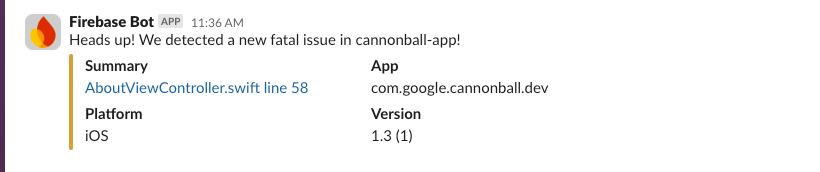
После настройки интеграции Firebase с Slack ваш проект сможет отправлять в рабочую область Slack сообщения в ответ на события, зарегистрированные Crashlytics, например о новых, регрессионных или быстро растущих проблемах.
Шаг 1. Настройте веб-перехватчик Slack
Прежде чем настраивать интеграцию в Firebase, добавьте в Slack входящий веб-перехватчик, который будет обрабатывать сообщения от Firebase.
Инструкции можно найти в документации Slack в разделе Отправка сообщений с помощью входящих вебхуков.
Шаг 2. Настройте интеграцию Slack в консоли Firebase
После того как вы настроите подходящий веб-хук, можно будет настроить интеграцию для Crashlytics:
В консоли Firebase перейдите на страницу
Настройки > Интеграции.На карточке интеграции Slack нажмите Установить.
Настройте интеграцию, задав значения в следующих полях:
URL вебхука. Вставьте URL вебхука со страницы настроек Slack.
Канал по умолчанию: введите название канала. Вы можете переопределить это значение по умолчанию для каждого приложения или уведомления.
Имя пользователя, публикующего сообщения. Укажите имя, которое будет использоваться для отправки сообщений.
Нажмите Подтвердить и сохранить.
После того как вы подтвердите и сохраните интеграцию Slack, в выбранном по умолчанию канале появится сообщение с подтверждением.
Шаг 3. Настройте оповещения для Slack
Вы можете настроить оповещения по приложению и типу события. Например, вы можете отключить оповещения в тестовом приложении или перенаправлять важные оповещения в рабочем приложении на канал #urgent.
Типы событий
Интеграция Firebase со Slack позволяет отправлять оповещения в ответ на следующие типы событий:
Новые критические ошибки. Срабатывает, когда в приложении происходит сбой или возникает ошибка "Приложение не отвечает", которые Crashlytics не видел раньше.
Новые некритические ошибки – возникают, когда в приложении происходит некритическая ошибка, Crashlytics ранее не встречавшаяся.
Повторные проблемы. Возникают, когда в приложении происходит сбой, который вы ранее отметили как устраненный.
Актуальные проблемы – возникают, когда проблема становится актуальной или популярной.
Проблемы с растущей скоростью. Возникают, когда один тип сбоя или ошибки ANR влияет на определенный процент пользователей в течение 30 минут для определенной версии приложения.
Как настроить параметры для каждого приложения
Чтобы настроить оповещения для каждого приложения в проекте Firebase, выполните следующие действия:
В консоли Firebase перейдите на страницу
Настройки > Оповещения.Откройте карточку оповещений Crashlytics. Выберите приложение, которое хотите настроить, в раскрывающемся меню.
Выберите канал Slack, на который нужно отправлять оповещения для этого приложения.
Для каждого типа оповещений выберите в раскрывающемся списке, хотите ли вы отправлять оповещения этого типа в Slack.
Повторите эти шаги для каждого приложения, которое вы хотите настроить.
Готово! Firebase будет отправлять оповещения на указанные вами каналы Slack, если в ваших приложениях появятся новые проблемы, проблемы, которые были исправлены, но возникли снова, или проблемы, которые возникают все чаще.
Jira: настройте интеграцию с Jira.
После настройки интеграции Firebase с Jira ваш проект Firebase сможет отправлять в проект Jira сообщения в ответ на события, зарегистрированные Crashlytics, например новые, регрессионные или быстро развивающиеся проблемы. Вы также можете связывать отдельные проблемы Crashlytics с задачами Jira.
Шаг 1. Подготовьте Jira к интеграции с Firebase
Как создать токен API (только для Jira Cloud)
Прежде чем настраивать интеграцию в Firebase, вам нужно создать токен API в Jira Cloud.
В консоли Jira откройте настройки токенов API.
Нажмите Create API token (Создать токен API).
Сохраните этот токен API в надежном месте, так как он понадобится вам позже.
Как создать тип задачи "Ошибка"
При интеграции Firebase с Jira создаются задачи типа Bug. Вам нужно создать этот тип задачи в проекте Jira (если он ещё не существует).
В консоли Jira перейдите в раздел Project Settings (Настройки проекта).
Нажмите Типы проблем.
Нажмите Добавить тип проблемы.
Выберите "Ошибка" или введите ее вручную.
Шаг 2. Настройте интеграцию Jira в консоли Firebase
Настройте интеграцию Jira для Jira Cloud или Jira Server.
Jira Cloud
В консоли Firebase перейдите на страницу
Настройки > Интеграции.На карточке интеграции Jira нажмите Установить.
Нажмите Настроить интеграцию с Jira.
Введите URL проекта Jira в следующем формате:
https://WORKSPACE_NAME.atlassian.net/projects/PROJECT_KEYВведите адрес электронной почты для входа в Jira и токен API.
Нажмите Подтвердить и сохранить.
Jira Server
В консоли Firebase перейдите на страницу
Настройки > Интеграции.На карточке интеграции Jira нажмите Установить.
Нажмите Настроить интеграцию с Jira.
Введите URL проекта Jira в следующем формате:
https://SERVER_NAME.com/projects/PROJECT_KEYВведите адрес электронной почты для входа в Jira и токен API.
Нажмите Подтвердить и сохранить.
Шаг 3. Настройте оповещения для Jira
Вы можете настроить оповещения по приложению и типу события. Например, вы можете отключить оповещения в тестовом приложении или настроить пересылку оповещений о разных приложениях в разные проекты Jira.
Типы событий
Интеграция Firebase с Jira позволяет отправлять оповещения в ответ на следующие типы событий:
Новые критические ошибки. Срабатывает, когда в приложении происходит сбой или возникает ошибка "Приложение не отвечает", которые Crashlytics не видел раньше.
Новые некритические ошибки – возникают, когда в приложении происходит некритическая ошибка, Crashlytics ранее не встречавшаяся.
Повторные проблемы. Возникают, когда в приложении происходит сбой, который вы ранее отметили как устраненный.
Актуальные проблемы – возникают, когда проблема становится актуальной или популярной.
Проблемы с растущей скоростью. Возникают, когда один тип сбоя или ошибки ANR влияет на определенный процент пользователей в течение 30 минут для определенной версии приложения.
Как настроить параметры для каждого приложения
Чтобы настроить оповещения для каждого приложения в проекте Firebase, выполните следующие действия:
В консоли Firebase перейдите на страницу
Настройки > Оповещения.Откройте карточку оповещений Crashlytics. Выберите приложение, которое хотите настроить, в раскрывающемся меню.
Выберите проект Jira, в который хотите отправлять оповещения для этого приложения.
Для каждого типа оповещений выберите в раскрывающемся списке, нужно ли отправлять оповещения этого типа в Jira.
Повторите эти шаги для каждого приложения, которое вы хотите настроить.
Готово! Firebase будет отправлять оповещения в указанные проекты Jira, если в ваших приложениях появятся новые проблемы, проблемы, которые снова возникли после исправления, или проблемы, которые возникают все чаще.
(Необязательно.) Свяжите проблемы Crashlytics с задачами Jira.
Помимо автоматически создаваемых Firebase задач Jira, вы можете связывать проблемы Crashlytics с существующими задачами Jira. Вы также можете создать новую задачу Jira в консоли Firebase. Чтобы использовать эту функцию, необходимо включить интеграцию с Jira.
Перейдите к проблеме Crashlytics, которую вы хотите связать с задачей Jira.
Нажмите Связать с Jira.
Нажмите Создать задачу в проекте или вставьте URL задачи Jira или ее ключ в нужное поле.
Как отменить связь задачи Crashlytics с задачей Jira
Перейдите к задаче Crashlytics, связь которой с Jira нужно отменить.
Нажмите Связанная проблема.
Нажмите Ещё и выберите Отменить связь.
PagerDuty – настройте интеграцию с PagerDuty.
После настройки интеграции Firebase с PagerDuty ваш проект Firebase позволит PagerDuty вызывать ответственных специалистов в ответ на события, зарегистрированные Crashlytics, например новые, регрессионные или быстро развивающиеся проблемы.
Шаг 1. Настройте интеграцию PagerDuty в консоли Firebase
В консоли Firebase перейдите на страницу
Настройки > Интеграции.На карточке интеграции PagerDuty нажмите Установить.
Следуйте инструкциям на экране, чтобы настроить интеграцию.
Нажмите Подтвердить и сохранить.
Шаг 2. Настройте оповещения для PagerDuty
Вы можете настроить оповещения по приложению и типу события. Например, вы можете отключить оповещения в тестовом приложении или настроить маршрутизацию оповещений о разных приложениях в разные проекты PagerDuty.
Типы событий
Интеграция Firebase с PagerDuty позволяет отправлять оповещения в ответ на следующие типы событий:
Новые критические ошибки. Срабатывает, когда в приложении происходит сбой или возникает ошибка "Приложение не отвечает", которые Crashlytics не видел раньше.
Новые некритические ошибки – возникают, когда в приложении происходит некритическая ошибка, Crashlytics ранее не встречавшаяся.
Повторные проблемы. Возникают, когда в приложении происходит сбой, который вы ранее отметили как устраненный.
Актуальные проблемы – возникают, когда проблема становится актуальной или популярной.
Проблемы с растущей скоростью. Возникают, когда один тип сбоя или ошибки ANR влияет на определенный процент пользователей в течение 30 минут для определенной версии приложения.
Как настроить параметры для каждого приложения
Чтобы настроить оповещения для каждого приложения в проекте Firebase, выполните следующие действия:
В консоли Firebase перейдите на страницу
Настройки > Оповещения.Откройте карточку оповещений Crashlytics. Выберите приложение, которое хотите настроить, в раскрывающемся меню.
Выберите сервис PagerDuty, в который нужно отправлять оповещения для этого приложения.
Для каждого типа оповещений выберите в раскрывающемся списке, нужно ли отправлять оповещения этого типа в PagerDuty.
Повторите эти шаги для каждого приложения, которое вы хотите настроить.
Готово! Firebase будет отправлять информацию об ошибках в указанный сервис PagerDuty, если в ваших приложениях появятся новые проблемы, проблемы, которые возникли снова, или проблемы, которые стали возникать чаще.