

Firebase peut envoyer différentes alertes Crashlytics par défaut (consultez la page de présentation des alertes). Firebase propose des intégrations d'alertes de base pour envoyer les alertes Crashlytics par défaut à Slack, Jira et PagerDuty.
De manière générale, voici comment configurer ces intégrations dans la console Firebase :
Suivez le workflow guidé pour chaque service d'alerte sur la page
Paramètres > Intégrations de la console Firebase.Sélectionnez la configuration à utiliser pour chaque application et configurez la destination des autres alertes dans la fiche Crashlytics de la page
Paramètres > Alertes de la console Firebase.
Le reste de cette page décrit en détail comment configurer chaque intégration d'alerte de base.
Slack : configurer l'intégration à Slack
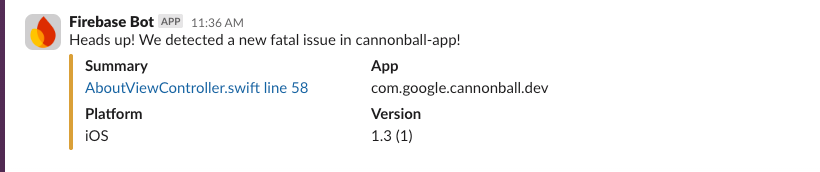
Après avoir configuré l'intégration de Firebase à Slack, votre projet peut publier des messages dans votre espace de travail Slack en réponse à des événements signalés par Crashlytics, comme de nouveaux problèmes, des problèmes régressifs ou des problèmes dont la vélocité augmente.
Étape 1 : Configurer un webhook Slack
Avant de configurer l'intégration dans Firebase, vous devez ajouter un webhook entrant dans Slack pour gérer les communications de Firebase.
Pour savoir comment procéder, consultez la documentation Slack sur l'envoi de messages à l'aide de webhooks entrants.
Étape 2 : Configurez l'intégration Slack dans la console Firebase
Une fois que vous avez configuré le webhook approprié, vous pouvez configurer l'intégration pour Crashlytics :
Dans la console Firebase, accédez à la page
Paramètres > Intégrations.Sur la fiche d'intégration Slack, cliquez sur Installer.
Configurez l'intégration en définissant des valeurs dans les champs suivants :
URL de webhook : collez l'URL de webhook depuis la page des paramètres Slack.
Chaîne par défaut : saisissez le nom d'une chaîne. Vous pourrez remplacer cette valeur par défaut ultérieurement pour chaque application ou alerte.
Nom de l'utilisateur qui publie : saisissez un nom sous lequel envoyer les messages.
Cliquez sur Valider et enregistrer.
Une fois l'intégration Slack vérifiée et enregistrée, un message de confirmation devrait s'afficher dans le canal par défaut que vous avez sélectionné.
Étape 3 : Configurez les paramètres d'alerte pour Slack
Vous pouvez configurer des alertes par application et par type d'événement. Par exemple, vous pouvez désactiver les alertes dans votre application de test ou acheminer les alertes de haute priorité dans votre application de production vers un canal #urgent.
Types d'événement
L'intégration de Firebase à Slack vous permet d'envoyer des alertes en réponse aux types d'événements suivants :
Nouveaux problèmes critiques : déclenchés lorsque votre application plante ou génère une ANR que Crashlytics n'a jamais vue auparavant.
Nouvelles erreurs non fatales : déclenchées lorsque votre application rencontre une erreur non fatale que Crashlytics n'a jamais vue auparavant.
Problèmes régression : déclenchés lorsque votre application plante après que vous avez marqué le problème comme résolu.
Problèmes tendances : déclenchées lorsqu'un problème apparaît ou devient courant.
Problèmes de vélocité croissante : se déclenchent lorsqu'un même type de plantage ou d'erreur ANR affecte un pourcentage d'utilisateurs au cours d'une période de 30 minutes pour une version d'application donnée.
Configurer les paramètres de chaque application
Voici comment configurer les alertes pour chaque application de votre projet Firebase :
Dans la console Firebase, accédez à la page
Paramètres > Alertes.Accédez à la fiche d'alertes Crashlytics. Sélectionnez l'application que vous souhaitez configurer dans le menu déroulant.
Sélectionnez le canal Slack sur lequel vous souhaitez envoyer les alertes pour cette application.
Pour chaque type d'alerte, sélectionnez dans le menu déroulant si vous souhaitez envoyer ce type d'alerte à Slack.
Répétez ces étapes pour chaque application que vous souhaitez configurer.
Et voilà ! Firebase enverra des alertes aux canaux Slack que vous avez spécifiés si vos applications présentent des problèmes nouveaux, régressifs ou de vitesse croissante.
Jira : configurer l'intégration à Jira
Après avoir configuré l'intégration de Firebase à Jira, votre projet Firebase peut publier des informations dans un projet Jira en réponse aux événements signalés par Crashlytics, comme les problèmes nouveaux, régressés ou dont la vélocité augmente. Vous pouvez également associer des problèmes Crashlytics individuels à des problèmes Jira.
Étape 1 : Préparez Jira pour l'intégration à Firebase
Créer un jeton d'API (Jira Cloud uniquement)
Avant de configurer l'intégration dans Firebase, vous devez générer un jeton d'API dans Jira Cloud.
Dans la console Jira, ouvrez les paramètres des jetons d'API.
Cliquez sur Create API token (Créer un jeton d'API).
Enregistrez ce jeton API dans un endroit sûr, car vous en aurez besoin plus tard.
Créer un type de problème "Bug"
L'intégration de Firebase à Jira crée des problèmes de type Bug. Vous devez créer ce type de problème dans votre projet Jira (s'il n'existe pas déjà).
Dans la console Jira, accédez à Project Settings (Paramètres du projet).
Cliquez sur Types de problèmes.
Cliquez sur Ajouter un type de problème.
Sélectionnez "Bug" ou saisissez-le manuellement.
Étape 2 : Configurez l'intégration Jira dans la console Firebase
Configurez votre intégration Jira pour Jira Cloud ou pour Jira Server.
Jira Cloud
Dans la console Firebase, accédez à la page
Paramètres > Intégrations.Sur la fiche d'intégration Jira, cliquez sur Installer.
Cliquez sur Configurer l'intégration dans Jira.
Saisissez l'URL de votre projet Jira au format suivant :
https://WORKSPACE_NAME.atlassian.net/projects/PROJECT_KEYSaisissez votre adresse e-mail de connexion à Jira et votre jeton d'API.
Cliquez sur Valider et enregistrer.
Jira Server
Dans la console Firebase, accédez à la page
Paramètres > Intégrations.Sur la fiche d'intégration Jira, cliquez sur Installer.
Cliquez sur Configurer l'intégration dans Jira.
Saisissez l'URL de votre projet Jira au format suivant :
https://SERVER_NAME.com/projects/PROJECT_KEYSaisissez votre adresse e-mail de connexion à Jira et votre jeton d'API.
Cliquez sur Valider et enregistrer.
Étape 3 : Configurer les paramètres d'alerte pour Jira
Vous pouvez configurer des alertes par application et par type d'événement. Par exemple, vous pouvez désactiver les alertes dans votre application de test ou les rediriger vers différents projets Jira en fonction des applications.
Types d'événement
L'intégration de Firebase à Jira vous permet d'envoyer des alertes en réponse aux types d'événements suivants :
Nouveaux problèmes critiques : déclenchés lorsque votre application plante ou génère une ANR que Crashlytics n'a jamais vue auparavant.
Nouvelles erreurs non fatales : déclenchées lorsque votre application rencontre une erreur non fatale que Crashlytics n'a jamais vue auparavant.
Problèmes régression : déclenchés lorsque votre application plante après que vous avez marqué le problème comme résolu.
Problèmes tendances : déclenchées lorsqu'un problème apparaît ou devient courant.
Problèmes de vélocité croissante : se déclenchent lorsqu'un même type de plantage ou d'erreur ANR affecte un pourcentage d'utilisateurs au cours d'une période de 30 minutes pour une version d'application donnée.
Configurer les paramètres de chaque application
Voici comment configurer les alertes pour chaque application de votre projet Firebase :
Dans la console Firebase, accédez à la page
Paramètres > Alertes.Accédez à la fiche d'alertes Crashlytics. Sélectionnez l'application que vous souhaitez configurer dans le menu déroulant.
Sélectionnez le projet Jira dans lequel vous souhaitez envoyer les alertes pour cette application.
Pour chaque type d'alerte, sélectionnez dans le menu déroulant si vous souhaitez envoyer ce type d'alerte à Jira.
Répétez ces étapes pour chaque application que vous souhaitez configurer.
Et voilà ! Firebase enverra des alertes aux projets Jira que vous avez spécifiés si vos applications présentent des problèmes nouveaux, régressifs ou de vitesse croissante.
(Facultatif) Associer les problèmes Crashlytics et les problèmes Jira
En plus des problèmes Jira créés automatiquement par Firebase, il est possible d'associer vos problèmes Crashlytics à des problèmes Jira existants. Vous pouvez également créer un problème Jira à partir de la console Firebase. Vous devez activer l'intégration Jira avant d'utiliser cette fonctionnalité.
Accédez au problème Crashlytics que vous souhaitez associer à un problème Jira.
Cliquez sur Associer à Jira.
Cliquez sur Créer un problème dans le projet ou collez l'URL ou la clé du problème Jira dans le champ prévu à cet effet.
Dissocier un problème Crashlytics d'un problème Jira
Accédez au problème Crashlytics que vous souhaitez dissocier de Jira.
Cliquez sur Problème associé.
Cliquez sur Plus, puis sélectionnez Dissocier.
PagerDuty : configurer l'intégration à PagerDuty
Après avoir configuré l'intégration de Firebase à PagerDuty, votre projet Firebase permet à PagerDuty de contacter vos responsables d'astreinte en réponse aux événements signalés par Crashlytics, comme les problèmes nouveaux, régressés ou dont la vélocité augmente.
Étape 1 : Configurez l'intégration PagerDuty dans la console Firebase
Dans la console Firebase, accédez à la page
Paramètres > Intégrations.Sur la fiche d'intégration PagerDuty, cliquez sur Installer.
Suivez les instructions à l'écran pour configurer l'intégration.
Cliquez sur Valider et enregistrer.
Étape 2 : Configurez les paramètres d'alerte pour PagerDuty
Vous pouvez configurer des alertes par application et par type d'événement. Par exemple, vous pouvez désactiver les alertes dans votre application de test ou les rediriger vers différents projets PagerDuty.
Types d'événement
L'intégration de Firebase à PagerDuty vous permet d'envoyer des alertes en réponse aux types d'événements suivants :
Nouveaux problèmes critiques : déclenchés lorsque votre application plante ou génère une ANR que Crashlytics n'a jamais vue auparavant.
Nouvelles erreurs non fatales : déclenchées lorsque votre application rencontre une erreur non fatale que Crashlytics n'a jamais vue auparavant.
Problèmes régression : déclenchés lorsque votre application plante après que vous avez marqué le problème comme résolu.
Problèmes tendances : déclenchées lorsqu'un problème apparaît ou devient courant.
Problèmes de vélocité croissante : se déclenchent lorsqu'un même type de plantage ou d'erreur ANR affecte un pourcentage d'utilisateurs au cours d'une période de 30 minutes pour une version d'application donnée.
Configurer les paramètres de chaque application
Voici comment configurer les alertes pour chaque application de votre projet Firebase :
Dans la console Firebase, accédez à la page
Paramètres > Alertes.Accédez à la fiche d'alertes Crashlytics. Sélectionnez l'application que vous souhaitez configurer dans le menu déroulant.
Sélectionnez le service PagerDuty sur lequel vous souhaitez envoyer les alertes pour cette application.
Pour chaque type d'alerte, sélectionnez dans le menu déroulant si vous souhaitez envoyer ce type d'alerte à PagerDuty.
Répétez ces étapes pour chaque application que vous souhaitez configurer.
Et voilà ! Firebase publiera les bugs sur le service PagerDuty que vous avez spécifié si vos applications présentent des problèmes nouveaux, régressifs ou de vitesse croissante.