

Firebase, डिफ़ॉल्ट रूप से कई तरह की Crashlytics सूचनाएं भेज सकता है. इसके बारे में जानने के लिए, सूचनाओं की खास जानकारी वाला पेज देखें. Firebase, सूचना पाने की सुविधा के साथ इंटिग्रेट करने की बुनियादी सुविधाएं देता है. इनकी मदद से, डिफ़ॉल्ट Crashlytics सूचनाएं Slack, Jira, और PagerDuty को भेजी जा सकती हैं.
Firebase कंसोल में इन इंटिग्रेशन को सेट अप और कॉन्फ़िगर करने का तरीका यहां दिया गया है:
Firebase कंसोल में,
सेटिंग > इंटिग्रेशन पेज पर जाकर, सूचना देने वाली हर सेवा के लिए, निर्देशों के साथ दिए गए वर्कफ़्लो का पालन करें.Firebase कंसोल के
सेटिंग > सूचनाएं पेज के Crashlytics कार्ड में जाकर, यह चुनें कि किन ऐप्लिकेशन के लिए कौनसे कॉन्फ़िगरेशन का इस्तेमाल किया जाएगा. साथ ही, अन्य सूचनाओं के लिए डेस्टिनेशन कॉन्फ़िगर करें.
इस पेज के बाकी हिस्से में, सूचना पाने की सुविधा के हर बुनियादी इंटिग्रेशन को सेट अप करने का तरीका बताया गया है.
Slack: Slack के साथ इंटिग्रेशन सेट अप करना
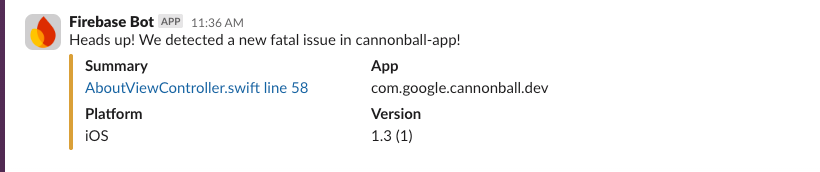
Slack के साथ Firebase इंटिग्रेशन सेट अप करने के बाद, आपका प्रोजेक्ट Crashlytics से रिपोर्ट किए गए इवेंट के जवाब में, आपके Slack वर्कस्पेस पर पोस्ट कर सकता है. जैसे, नई, कम हुई या बढ़ती हुई वेलोसिटी वाली समस्याएं.
पहला चरण: Slack वेबहुक सेट अप करना
Firebase में इंटिग्रेशन सेट अप करने से पहले, आपको Slack में एक इनकमिंग वेबहुक जोड़ना होगा. इससे Firebase से मिलने वाली सूचनाएं मैनेज की जा सकेंगी.
ऐसा करने का तरीका जानने के लिए, Slack के इस दस्तावेज़ को पढ़ें: Incoming Webhooks का इस्तेमाल करके मैसेज भेजना.
दूसरा चरण: Firebase कंसोल में Slack इंटिग्रेशन सेट अप करना
सही वेबुक सेट अप करने के बाद, Crashlytics के लिए इंटिग्रेशन सेट अप किया जा सकता है:
Firebase कंसोल में,
सेटिंग > इंटिग्रेशन पेज पर जाएं.Slack इंटिग्रेशन कार्ड पर, इंस्टॉल करें पर क्लिक करें.
इन फ़ील्ड में वैल्यू सेट करके, इंटिग्रेशन सेट अप करें:
वेबहुक यूआरएल: Slack की सेटिंग वाले पेज से वेबहुक यूआरएल चिपकाएं.
डिफ़ॉल्ट चैनल: चैनल का नाम डालें. बाद में, हर ऐप्लिकेशन या हर सूचना के हिसाब से, इस डिफ़ॉल्ट सेटिंग को बदला जा सकता है.
मैसेज पोस्ट करने वाले उपयोगकर्ता का नाम: वह नाम डालें जिससे मैसेज भेजे जाएंगे.
पुष्टि करें और सेव करें पर क्लिक करें.
Slack इंटिग्रेशन की पुष्टि करने और उसे सेव करने के बाद, आपको चुने गए डिफ़ॉल्ट चैनल में पुष्टि करने का मैसेज दिखेगा.
तीसरा चरण: Slack के लिए सूचना की सेटिंग कॉन्फ़िगर करना
ऐप्लिकेशन और इवेंट टाइप के हिसाब से सूचनाएं कॉन्फ़िगर की जा सकती हैं. उदाहरण के लिए, टेस्टिंग ऐप्लिकेशन में सूचनाएं बंद की जा सकती हैं. इसके अलावा, प्रोडक्शन ऐप्लिकेशन में सबसे ज़रूरी सूचनाओं को #urgent चैनल पर भेजा जा सकता है.
इवेंट के टाइप
Firebase को Slack के साथ इंटिग्रेट करने पर, आपको इन इवेंट टाइप के बारे में सूचनाएं मिल सकती हैं:
नई गंभीर समस्याएं: ये तब ट्रिगर होती हैं, जब आपका ऐप्लिकेशन बंद हो जाता है या उसमें ANR की समस्या आती है. ऐसा Crashlytics ने पहले कभी नहीं देखा होता.
नुकसान न पहुंचाने वाली नई समस्याएं: ये तब ट्रिगर होती हैं, जब आपके ऐप्लिकेशन में नुकसान न पहुंचाने वाली कोई ऐसी समस्या Crashlytics आती है जो पहले कभी नहीं आई.
फिर से होने वाली समस्याएं: ये तब ट्रिगर होती हैं, जब आपका ऐप्लिकेशन क्रैश होता है और आपने पहले इस समस्या को 'बंद' के तौर पर मार्क किया था.
रुझान में चल रही समस्याएं: ये तब ट्रिगर होती हैं, जब कोई समस्या उभर रही हो या रुझान में हो.
तेज़ी से बढ़ने वाली समस्याएं: ये तब ट्रिगर होती हैं, जब किसी ऐप्लिकेशन के वर्शन में, 30 मिनट की अवधि के दौरान किसी एक तरह के क्रैश या एएनआर से कुछ उपयोगकर्ताओं पर असर पड़ता है.
हर ऐप्लिकेशन के लिए सेटिंग कॉन्फ़िगर करना
अपने Firebase प्रोजेक्ट में मौजूद हर ऐप्लिकेशन के लिए सूचनाएं कॉन्फ़िगर करने का तरीका यहां दिया गया है:
Firebase कंसोल में,
सेटिंग > सूचनाएं पेज पर जाएं.Crashlytics सूचनाएं कार्ड पर जाएं. ड्रॉप-डाउन मेन्यू से, वह ऐप्लिकेशन चुनें जिसे कॉन्फ़िगर करना है.
वह Slack चैनल चुनें जहां आपको इस ऐप्लिकेशन के लिए सूचनाएं भेजनी हैं.
हर तरह की सूचना के लिए, ड्रॉप-डाउन से चुनें कि आपको उस तरह की सूचना Slack पर भेजनी है या नहीं.
आपको जिस ऐप्लिकेशन को कॉन्फ़िगर करना है उसके लिए यह तरीका दोहराएं.
बस हो गया! अगर आपके ऐप्लिकेशन में नई, पहले से मौजूद, या तेज़ी से बढ़ने वाली समस्याएं हैं, तो Firebase आपके चुने गए Slack चैनलों पर सूचनाएं भेजेगा.
Jira: Jira के साथ इंटिग्रेशन सेट अप करना
Jira के साथ Firebase इंटिग्रेशन सेट अप करने के बाद, आपका Firebase प्रोजेक्ट, Crashlytics से रिपोर्ट किए गए इवेंट के जवाब में Jira प्रोजेक्ट में पोस्ट कर सकता है. जैसे, नई, रिग्रेशन या बढ़ती हुई वेलोसिटी वाली समस्याएं. आपके पास अलग-अलग Crashlytics समस्याओं को Jira की समस्याओं से लिंक करने का विकल्प भी होता है.
पहला चरण: Jira को Firebase के साथ इंटिग्रेट करने के लिए तैयार करना
एपीआई टोकन बनाना (सिर्फ़ Jira Cloud के लिए)
Firebase में इंटिग्रेशन सेट अप करने से पहले, आपको Jira Cloud में एक एपीआई टोकन जनरेट करना होगा.
Jira कंसोल में, एपीआई टोकन की सेटिंग खोलें.
एपीआई टोकन बनाएं पर क्लिक करें.
इस एपीआई टोकन को किसी सुरक्षित जगह पर सेव करें, क्योंकि आपको इसकी ज़रूरत बाद में पड़ेगी.
"गड़बड़ी" समस्या का टाइप बनाना
Jira के साथ Firebase इंटिग्रेशन से, Bug टाइप की समस्याएं होती हैं. अगर यह समस्या का टाइप पहले से मौजूद नहीं है, तो आपको इसे अपने Jira प्रोजेक्ट में बनाना होगा.
Jira कंसोल में, प्रोजेक्ट सेटिंग पर जाएं.
समस्या के टाइप पर क्लिक करें.
समस्या का टाइप जोड़ें पर क्लिक करें.
"बग" चुनें या इसे मैन्युअल तरीके से डालें.
दूसरा चरण: Firebase कंसोल में Jira इंटिग्रेशन सेट अप करना
Jira Cloud या Jira Server के लिए, Jira इंटिग्रेशन सेट अप करें.
Jira Cloud
Firebase कंसोल में,
सेटिंग > इंटिग्रेशन पेज पर जाएं.Jira इंटिग्रेशन कार्ड पर, इंस्टॉल करें पर क्लिक करें.
Jira इंटिग्रेशन सेट अप करें पर क्लिक करें.
अपने Jira प्रोजेक्ट का यूआरएल इस फ़ॉर्मैट में डालें:
https://WORKSPACE_NAME.atlassian.net/projects/PROJECT_KEYJira में लॉग इन करने के लिए इस्तेमाल किया जाने वाला ईमेल पता और एपीआई टोकन डालें.
पुष्टि करें और सेव करें पर क्लिक करें.
Jira Server
Firebase कंसोल में,
सेटिंग > इंटिग्रेशन पेज पर जाएं.Jira इंटिग्रेशन कार्ड पर, इंस्टॉल करें पर क्लिक करें.
Jira इंटिग्रेशन सेट अप करें पर क्लिक करें.
अपने Jira प्रोजेक्ट का यूआरएल इस फ़ॉर्मैट में डालें:
https://SERVER_NAME.com/projects/PROJECT_KEYJira में लॉग इन करने के लिए इस्तेमाल किया जाने वाला ईमेल पता और एपीआई टोकन डालें.
पुष्टि करें और सेव करें पर क्लिक करें.
तीसरा चरण: Jira के लिए सूचना सेटिंग कॉन्फ़िगर करना
ऐप्लिकेशन और इवेंट टाइप के हिसाब से सूचनाएं कॉन्फ़िगर की जा सकती हैं. उदाहरण के लिए, टेस्टिंग ऐप्लिकेशन में सूचनाएं बंद की जा सकती हैं. इसके अलावा, अलग-अलग ऐप्लिकेशन से जुड़ी सूचनाओं को अलग-अलग Jira प्रोजेक्ट पर भेजा जा सकता है.
इवेंट के टाइप
Firebase को Jira के साथ इंटिग्रेट करने पर, इन इवेंट टाइप के जवाब में सूचनाएं भेजी जा सकती हैं:
नई गंभीर समस्याएं: ये तब ट्रिगर होती हैं, जब आपका ऐप्लिकेशन बंद हो जाता है या उसमें ANR की समस्या आती है. ऐसा Crashlytics ने पहले कभी नहीं देखा होता.
नुकसान न पहुंचाने वाली नई समस्याएं: ये तब ट्रिगर होती हैं, जब आपके ऐप्लिकेशन में नुकसान न पहुंचाने वाली कोई ऐसी समस्या Crashlytics आती है जो पहले कभी नहीं आई.
फिर से होने वाली समस्याएं: ये तब ट्रिगर होती हैं, जब आपका ऐप्लिकेशन क्रैश होता है और आपने पहले इस समस्या को 'बंद' के तौर पर मार्क किया था.
रुझान में चल रही समस्याएं: ये तब ट्रिगर होती हैं, जब कोई समस्या उभर रही हो या रुझान में हो.
तेज़ी से बढ़ने वाली समस्याएं: ये तब ट्रिगर होती हैं, जब किसी ऐप्लिकेशन के वर्शन में, 30 मिनट की अवधि के दौरान किसी एक तरह के क्रैश या एएनआर से कुछ उपयोगकर्ताओं पर असर पड़ता है.
हर ऐप्लिकेशन के लिए सेटिंग कॉन्फ़िगर करना
अपने Firebase प्रोजेक्ट में मौजूद हर ऐप्लिकेशन के लिए सूचनाएं कॉन्फ़िगर करने का तरीका यहां दिया गया है:
Firebase कंसोल में,
सेटिंग > सूचनाएं पेज पर जाएं.Crashlytics सूचनाएं कार्ड पर जाएं. ड्रॉप-डाउन मेन्यू से, वह ऐप्लिकेशन चुनें जिसे कॉन्फ़िगर करना है.
वह Jira प्रोजेक्ट चुनें जहां आपको इस ऐप्लिकेशन के लिए सूचनाएं भेजनी हैं.
हर तरह की सूचना के लिए, ड्रॉप-डाउन से चुनें कि आपको उस तरह की सूचना Jira को भेजनी है या नहीं.
आपको जिस ऐप्लिकेशन को कॉन्फ़िगर करना है उसके लिए यह तरीका दोहराएं.
बस हो गया! अगर आपके ऐप्लिकेशन में नई, पहले से मौजूद, या बढ़ती हुई समस्याएं हैं, तो Firebase आपके चुने गए Jira प्रोजेक्ट को सूचनाएं भेजेगा.
(ज़रूरी नहीं) Crashlytics की समस्याओं और Jira की समस्याओं को लिंक करना
Firebase, Jira में अपने-आप समस्याएं जनरेट करता है. इसके अलावा, Crashlytics में मौजूद समस्याओं को Jira में मौजूद समस्याओं से लिंक किया जा सकता है. Firebase कंसोल से भी, Jira में नई समस्या बनाई जा सकती है. इस सुविधा का इस्तेमाल करने से पहले, आपको Jira इंटिग्रेशन चालू करना होगा.
उस Crashlytics समस्या पर जाएं जिसे आपको Jira की समस्या से लिंक करना है.
Jira से लिंक करें पर क्लिक करें.
प्रोजेक्ट में समस्या बनाएं पर क्लिक करें या दिए गए फ़ील्ड में Jira की समस्या का यूआरएल या समस्या की कुंजी चिपकाएं.
किसी Crashlytics समस्या को Jira समस्या से अनलिंक करना
उस Crashlytics समस्या पर जाएं जिसे Jira से अनलिंक करना है.
लिंक की गई समस्या पर क्लिक करें.
ज़्यादा पर क्लिक करें और अनलिंक करें को चुनें.
PagerDuty: PagerDuty के साथ इंटिग्रेशन सेट अप करना
PagerDuty के साथ Firebase इंटिग्रेशन सेट अप करने के बाद, आपका Firebase प्रोजेक्ट, Crashlytics से रिपोर्ट किए गए इवेंट के जवाब में, PagerDuty को ऑन-कॉल रिस्पॉन्डर को पेज करने की अनुमति देता है. जैसे, नई, रिग्रेशन वाली या तेज़ी से बढ़ने वाली समस्याएं.
पहला चरण: Firebase कंसोल में PagerDuty इंटिग्रेशन सेट अप करना
Firebase कंसोल में,
सेटिंग > इंटिग्रेशन पेज पर जाएं.PagerDuty इंटिग्रेशन कार्ड पर, इंस्टॉल करें पर क्लिक करें.
इंटिग्रेशन सेट अप करने के लिए, स्क्रीन पर दिए गए निर्देशों का पालन करें.
पुष्टि करें और सेव करें पर क्लिक करें.
दूसरा चरण: PagerDuty के लिए सूचना की सेटिंग कॉन्फ़िगर करना
ऐप्लिकेशन और इवेंट टाइप के हिसाब से सूचनाएं कॉन्फ़िगर की जा सकती हैं. उदाहरण के लिए, टेस्टिंग ऐप्लिकेशन में सूचनाएं पाने की सुविधा बंद की जा सकती है. इसके अलावा, अलग-अलग ऐप्लिकेशन से जुड़ी सूचनाओं को अलग-अलग PagerDuty प्रोजेक्ट पर भेजा जा सकता है.
इवेंट के टाइप
Firebase को PagerDuty के साथ इंटिग्रेट करने पर, आपको इन इवेंट टाइप के जवाब में सूचनाएं भेजने की सुविधा मिलती है:
नई गंभीर समस्याएं: ये तब ट्रिगर होती हैं, जब आपका ऐप्लिकेशन बंद हो जाता है या उसमें ANR की समस्या आती है. ऐसा Crashlytics ने पहले कभी नहीं देखा होता.
नुकसान न पहुंचाने वाली नई समस्याएं: ये तब ट्रिगर होती हैं, जब आपके ऐप्लिकेशन में नुकसान न पहुंचाने वाली कोई ऐसी समस्या Crashlytics आती है जो पहले कभी नहीं आई.
फिर से होने वाली समस्याएं: ये तब ट्रिगर होती हैं, जब आपका ऐप्लिकेशन क्रैश होता है और आपने पहले इस समस्या को 'बंद' के तौर पर मार्क किया था.
रुझान में चल रही समस्याएं: ये तब ट्रिगर होती हैं, जब कोई समस्या उभर रही हो या रुझान में हो.
तेज़ी से बढ़ने वाली समस्याएं: ये तब ट्रिगर होती हैं, जब किसी ऐप्लिकेशन के वर्शन में, 30 मिनट की अवधि के दौरान किसी एक तरह के क्रैश या एएनआर से कुछ उपयोगकर्ताओं पर असर पड़ता है.
हर ऐप्लिकेशन के लिए सेटिंग कॉन्फ़िगर करना
अपने Firebase प्रोजेक्ट में मौजूद हर ऐप्लिकेशन के लिए सूचनाएं कॉन्फ़िगर करने का तरीका यहां दिया गया है:
Firebase कंसोल में,
सेटिंग > सूचनाएं पेज पर जाएं.Crashlytics सूचनाएं कार्ड पर जाएं. ड्रॉप-डाउन मेन्यू से, वह ऐप्लिकेशन चुनें जिसे कॉन्फ़िगर करना है.
वह PagerDuty सेवा चुनें जिस पर आपको इस ऐप्लिकेशन के लिए सूचनाएं भेजनी हैं.
हर तरह की सूचना के लिए, ड्रॉप-डाउन से चुनें कि आपको उस तरह की सूचना PagerDuty को भेजनी है या नहीं.
आपको जिस ऐप्लिकेशन को कॉन्फ़िगर करना है उसके लिए यह तरीका दोहराएं.
बस हो गया! अगर आपके ऐप्लिकेशन में नई, पहले से मौजूद, या तेज़ी से बढ़ने वाली समस्याएं हैं, तो Firebase, PagerDuty की उस सेवा पर बग पोस्ट करेगा जिसे आपने चुना है.