

ফায়ারবেস বিভিন্ন ধরনের ডিফল্ট Crashlytics অ্যালার্ট পাঠাতে পারে ( অ্যালার্টিং ওভারভিউ পেজটি দেখুন)। ফায়ারবেস স্ল্যাক, জিরা এবং পেজারডিউটিতে ডিফল্ট Crashlytics অ্যালার্ট পাঠানোর জন্য বেসিক অ্যালার্টিং ইন্টিগ্রেশন অফার করে।
মোটামুটিভাবে, Firebase কনসোলে এই ইন্টিগ্রেশনগুলি কীভাবে সেট আপ এবং কনফিগার করতে হয় তা এখানে দেওয়া হলো:
প্রতিটি অ্যালার্টিং সার্ভিসের জন্য নির্দেশিত কর্মপ্রবাহ অনুসরণ করুন
Firebase কনসোলের > ইন্টিগ্রেশন পৃষ্ঠা । স্বতন্ত্র অ্যাপগুলির জন্য কোন কনফিগারেশন ব্যবহার করা হবে তা নির্বাচন করুন এবং Crashlytics কার্ডে অন্যান্য অ্যালার্টের গন্তব্য কনফিগার করুন।
Firebase কনসোলের > অ্যালার্টস পৃষ্ঠা ।
এই পৃষ্ঠার বাকি অংশে প্রতিটি মৌলিক অ্যালার্টিং ইন্টিগ্রেশন কীভাবে সেট আপ করতে হয় তা বিস্তারিতভাবে বর্ণনা করা হয়েছে।
স্ল্যাক : স্ল্যাকের সাথে ইন্টিগ্রেশন সেট আপ করুন
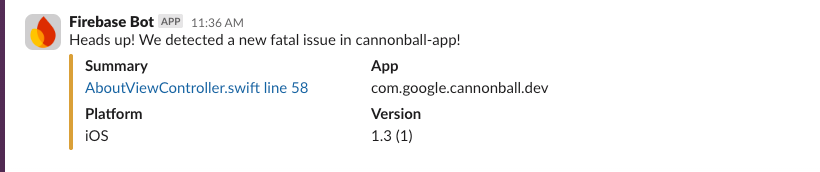
স্ল্যাকের সাথে ফায়ারবেস ইন্টিগ্রেশন সেট আপ করার পরে, আপনার প্রজেক্টটি Crashlytics দ্বারা রিপোর্ট করা ইভেন্টগুলির (যেমন নতুন, রিগ্রেসড বা ক্রমবর্ধমান গতিসম্পন্ন ইস্যু) প্রতিক্রিয়া হিসাবে আপনার স্ল্যাক ওয়ার্কস্পেসে পোস্ট করতে পারবে।
ধাপ ১ : একটি স্ল্যাক ওয়েবহুক সেট আপ করুন।
Firebase-এ ইন্টিগ্রেশন সেট আপ করার আগে, Firebase থেকে যোগাযোগ পরিচালনার জন্য আপনাকে Slack-এ একটি ইনকামিং ওয়েবহুক যোগ করতে হবে।
এটি কীভাবে করতে হয় তা জানতে, ইনকামিং ওয়েবহুক ব্যবহার করে বার্তা পাঠানোর বিষয়ে স্ল্যাকের ডকুমেন্টেশন পড়ুন।
ধাপ ২ : Firebase কনসোলে স্ল্যাক ইন্টিগ্রেশন সেট আপ করুন।
উপযুক্ত ওয়েবহুক সেট আপ করার পরে, আপনি Crashlytics জন্য ইন্টিগ্রেশন সেট আপ করতে প্রস্তুত।
Firebase কনসোলে, এখানে যান
> ইন্টিগ্রেশন পৃষ্ঠা । স্ল্যাক ইন্টিগ্রেশন কার্ডে, ইনস্টল- এ ক্লিক করুন।
নিম্নলিখিত ফিল্ডগুলিতে মান নির্ধারণ করে ইন্টিগ্রেশনটি সেট আপ করুন:
ওয়েবহুক ইউআরএল : আপনার স্ল্যাক সেটিংস পেজ থেকে ওয়েবহুক ইউআরএলটি পেস্ট করুন।
ডিফল্ট চ্যানেল : একটি চ্যানেলের নাম লিখুন। আপনি পরবর্তীতে অ্যাপ-ভিত্তিক বা অ্যালার্ট-ভিত্তিক এই ডিফল্টটি পরিবর্তন করতে পারবেন।
পোস্টকারী ব্যবহারকারীর নাম : বার্তাগুলো পাঠানোর জন্য একটি নাম লিখুন।
যাচাই করুন ও সংরক্ষণ করুন -এ ক্লিক করুন।
স্ল্যাক ইন্টিগ্রেশনটি যাচাই ও সংরক্ষণ করার পর, আপনার নির্বাচিত ডিফল্ট চ্যানেলে একটি নিশ্চিতকরণ বার্তা দেখতে পাবেন।
ধাপ ৩ : স্ল্যাকের জন্য অ্যালার্ট সেটিংস কনফিগার করুন
আপনি অ্যাপ এবং ইভেন্টের ধরন অনুযায়ী অ্যালার্ট কনফিগার করতে পারেন। উদাহরণস্বরূপ, আপনি আপনার টেস্টিং অ্যাপে অ্যালার্ট বন্ধ করতে পারেন অথবা আপনার প্রোডাকশন অ্যাপের উচ্চ-অগ্রাধিকারযুক্ত অ্যালার্টগুলোকে একটি #urgent চ্যানেলে পাঠাতে পারেন।
ইভেন্টের প্রকারভেদ
স্ল্যাকের সাথে ফায়ারবেস ইন্টিগ্রেশন আপনাকে নিম্নলিখিত ইভেন্ট প্রকারগুলির প্রতিক্রিয়া হিসাবে অ্যালার্ট পাঠাতে দেয়:
নতুন মারাত্মক সমস্যা : এটি তখন দেখা দেয় যখন আপনার অ্যাপ এমন কোনো ক্র্যাশ বা এএনআর (ANR)-এর সম্মুখীন হয় যা Crashlytics আগে কখনো দেখেনি।
নতুন অ-মারাত্মক সমস্যা : এটি তখন সক্রিয় হয় যখন আপনার অ্যাপে এমন কোনো অ-মারাত্মক সমস্যা দেখা দেয় যা Crashlytics আগে দেখেনি।
পুনরায় সমাধান হওয়া সমস্যা : এটি তখন দেখা দেয় যখন আপনার অ্যাপ ক্র্যাশ করে, যেটিকে আপনি আগে বন্ধ হিসেবে চিহ্নিত করেছিলেন।
ট্রেন্ডিং ইস্যু : যখন কোনো বিষয় উদ্ভূত হয় বা ট্রেন্ডিং হয়, তখন এটি সক্রিয় হয়।
ক্রমবর্ধমান-গতির সমস্যা : এটি তখন ঘটে যখন একটি নির্দিষ্ট অ্যাপ সংস্করণে ৩০ মিনিটের মধ্যে একটি একক ক্র্যাশ বা ANR ধরনের কারণে একটি নির্দিষ্ট শতাংশ ব্যবহারকারী প্রভাবিত হয়।
প্রতিটি অ্যাপের জন্য সেটিংস কনফিগার করুন
আপনার Firebase প্রোজেক্টের প্রতিটি অ্যাপের জন্য অ্যালার্ট কনফিগার করার পদ্ধতি নিচে দেওয়া হলো:
Firebase কনসোলে, এখানে যান
> সতর্কতা পৃষ্ঠা । Crashlytics অ্যালার্ট কার্ডে যান। ড্রপ-ডাউন মেনু থেকে আপনি যে অ্যাপটি কনফিগার করতে চান সেটি নির্বাচন করুন।
এই অ্যাপটির জন্য অ্যালার্ট পাঠাতে যে স্ল্যাক চ্যানেলে আপনি যেতে চান, সেটি নির্বাচন করুন।
প্রতিটি ধরনের অ্যালার্টের জন্য, আপনি সেই ধরনের অ্যালার্টটি স্ল্যাকে পাঠাতে চান কিনা তা ড্রপ-ডাউন থেকে নির্বাচন করুন।
আপনি যে প্রতিটি অ্যাপ কনফিগার করতে চান, তার জন্য এই ধাপগুলো পুনরাবৃত্তি করুন।
ব্যাস! আপনার অ্যাপে নতুন, পুরনো বা ক্রমবর্ধমান কোনো সমস্যা দেখা দিলে Firebase আপনার নির্দিষ্ট করা স্ল্যাক চ্যানেলগুলোতে অ্যালার্ট পাঠাবে।
জিরা : জিরার সাথে ইন্টিগ্রেশন সেট আপ করুন
জিরা-র সাথে ফায়ারবেস ইন্টিগ্রেশন সেট আপ করার পরে, আপনার ফায়ারবেস প্রজেক্ট Crashlytics দ্বারা রিপোর্ট করা ইভেন্টগুলির (যেমন নতুন, রিগ্রেসড, বা ক্রমবর্ধমান-গতির ইস্যু) প্রতিক্রিয়া হিসাবে একটি জিরা প্রজেক্টে পোস্ট করতে পারে। এছাড়াও আপনি স্বতন্ত্র Crashlytics ইস্যুগুলিকে জিরা ইস্যুগুলির সাথে লিঙ্ক করতে পারেন।
ধাপ ১ : ফায়ারবেসের সাথে ইন্টিগ্রেশনের জন্য জিরা প্রস্তুত করুন।
একটি API টোকেন তৈরি করুন (শুধুমাত্র জিরা ক্লাউডের জন্য)
Firebase-এ ইন্টিগ্রেশন সেট আপ করার আগে, আপনাকে Jira Cloud-এ একটি API টোকেন তৈরি করতে হবে।
জিরা কনসোলে, এপিআই টোকেন সেটিংস খুলুন।
এপিআই টোকেন তৈরি করুন -এ ক্লিক করুন।
এই এপিআই টোকেনটি কোনো নিরাপদ স্থানে সংরক্ষণ করুন, কারণ পরবর্তীতে আপনার এটি প্রয়োজন হবে।
একটি "বাগ" ইস্যু টাইপ তৈরি করুন
জিরা-র সাথে ফায়ারবেস ইন্টিগ্রেশন ' Bug টাইপের ইস্যু তৈরি করে। আপনাকে আপনার জিরা প্রজেক্টে এই ইস্যু টাইপটি তৈরি করতে হবে (যদি এটি আগে থেকে বিদ্যমান না থাকে)।
জিরা কনসোলে, প্রজেক্ট সেটিংস- এ যান।
ইস্যুর প্রকারভেদ-এ ক্লিক করুন।
সমস্যার ধরণ যোগ করুন -এ ক্লিক করুন।
‘বাগ’ নির্বাচন করুন, অথবা এটি ম্যানুয়ালি প্রবেশ করান।
ধাপ ২ : Firebase কনসোলে জিরা ইন্টিগ্রেশন সেট আপ করুন।
জিরা ক্লাউড অথবা জিরা সার্ভারের জন্য আপনার জিরা ইন্টিগ্রেশন সেট আপ করুন।
জিরা ক্লাউড
Firebase কনসোলে, এখানে যান
> ইন্টিগ্রেশন পৃষ্ঠা । জিরা ইন্টিগ্রেশন কার্ডে, ইনস্টল- এ ক্লিক করুন।
জিরা ইন্টিগ্রেশন সেট আপ করুন -এ ক্লিক করুন।
আপনার জিরা প্রজেক্টের ইউআরএলটি নিম্নলিখিত বিন্যাসে লিখুন:
https:// WORKSPACE_NAME .atlassian.net/projects/ PROJECT_KEYআপনার জিরা লগইন ইমেল এবং এপিআই টোকেন প্রবেশ করান।
যাচাই করুন ও সংরক্ষণ করুন -এ ক্লিক করুন।
জিরা সার্ভার
Firebase কনসোলে, এখানে যান
> ইন্টিগ্রেশন পৃষ্ঠা । জিরা ইন্টিগ্রেশন কার্ডে, ইনস্টল- এ ক্লিক করুন।
জিরা ইন্টিগ্রেশন সেট আপ করুন -এ ক্লিক করুন।
আপনার জিরা প্রজেক্টের ইউআরএলটি নিম্নলিখিত বিন্যাসে লিখুন:
https:// SERVER_NAME.com /projects/ PROJECT_KEYআপনার জিরা লগইন ইমেল এবং এপিআই টোকেন প্রবেশ করান।
যাচাই করুন ও সংরক্ষণ করুন -এ ক্লিক করুন।
ধাপ ৩ : জিরা-এর জন্য অ্যালার্ট সেটিংস কনফিগার করুন
আপনি অ্যাপ এবং ইভেন্টের ধরন অনুযায়ী অ্যালার্ট কনফিগার করতে পারেন। উদাহরণস্বরূপ, আপনি আপনার টেস্টিং অ্যাপে অ্যালার্ট বন্ধ করতে পারেন অথবা বিভিন্ন অ্যাপের অ্যালার্ট আলাদা আলাদা জিরা প্রজেক্টে পাঠাতে পারেন।
ইভেন্টের প্রকারভেদ
জিরা-র সাথে ফায়ারবেস ইন্টিগ্রেশন আপনাকে নিম্নলিখিত ইভেন্ট টাইপগুলির প্রতিক্রিয়া হিসাবে অ্যালার্ট পাঠাতে দেয়:
নতুন মারাত্মক সমস্যা : এটি তখন দেখা দেয় যখন আপনার অ্যাপ এমন কোনো ক্র্যাশ বা এএনআর (ANR)-এর সম্মুখীন হয় যা Crashlytics আগে কখনো দেখেনি।
নতুন অ-মারাত্মক সমস্যা : এটি তখন সক্রিয় হয় যখন আপনার অ্যাপে এমন কোনো অ-মারাত্মক সমস্যা দেখা দেয় যা Crashlytics আগে দেখেনি।
পুনরায় সমাধান হওয়া সমস্যা : এটি তখন দেখা দেয় যখন আপনার অ্যাপ ক্র্যাশ করে, যেটিকে আপনি আগে বন্ধ হিসেবে চিহ্নিত করেছিলেন।
ট্রেন্ডিং ইস্যু : যখন কোনো বিষয় উদ্ভূত হয় বা ট্রেন্ডিং হয়, তখন এটি সক্রিয় হয়।
ক্রমবর্ধমান-গতির সমস্যা : এটি তখন ঘটে যখন একটি নির্দিষ্ট অ্যাপ সংস্করণে ৩০ মিনিটের মধ্যে একটি একক ক্র্যাশ বা ANR ধরনের কারণে একটি নির্দিষ্ট শতাংশ ব্যবহারকারী প্রভাবিত হয়।
প্রতিটি অ্যাপের জন্য সেটিংস কনফিগার করুন
আপনার Firebase প্রোজেক্টের প্রতিটি অ্যাপের জন্য অ্যালার্ট কনফিগার করার পদ্ধতি নিচে দেওয়া হলো:
Firebase কনসোলে, এখানে যান
> সতর্কতা পৃষ্ঠা । Crashlytics অ্যালার্ট কার্ডে যান। ড্রপ-ডাউন মেনু থেকে আপনি যে অ্যাপটি কনফিগার করতে চান সেটি নির্বাচন করুন।
সেই জিরা প্রজেক্টটি নির্বাচন করুন যেখানে আপনি এই অ্যাপটির জন্য অ্যালার্ট পাঠাতে চান।
প্রতিটি অ্যালার্টের ধরনের জন্য, আপনি সেই ধরনের অ্যালার্ট জিরা-তে পাঠাতে চান কিনা তা ড্রপ-ডাউন থেকে নির্বাচন করুন।
আপনি যে প্রতিটি অ্যাপ কনফিগার করতে চান, তার জন্য এই ধাপগুলো পুনরাবৃত্তি করুন।
ব্যাস! আপনার অ্যাপে নতুন, পুরনো বা ক্রমবর্ধমান কোনো সমস্যা দেখা দিলে Firebase আপনার নির্দিষ্ট Jira প্রজেক্টগুলোতে অ্যালার্ট পাঠাবে।
(ঐচ্ছিক) Crashlytics ইস্যু এবং জিরা ইস্যু লিঙ্ক করুন
ফায়ারবেস দ্বারা স্বয়ংক্রিয়ভাবে তৈরি জিরা ইস্যুগুলো ছাড়াও, আপনার Crashlytics ইস্যুগুলোকে বিদ্যমান জিরা ইস্যুগুলোর সাথে লিঙ্ক করা সম্ভব। আপনি Firebase কনসোল থেকেও একটি নতুন জিরা ইস্যু তৈরি করতে পারেন। এই ফিচারটি ব্যবহার করার আগে আপনাকে জিরা ইন্টিগ্রেশনটি সক্রিয় করতে হবে।
যে Crashlytics ইস্যুটি আপনি একটি Jira ইস্যুর সাথে লিঙ্ক করতে চান, সেটিতে যান।
জিরা-তে যেতে লিঙ্কে ক্লিক করুন।
হয় প্রজেক্ট-এ থাকা 'Create issue'-তে ক্লিক করুন, অথবা প্রদত্ত ফিল্ডে আপনার জিরা ইস্যু ইউআরএল বা ইস্যু কী পেস্ট করুন।
একটি Crashlytics ইস্যুকে একটি জিরা ইস্যু থেকে আনলিঙ্ক করুন
জিরা থেকে যে Crashlytics ইস্যুটি আনলিঙ্ক করতে চান, সেটিতে যান।
সংযুক্ত সমস্যায় ক্লিক করুন।
More-এ ক্লিক করুন এবং Unlink নির্বাচন করুন।
পেজারডিউটি : পেজারডিউটির সাথে ইন্টিগ্রেশন সেট আপ করুন
PagerDuty-এর সাথে Firebase ইন্টিগ্রেশন সেট আপ করার পরে, আপনার Firebase প্রজেক্টটি Crashlytics দ্বারা রিপোর্ট করা ইভেন্টগুলির (যেমন নতুন, রিগ্রেসড বা ক্রমবর্ধমান গতিসম্পন্ন সমস্যা) প্রতিক্রিয়ায় PagerDuty-কে আপনার অন-কল রেসপন্ডারদের পেজ করতে দেয়।
ধাপ ১ : Firebase কনসোলে PagerDuty ইন্টিগ্রেশন সেট আপ করুন।
Firebase কনসোলে, এখানে যান
> ইন্টিগ্রেশন পৃষ্ঠা । PagerDuty ইন্টিগ্রেশন কার্ডে, Install-এ ক্লিক করুন।
ইন্টিগ্রেশনটি সেট আপ করতে স্ক্রিনে দেওয়া নির্দেশাবলী অনুসরণ করুন।
যাচাই করুন ও সংরক্ষণ করুন -এ ক্লিক করুন।
ধাপ ২ : PagerDuty-এর জন্য অ্যালার্ট সেটিংস কনফিগার করুন
আপনি অ্যাপ এবং ইভেন্টের ধরন অনুযায়ী অ্যালার্ট কনফিগার করতে পারেন। উদাহরণস্বরূপ, আপনি আপনার টেস্টিং অ্যাপে অ্যালার্ট বন্ধ করতে পারেন অথবা বিভিন্ন অ্যাপের অ্যালার্ট আলাদা আলাদা PagerDuty প্রজেক্টে পাঠাতে পারেন।
ইভেন্টের প্রকারভেদ
PagerDuty-এর সাথে Firebase ইন্টিগ্রেশন আপনাকে নিম্নলিখিত ইভেন্ট প্রকারগুলির প্রতিক্রিয়ায় অ্যালার্ট পাঠাতে দেয়:
নতুন মারাত্মক সমস্যা : এটি তখন দেখা দেয় যখন আপনার অ্যাপ এমন কোনো ক্র্যাশ বা এএনআর (ANR)-এর সম্মুখীন হয় যা Crashlytics আগে কখনো দেখেনি।
নতুন অ-মারাত্মক সমস্যা : এটি তখন সক্রিয় হয় যখন আপনার অ্যাপে এমন কোনো অ-মারাত্মক সমস্যা দেখা দেয় যা Crashlytics আগে দেখেনি।
পুনরায় সমাধান হওয়া সমস্যা : এটি তখন দেখা দেয় যখন আপনার অ্যাপ ক্র্যাশ করে, যেটিকে আপনি আগে বন্ধ হিসেবে চিহ্নিত করেছিলেন।
ট্রেন্ডিং ইস্যু : যখন কোনো বিষয় উদ্ভূত হয় বা ট্রেন্ডিং হয়, তখন এটি সক্রিয় হয়।
ক্রমবর্ধমান-গতির সমস্যা : এটি তখন ঘটে যখন একটি নির্দিষ্ট অ্যাপ সংস্করণে ৩০ মিনিটের মধ্যে একটি একক ক্র্যাশ বা ANR ধরনের কারণে একটি নির্দিষ্ট শতাংশ ব্যবহারকারী প্রভাবিত হয়।
প্রতিটি অ্যাপের জন্য সেটিংস কনফিগার করুন
আপনার Firebase প্রোজেক্টের প্রতিটি অ্যাপের জন্য অ্যালার্ট কনফিগার করার পদ্ধতি নিচে দেওয়া হলো:
Firebase কনসোলে, এখানে যান
> সতর্কতা পৃষ্ঠা । Crashlytics অ্যালার্ট কার্ডে যান। ড্রপ-ডাউন মেনু থেকে আপনি যে অ্যাপটি কনফিগার করতে চান সেটি নির্বাচন করুন।
এই অ্যাপের জন্য অ্যালার্ট পাঠাতে আপনি PagerDuty পরিষেবাটি নির্বাচন করুন।
প্রতিটি ধরনের অ্যালার্টের জন্য, আপনি সেই ধরনের অ্যালার্ট PagerDuty-তে পাঠাতে চান কিনা তা ড্রপ-ডাউন থেকে নির্বাচন করুন।
আপনি যে প্রতিটি অ্যাপ কনফিগার করতে চান, তার জন্য এই ধাপগুলো পুনরাবৃত্তি করুন।
এই তো! আপনার অ্যাপগুলিতে নতুন, পুরনো বা ক্রমবর্ধমান কোনো সমস্যা দেখা দিলে Firebase আপনার নির্দিষ্ট PagerDuty সার্ভিসে বাগ পোস্ট করবে।