

Firebase, çeşitli varsayılan Crashlytics uyarıları gönderebilir (uyarılara genel bakış sayfasına bakın). Firebase, varsayılan Crashlytics uyarılarını Slack, Jira ve PagerDuty'ye göndermek için temel uyarı entegrasyonları sunar.
Bu entegrasyonları Firebase konsolunda nasıl kuracağınız ve yapılandıracağınız aşağıda özetlenmiştir:
Firebase konsolunun
Ayarlar > Entegrasyonlar sayfasında her uyarı hizmeti için rehberli iş akışını uygulayın.Firebase konsolunun
Ayarlar > Uyarılar sayfasındaki Crashlytics kartında, her bir uygulama için hangi yapılandırmanın kullanılacağını seçin ve diğer uyarıların hedefini yapılandırın.
Bu sayfanın geri kalanında, her bir temel uyarı entegrasyonunun nasıl ayarlanacağı ayrıntılı olarak açıklanmaktadır.
Slack: Slack ile entegrasyonu ayarlayın.
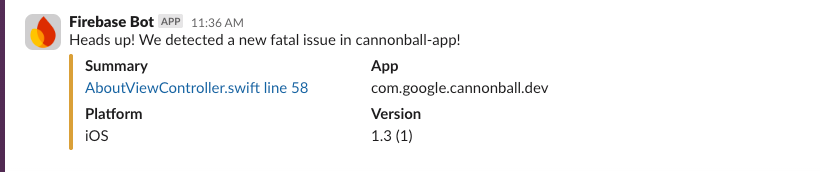
Slack ile Firebase entegrasyonunu ayarladıktan sonra projeniz, Crashlytics tarafından bildirilen yeni, gerilemiş veya hızı artan sorunlar gibi etkinliklere yanıt olarak Slack çalışma alanınızda yayın yapabilir.
1. adım: Slack webhook'u oluşturun
Firebase'de entegrasyonu ayarlamadan önce, Firebase'den gelen iletişimleri işlemek için Slack'e gelen bir webhook eklemeniz gerekir.
Bunun nasıl yapılacağını öğrenmek için Gelen Webhook'ları kullanarak mesaj gönderme ile ilgili Slack belgelerini okuyun.
2. adım: Firebase konsolunda Slack entegrasyonunu ayarlayın.
Uygun webhook'u ayarladıktan sonra Crashlytics için entegrasyonu ayarlamaya hazırsınız:
Firebase konsolunda
Ayarlar > Entegrasyonlar sayfasına gidin.Slack entegrasyon kartında Yükle'yi tıklayın.
Aşağıdaki alanlarda değerleri ayarlayarak entegrasyonu yapılandırın:
Webhook URL'si: Slack ayarları sayfanızdaki webhook URL'sini yapıştırın.
Varsayılan kanal: Bir kanal adı girin. Bu varsayılan ayarı daha sonra uygulama veya uyarı bazında geçersiz kılabilirsiniz.
Yayınlayan kullanıcının adı: Mesajların gönderileceği adı girin.
Doğrula ve kaydet'i tıklayın.
Slack entegrasyonunu doğrulayıp kaydettikten sonra, seçtiğiniz varsayılan kanalda bir onay mesajı görürsünüz.
3. adım: Slack için uyarı ayarlarını yapılandırın
Uyarıları uygulamaya ve etkinlik türüne göre yapılandırabilirsiniz. Örneğin, test uygulamanızda uyarıları devre dışı bırakabilir veya üretim uygulamanızdaki yüksek öncelikli uyarıları bir #urgent kanalına yönlendirebilirsiniz.
Etkinlik türleri
Firebase'in Slack ile entegrasyonu, aşağıdaki etkinlik türlerine yanıt olarak uyarı göndermenize olanak tanır:
Yeni önemli sorunlar: Uygulamanızda daha önce Crashlytics tarafından görülmemiş bir kilitlenme veya ANR yaşandığında tetiklenir.
Yeni önemli olmayan sorunlar: Uygulamanızda daha önce Crashlytics tarafından görülmemiş önemli olmayan bir sorun yaşandığında tetiklenir.
Tekrarlanan sorunlar: Uygulama deneyiminizde daha önce kapalı olarak işaretlediğiniz bir kilitlenme yaşandığında tetiklenir.
Trend olan sorunlar: Bir sorun ortaya çıktığında veya trend olduğunda tetiklenir.
Hızı artan sorunlar: Tek bir kilitlenme veya ANR türü, belirli bir uygulama sürümünde 30 dakikalık bir süre içinde kullanıcıların belirli bir yüzdesini etkilediğinde tetiklenir.
Her uygulama için ayarları yapılandırma
Firebase projenizdeki her uygulama için uyarıları şu şekilde yapılandırabilirsiniz:
Firebase konsolunda
Ayarlar > Uyarılar sayfasına gidin.Crashlytics uyarı kartına gidin. Açılır menüden yapılandırmak istediğiniz uygulamayı seçin.
Bu uygulama için uyarı göndermek istediğiniz Slack kanalını seçin.
Her uyarı türü için, bu tür uyarıları Slack'e göndermek isteyip istemediğinizi açılır menüden seçin.
Yapılandırmak istediğiniz her uygulama için bu adımları tekrarlayın.
Hepsi bu kadar! Uygulamalarınızda yeni, gerilemiş veya hızı artan sorunlar varsa Firebase, belirttiğiniz Slack kanallarına uyarılar gönderir.
Jira: Jira ile entegrasyonu ayarlama
Jira ile Firebase entegrasyonunu ayarladıktan sonra Firebase projeniz, Crashlytics tarafından bildirilen yeni, gerilemiş veya hızı artan sorunlar gibi etkinliklere yanıt olarak bir Jira projesinde yayın yapabilir. Ayrıca, tek tek Crashlytics sorunlarını Jira sorunlarına bağlayabilirsiniz.
1. adım: Jira'yı Firebase ile entegrasyona hazırlama
API jetonu oluşturma (yalnızca Jira Cloud)
Firebase'de entegrasyonu ayarlamadan önce Jira Cloud'da bir API jetonu oluşturmanız gerekir.
Jira konsolunda API jetonları ayarları'nı açın.
Create API token'ı (API jetonu oluştur) tıklayın.
Daha sonra ihtiyacınız olacağı için bu API jetonunu güvenli bir yere kaydedin.
"Hata" sorun türü oluşturma
Jira ile Firebase entegrasyonu, Bug türünde sorunlar oluşturur. Bu sorun türünü Jira projenizde oluşturmanız gerekir (henüz mevcut değilse).
Jira konsolunda Project Settings'e (Proje Ayarları) gidin.
Sorun türleri'ni tıklayın.
Sorun türü ekle'yi tıklayın.
"Hata"yı seçin veya manuel olarak girin.
2. adım: Firebase konsolunda Jira entegrasyonunu ayarlayın.
Jira Cloud veya Jira Server için Jira entegrasyonunuzu ayarlayın.
Jira Cloud
Firebase konsolunda
Ayarlar > Entegrasyonlar sayfasına gidin.Jira entegrasyon kartında Yükle'yi tıklayın.
Jira entegrasyonunu ayarla'yı tıklayın.
Jira proje URL'nizi aşağıdaki biçimde girin:
https://WORKSPACE_NAME.atlassian.net/projects/PROJECT_KEYJira giriş e-posta adresinizi ve API jetonunuzu girin.
Doğrula ve kaydet'i tıklayın.
Jira Server
Firebase konsolunda
Ayarlar > Entegrasyonlar sayfasına gidin.Jira entegrasyon kartında Yükle'yi tıklayın.
Jira entegrasyonunu ayarla'yı tıklayın.
Jira projenizin URL'sini şu biçimde girin:
https://SERVER_NAME.com/projects/PROJECT_KEYJira giriş e-posta adresinizi ve API jetonunuzu girin.
Doğrula ve kaydet'i tıklayın.
3. adım: Jira için uyarı ayarlarını yapılandırın
Uyarıları uygulamaya ve etkinlik türüne göre yapılandırabilirsiniz. Örneğin, test uygulamanızda uyarıları devre dışı bırakabilir veya farklı uygulamalarla ilgili uyarıları farklı Jira projelerine yönlendirebilirsiniz.
Etkinlik türleri
Jira ile Firebase entegrasyonu, aşağıdaki etkinlik türlerine yanıt olarak uyarı göndermenize olanak tanır:
Yeni önemli sorunlar: Uygulamanızda daha önce Crashlytics tarafından görülmemiş bir kilitlenme veya ANR yaşandığında tetiklenir.
Yeni önemli olmayan sorunlar: Uygulamanızda daha önce Crashlytics tarafından görülmemiş önemli olmayan bir sorun yaşandığında tetiklenir.
Tekrarlanan sorunlar: Uygulama deneyiminizde daha önce kapalı olarak işaretlediğiniz bir kilitlenme yaşandığında tetiklenir.
Trend olan sorunlar: Bir sorun ortaya çıktığında veya trend olduğunda tetiklenir.
Hızı artan sorunlar: Tek bir kilitlenme veya ANR türü, belirli bir uygulama sürümünde 30 dakikalık bir süre içinde kullanıcıların belirli bir yüzdesini etkilediğinde tetiklenir.
Her uygulama için ayarları yapılandırma
Firebase projenizdeki her uygulama için uyarıları şu şekilde yapılandırabilirsiniz:
Firebase konsolunda
Ayarlar > Uyarılar sayfasına gidin.Crashlytics uyarı kartına gidin. Açılır menüden yapılandırmak istediğiniz uygulamayı seçin.
Bu uygulamayla ilgili uyarıları göndermek istediğiniz Jira projesini seçin.
Her uyarı türü için, bu uyarı türünü Jira'ya göndermek isteyip istemediğinizi açılır menüden seçin.
Yapılandırmak istediğiniz her uygulama için bu adımları tekrarlayın.
Hepsi bu kadar! Uygulamalarınızda yeni, gerilemiş veya artan hızda sorunlar varsa Firebase, belirttiğiniz Jira projelerine uyarılar gönderir.
(İsteğe bağlı) Crashlytics sorunlarını ve Jira sorunlarını bağlama
Firebase'in otomatik olarak oluşturduğu Jira sorunlarına ek olarak Crashlytics sorunlarınızı mevcut Jira sorunlarına bağlayabilirsiniz. Ayrıca Firebase konsolundan yeni bir Jira kaydı oluşturabilirsiniz. Bu özelliği kullanmadan önce Jira entegrasyonunu etkinleştirmeniz gerekir.
Jira sorununa bağlamak istediğiniz Crashlytics sorununa gidin.
Jira'ya bağla'yı tıklayın.
Projede sorun oluştur'u tıklayın veya Jira sorun URL'nizi ya da sorun anahtarınızı ilgili alana yapıştırın.
Crashlytics sorununu Jira sorunundan ayırma
Jira ile bağlantısını kaldırmak istediğiniz Crashlytics sorununa gidin.
Bağlı Sorun'u tıklayın.
Diğer'i tıklayın ve Bağlantıyı kaldır'ı seçin.
PagerDuty: PagerDuty ile entegrasyonu ayarlayın.
PagerDuty ile Firebase entegrasyonunu ayarladıktan sonra Firebase projeniz, Crashlytics tarafından bildirilen yeni, gerilemiş veya hızı artan sorunlar gibi olaylara yanıt olarak PagerDuty'nin nöbetçi müdahale ekiplerinize çağrı göndermesine olanak tanır.
1. adım: Firebase konsolunda PagerDuty entegrasyonunu ayarlayın.
Firebase konsolunda
Ayarlar > Entegrasyonlar sayfasına gidin.PagerDuty entegrasyon kartında Yükle'yi tıklayın.
Entegrasyonu ayarlamak için ekrandaki talimatları uygulayın.
Doğrula ve kaydet'i tıklayın.
2. adım: PagerDuty için uyarı ayarlarını yapılandırın
Uyarıları uygulamaya ve etkinlik türüne göre yapılandırabilirsiniz. Örneğin, test uygulamanızda uyarıları kapatabilir veya farklı uygulamalarla ilgili uyarıları farklı PagerDuty projelerine yönlendirebilirsiniz.
Etkinlik türleri
PagerDuty ile Firebase entegrasyonu, aşağıdaki etkinlik türlerine yanıt olarak uyarı göndermenize olanak tanır:
Yeni önemli sorunlar: Uygulamanızda daha önce Crashlytics tarafından görülmemiş bir kilitlenme veya ANR yaşandığında tetiklenir.
Yeni önemli olmayan sorunlar: Uygulamanızda daha önce Crashlytics tarafından görülmemiş önemli olmayan bir sorun yaşandığında tetiklenir.
Tekrarlanan sorunlar: Uygulama deneyiminizde daha önce kapalı olarak işaretlediğiniz bir kilitlenme yaşandığında tetiklenir.
Trend olan sorunlar: Bir sorun ortaya çıktığında veya trend olduğunda tetiklenir.
Hızı artan sorunlar: Tek bir kilitlenme veya ANR türü, belirli bir uygulama sürümünde 30 dakikalık bir süre içinde kullanıcıların belirli bir yüzdesini etkilediğinde tetiklenir.
Her uygulama için ayarları yapılandırma
Firebase projenizdeki her uygulama için uyarıları şu şekilde yapılandırabilirsiniz:
Firebase konsolunda
Ayarlar > Uyarılar sayfasına gidin.Crashlytics uyarı kartına gidin. Açılır menüden yapılandırmak istediğiniz uygulamayı seçin.
Bu uygulama için uyarı göndermek istediğiniz PagerDuty hizmetini seçin.
Her uyarı türü için, bu uyarı türünü PagerDuty'ye göndermek isteyip istemediğinizi açılır menüden seçin.
Yapılandırmak istediğiniz her uygulama için bu adımları tekrarlayın.
Hepsi bu kadar! Uygulamalarınızda yeni, gerilemiş veya hızı artan sorunlar varsa Firebase, belirttiğiniz PagerDuty hizmetine hataları gönderir.