

Firebase สามารถส่งการแจ้งเตือน Crashlytics เริ่มต้นได้หลากหลายประเภท (ดู หน้าภาพรวมการแจ้งเตือน) Firebase มีการผสานรวมการแจ้งเตือนพื้นฐานเพื่อส่งการแจ้งเตือนCrashlytics เริ่มต้นไปยัง Slack, Jira และ PagerDuty
ภาพรวมวิธีการตั้งค่าและกำหนดค่าการผสานรวมเหล่านี้ใน Firebase คอนโซลมีดังนี้
ทำตามเวิร์กโฟลว์แบบแนะนำสำหรับบริการแจ้งเตือนแต่ละรายการในหน้า
การตั้งค่า > การผสานรวม ของคอนโซล Firebaseเลือกการกำหนดค่าที่จะใช้สำหรับแอปแต่ละแอป และกำหนดค่าปลายทางการแจ้งเตือนอื่นๆ ในการ์ด Crashlytics ของ
การตั้งค่า > การแจ้งเตือน page of the Firebase console.
ส่วนที่เหลือของหน้านี้จะอธิบายรายละเอียดวิธีการตั้งค่าการผสานรวมการแจ้งเตือนพื้นฐานแต่ละรายการ
Slack: ตั้งค่าการผสานรวมกับ Slack
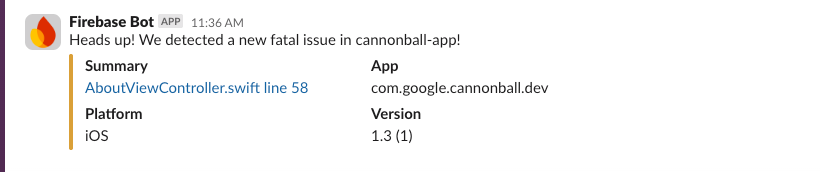
หลังจากตั้งค่าการผสานรวม Firebase กับ Slack แล้ว โปรเจ็กต์จะโพสต์ไปยัง พื้นที่ทำงาน Slack เพื่อตอบสนองต่อเหตุการณ์ที่ Crashlyticsรายงาน เช่น ปัญหาใหม่ ปัญหาเดิม หรือปัญหาที่มีอัตราความเร็วเพิ่มขึ้น
ขั้นตอนที่ 1: ตั้งค่าเว็บฮุคของ Slack
ก่อนที่จะตั้งค่าการผสานรวมใน Firebase คุณต้องเพิ่มเว็บฮุคขาเข้าไปยัง Slack เพื่อจัดการการสื่อสารจาก Firebase
หากต้องการดูวิธีดำเนินการ โปรดอ่านเอกสารประกอบของ Slack เกี่ยวกับ การส่งข้อความโดยใช้เว็บฮุคขาเข้า
ขั้นตอนที่ 2: ตั้งค่าการผสานรวม Slack ในคอนโซล Firebase
หลังจากตั้งค่าเว็บฮุคที่เหมาะสมแล้ว คุณก็พร้อมที่จะตั้งค่า การผสานรวมสำหรับ Crashlytics โดยทำดังนี้
ในคอนโซล Firebase ให้ไปที่หน้า
การตั้งค่า > การผสานรวมในการ์ดการผสานรวม Slack ให้คลิกติดตั้ง
ตั้งค่าการผสานรวมโดยกำหนดค่าในช่องต่อไปนี้
URL ของเว็บฮุค: วาง URL ของเว็บฮุคจากหน้าการตั้งค่า Slack
ช่องเริ่มต้น: ป้อนชื่อช่อง คุณสามารถลบล้างค่าเริ่มต้นนี้ในภายหลังตามแอปหรือการแจ้งเตือนแต่ละรายการ
ชื่อผู้ใช้ที่โพสต์: ป้อนชื่อที่จะใช้ส่งข้อความ
คลิกยืนยันและบันทึก
หลังจากยืนยันและบันทึกการผสานรวม Slack แล้ว คุณควรเห็นข้อความยืนยันในช่องเริ่มต้นที่เลือก
ขั้นตอนที่ 3: กำหนดการตั้งค่าการแจ้งเตือนสำหรับ Slack
คุณกำหนดค่าการแจ้งเตือนตามแอปและประเภทเหตุการณ์ได้ เช่น คุณสามารถปิดการแจ้งเตือนในแอปทดสอบหรือกำหนดเส้นทางการแจ้งเตือนที่มีลำดับความสำคัญสูงในแอปที่ใช้งานจริงไปยังช่อง #urgent
ประเภทกิจกรรม
การผสานรวม Firebase กับ Slack ช่วยให้คุณส่งการแจ้งเตือนเพื่อตอบสนองต่อประเภทเหตุการณ์ต่อไปนี้ได้
ปัญหาใหม่ที่ร้ายแรง: ทริกเกอร์เมื่อแอปพบข้อขัดข้องหรือ ANR ที่ Crashlytics ไม่เคยพบมาก่อน
ปัญหาใหม่ที่ไม่ร้ายแรง: ทริกเกอร์เมื่อแอปพบปัญหาที่ไม่ร้ายแรง ที่ Crashlytics ไม่เคยพบมาก่อน
ปัญหาเดิม: ทริกเกอร์เมื่อแอปพบข้อขัดข้องที่คุณเคยทำเครื่องหมายว่าปิดแล้ว
ปัญหาที่กำลังมาแรง: ทริกเกอร์เมื่อมีปัญหาเกิดขึ้นใหม่หรือกำลังมาแรง
ปัญหาที่มีอัตราความเร็วเพิ่มขึ้น: ทริกเกอร์เมื่อข้อขัดข้องหรือ ANR ประเภทเดียว ส่งผลกระทบต่อผู้ใช้เป็นเปอร์เซ็นต์ที่กำหนดในช่วงเวลา 30 นาทีสำหรับแอปเวอร์ชันหนึ่งๆ
กำหนดการตั้งค่าสำหรับแต่ละแอป
วิธีกำหนดค่าการแจ้งเตือนสำหรับแต่ละแอปในโปรเจ็กต์ Firebase มีดังนี้
ในคอนโซล Firebase ให้ไปที่หน้า
การตั้งค่า > การแจ้งเตือนไปที่การ์ดการแจ้งเตือน Crashlytics เลือกแอปที่ต้องการกำหนดค่าจากเมนูแบบเลื่อนลง
เลือกช่อง Slack ที่ต้องการส่งการแจ้งเตือนสำหรับแอปนี้
สำหรับการแจ้งเตือนแต่ละประเภท ให้เลือกจากเมนูแบบเลื่อนลงว่าต้องการส่งการแจ้งเตือนประเภทนั้นไปยัง Slack หรือไม่
ทำซ้ำขั้นตอนเหล่านี้สำหรับแต่ละแอปที่ต้องการกำหนดค่า
เพียงเท่านี้ก็เสร็จแล้ว! Firebase จะส่งการแจ้งเตือนไปยังช่อง Slack ที่คุณระบุหากแอปมีปัญหาใหม่ ปัญหาเดิม หรือปัญหาที่มีอัตราความเร็วเพิ่มขึ้น
Jira: ตั้งค่าการผสานรวมกับ Jira
หลังจากตั้งค่าการผสานรวม Firebase กับ Jira แล้ว โปรเจ็กต์ Firebase จะ โพสต์ไปยังโปรเจ็กต์ Jira เพื่อตอบสนองต่อเหตุการณ์ที่ Crashlytics รายงาน เช่น ปัญหาใหม่ ปัญหาเดิม หรือปัญหาที่มีอัตราความเร็วเพิ่มขึ้น นอกจากนี้ คุณยังลิงก์ปัญหาแต่ละรายการ Crashlytics กับปัญหา Jira ได้ด้วย
ขั้นตอนที่ 1: เตรียม Jira สำหรับการผสานรวมกับ Firebase
สร้างโทเค็น API (Jira Cloud เท่านั้น)
ก่อนที่จะตั้งค่าการผสานรวมใน Firebase คุณต้องสร้างโทเค็น API ใน Jira Cloud
คลิกสร้างโทเค็น API
บันทึกโทเค็น API นี้ไว้ในที่ที่ปลอดภัย เนื่องจากคุณจะต้องใช้โทเค็นนี้ในภายหลัง
สร้างประเภทของปัญหา "ข้อบกพร่อง"
การผสานรวม Firebase กับ Jira จะสร้างปัญหาที่มีประเภท Bug คุณต้องสร้างประเภทของปัญหานี้ในโปรเจ็กต์ Jira (หากยังไม่มี)
ในคอนโซล Jira ให้ไปที่การตั้งค่าโปรเจ็กต์
คลิกประเภทของปัญหา
คลิกเพิ่มประเภทของปัญหา
เลือก "ข้อบกพร่อง" หรือป้อนด้วยตนเอง
ขั้นตอนที่ 2: ตั้งค่าการผสานรวม Jira ในคอนโซล Firebase
ตั้งค่าการผสานรวม Jira สำหรับ Jira Cloud หรือ Jira Server
Jira Cloud
ในคอนโซล Firebase ให้ไปที่หน้า
การตั้งค่า > การผสานรวมในการ์ดการผสานรวม Jira ให้คลิกติดตั้ง
คลิกตั้งค่าการผสานรวม Jira
ป้อน URL โปรเจ็กต์ Jira ในรูปแบบต่อไปนี้:
https://WORKSPACE_NAME.atlassian.net/projects/PROJECT_KEYป้อนอีเมลสำหรับเข้าสู่ระบบ Jira และโทเค็น API
คลิกยืนยันและบันทึก
Jira Server
ในคอนโซล Firebase ให้ไปที่หน้า
การตั้งค่า > การผสานรวมในการ์ดการผสานรวม Jira ให้คลิกติดตั้ง
คลิกตั้งค่าการผสานรวม Jira
ป้อน URL โปรเจ็กต์ Jira ในรูปแบบ:
https://SERVER_NAME.com/projects/PROJECT_KEYป้อนอีเมลสำหรับเข้าสู่ระบบ Jira และโทเค็น API
คลิกยืนยันและบันทึก
ขั้นตอนที่ 3: กำหนดการตั้งค่าการแจ้งเตือนสำหรับ Jira
คุณกำหนดค่าการแจ้งเตือนตามแอปและประเภทเหตุการณ์ได้ เช่น คุณสามารถปิดการแจ้งเตือนในแอปทดสอบหรือกำหนดเส้นทางการแจ้งเตือนเกี่ยวกับแอปต่างๆ ไปยังโปรเจ็กต์ Jira ที่แตกต่างกัน
ประเภทกิจกรรม
การผสานรวม Firebase กับ Jira ช่วยให้คุณส่งการแจ้งเตือนเพื่อตอบสนองต่อประเภทเหตุการณ์ต่อไปนี้ได้
ปัญหาใหม่ที่ร้ายแรง: ทริกเกอร์เมื่อแอปพบข้อขัดข้องหรือ ANR ที่ Crashlytics ไม่เคยพบมาก่อน
ปัญหาใหม่ที่ไม่ร้ายแรง: ทริกเกอร์เมื่อแอปพบปัญหาที่ไม่ร้ายแรง ที่ Crashlytics ไม่เคยพบมาก่อน
ปัญหาเดิม: ทริกเกอร์เมื่อแอปพบข้อขัดข้องที่คุณเคยทำเครื่องหมายว่าปิดแล้ว
ปัญหาที่กำลังมาแรง: ทริกเกอร์เมื่อมีปัญหาเกิดขึ้นใหม่หรือกำลังมาแรง
ปัญหาที่มีอัตราความเร็วเพิ่มขึ้น: ทริกเกอร์เมื่อข้อขัดข้องหรือ ANR ประเภทเดียว ส่งผลกระทบต่อผู้ใช้เป็นเปอร์เซ็นต์ที่กำหนดในช่วงเวลา 30 นาทีสำหรับแอปเวอร์ชันหนึ่งๆ
กำหนดการตั้งค่าสำหรับแต่ละแอป
วิธีกำหนดค่าการแจ้งเตือนสำหรับแต่ละแอปในโปรเจ็กต์ Firebase มีดังนี้
ในคอนโซล Firebase ให้ไปที่หน้า
การตั้งค่า > การแจ้งเตือนไปที่การ์ดการแจ้งเตือน Crashlytics เลือกแอปที่ต้องการกำหนดค่าจากเมนูแบบเลื่อนลง
เลือกโปรเจ็กต์ Jira ที่ต้องการส่งการแจ้งเตือนสำหรับแอปนี้
สำหรับการแจ้งเตือนแต่ละประเภท ให้เลือกจากเมนูแบบเลื่อนลงว่าต้องการส่งการแจ้งเตือนประเภทนั้นไปยัง Jira หรือไม่
ทำซ้ำขั้นตอนเหล่านี้สำหรับแต่ละแอปที่ต้องการกำหนดค่า
เพียงเท่านี้ก็เสร็จแล้ว! Firebase จะส่งการแจ้งเตือนไปยังโปรเจ็กต์ Jira ที่คุณระบุหากแอปมีปัญหาใหม่ ปัญหาเดิม หรือปัญหาที่มีอัตราความเร็วเพิ่มขึ้น
(ไม่บังคับ) ลิงก์ปัญหา Crashlytics กับปัญหา Jira
นอกเหนือจากปัญหา Jira ที่ Firebase สร้างขึ้นโดยอัตโนมัติแล้ว คุณยัง ลิงก์ปัญหา Crashlytics กับปัญหา Jira ที่มีอยู่ได้ด้วย นอกจากนี้ คุณยังสร้างปัญหา Jira ใหม่จากคอนโซล Firebase ได้ด้วย คุณจะต้องเปิดใช้การผสานรวม Jira ก่อนจึงจะใช้ฟีเจอร์นี้ได้
ไปที่ปัญหา Crashlytics ที่ต้องการลิงก์กับปัญหา Jira
คลิกลิงก์กับ Jira
คลิกสร้างปัญหาในโปรเจ็กต์ หรือวาง URL หรือ คีย์ของปัญหา Jira ในช่องที่ให้ไว้
ยกเลิกการลิงก์ปัญหา Crashlytics จากปัญหา Jira
ไปที่ปัญหา Crashlytics ที่ต้องการยกเลิกการลิงก์จาก Jira
คลิกปัญหาที่ลิงก์
คลิกเพิ่มเติม แล้วเลือกยกเลิกการลิงก์
PagerDuty: ตั้งค่าการผสานรวมกับ PagerDuty
หลังจากตั้งค่าการผสานรวม Firebase กับ PagerDuty แล้ว โปรเจ็กต์ Firebase จะช่วยให้ PagerDuty ส่งข้อความถึงผู้รับผิดชอบที่เข้าเวรเพื่อตอบสนองต่อเหตุการณ์ที่รายงานโดย Crashlytics เช่น ปัญหาใหม่ ปัญหาเดิม หรือปัญหาที่มีอัตราความเร็วเพิ่มขึ้น
ขั้นตอนที่ 1: ตั้งค่าการผสานรวม PagerDuty ในคอนโซล Firebase
ในคอนโซล Firebase ให้ไปที่หน้า
การตั้งค่า > การผสานรวมในการ์ดการผสานรวม PagerDuty ให้คลิกติดตั้ง
ทำตามวิธีการบนหน้าจอเพื่อตั้งค่าการผสานรวม
คลิกยืนยันและบันทึก
ขั้นตอนที่ 2: กำหนดการตั้งค่าการแจ้งเตือนสำหรับ PagerDuty
คุณกำหนดค่าการแจ้งเตือนตามแอปและประเภทเหตุการณ์ได้ เช่น คุณสามารถปิดการแจ้งเตือนในแอปทดสอบหรือกำหนดเส้นทางการแจ้งเตือนเกี่ยวกับแอปต่างๆ ไปยังโปรเจ็กต์ PagerDuty ที่แตกต่างกัน
ประเภทกิจกรรม
การผสานรวม Firebase กับ PagerDuty ช่วยให้คุณส่งการแจ้งเตือนเพื่อตอบสนองต่อประเภทเหตุการณ์ต่อไปนี้ได้
ปัญหาใหม่ที่ร้ายแรง: ทริกเกอร์เมื่อแอปพบข้อขัดข้องหรือ ANR ที่ Crashlytics ไม่เคยพบมาก่อน
ปัญหาใหม่ที่ไม่ร้ายแรง: ทริกเกอร์เมื่อแอปพบปัญหาที่ไม่ร้ายแรง ที่ Crashlytics ไม่เคยพบมาก่อน
ปัญหาเดิม: ทริกเกอร์เมื่อแอปพบข้อขัดข้องที่คุณเคยทำเครื่องหมายว่าปิดแล้ว
ปัญหาที่กำลังมาแรง: ทริกเกอร์เมื่อมีปัญหาเกิดขึ้นใหม่หรือกำลังมาแรง
ปัญหาที่มีอัตราความเร็วเพิ่มขึ้น: ทริกเกอร์เมื่อข้อขัดข้องหรือ ANR ประเภทเดียว ส่งผลกระทบต่อผู้ใช้เป็นเปอร์เซ็นต์ที่กำหนดในช่วงเวลา 30 นาทีสำหรับแอปเวอร์ชันหนึ่งๆ
กำหนดการตั้งค่าสำหรับแต่ละแอป
วิธีกำหนดค่าการแจ้งเตือนสำหรับแต่ละแอปในโปรเจ็กต์ Firebase มีดังนี้
ในคอนโซล Firebase ให้ไปที่หน้า
การตั้งค่า > การแจ้งเตือนไปที่การ์ดการแจ้งเตือน Crashlytics เลือกแอปที่ต้องการกำหนดค่าจากเมนูแบบเลื่อนลง
เลือกบริการ PagerDuty ที่ต้องการส่งการแจ้งเตือนสำหรับแอปนี้
สำหรับการแจ้งเตือนแต่ละประเภท ให้เลือกจากเมนูแบบเลื่อนลงว่าต้องการส่งการแจ้งเตือนประเภทนั้นไปยัง PagerDuty หรือไม่
ทำซ้ำขั้นตอนเหล่านี้สำหรับแต่ละแอปที่ต้องการกำหนดค่า
เพียงเท่านี้ก็เสร็จแล้ว! Firebase จะโพสต์ข้อบกพร่องไปยังบริการ PagerDuty ที่คุณระบุหากแอปมีปัญหาใหม่ ปัญหาเดิม หรือปัญหาที่มีอัตราความเร็วเพิ่มขึ้น