

Firebase বিভিন্ন ধরনের ডিফল্ট Crashlytics অ্যালার্ট পাঠাতে পারে (দেখুন অ্যালার্টিং ওভারভিউ পৃষ্ঠা)। Firebase, Slack, Jira ও PagerDuty-তে ডিফল্ট Crashlytics অ্যালার্ট পাঠানোর জন্য প্রাথমিক অ্যালার্টিং ইন্টিগ্রেশন অফার করে।
মোটামুটিভাবে, কীভাবে Firebase কনসোলে এইসব ইন্টিগ্রেশন সেট-আপ ও কনফিগার করতে হয় তা এখানে দেওয়া হল:
Firebase কনসোলের
সেটিংস > ইন্টিগ্রেশন পৃষ্ঠা থেকে প্রতিটি অ্যালার্ম পরিষেবা সম্পর্কিত নির্দেশিত ওয়ার্কফ্লো অনুসরণ করুন।কোন কনফিগারেশন স্বতন্ত্র অ্যাপের জন্য ব্যবহার করা হয় তা বেছে নিন এবং Firebase কনসোলের
সেটিংস > অ্যালার্ট পৃষ্ঠা থেকে অন্যান্য অ্যালার্টের গন্তব্য কনফিগার করুন।Crashlytics
এই পৃষ্ঠার বাকি অংশে প্রতিটি প্রাথমিক অ্যালার্টিং ইন্টিগ্রেশন কীভাবে সেট-আপ করতে হয় তা বিস্তারিতভাবে বর্ণনা করা হয়েছে।
Slack: Slack-এর সাথে ইন্টিগ্রেশন সেট-আপ করা
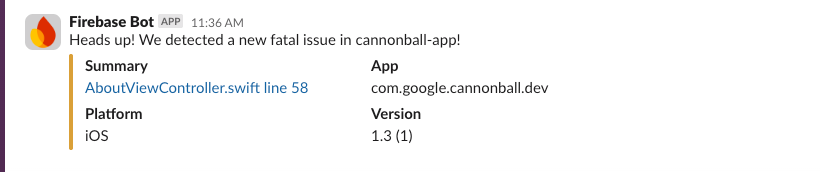
Slack-এর সাথে Firebase ইন্টিগ্রেশন সেট-আপ করার পরে, আপনার প্রোজেক্ট Crashlytics-এর রিপোর্ট করা ইভেন্টের উত্তরে আপনার Slack ওয়ার্কস্পেসে পোস্ট করতে পারবে, যেমন নতুন, রিগ্রেসড বা ক্রমবর্ধমান-ভেলোসিটি সংক্রান্ত সমস্যা।
ধাপ ১: Slack ওয়েবহুক সেট-আপ করুন
Firebase-এ ইন্টিগ্রেশন সেট-আপ করার আগে, Firebase থেকে আসা কমিউনিকেশন ম্যানেজ করার জন্য আপনাকে Slack-এ একটি ইনকামিং ওয়েবহুক যোগ করতে হবে।
এটি কীভাবে করবেন তা জানতে, ইনকামিং ওয়েবহুক ব্যবহার করে মেসেজ পাঠানো সম্পর্কে Slack ডকুমেন্টেশন পড়ুন।
ধাপ ২: Firebase কনসোলে Slack ইন্টিগ্রেশন সেট-আপ করুন
আপনি উপযুক্ত ওয়েবহুক সেট-আপ করার পরে, Crashlytics-এর জন্য ইন্টিগ্রেশন সেট-আপ করতে পারবেন:
Firebase কনসোলে, গিয়ে
সেটিংস > ইন্টিগ্রেশন পৃষ্ঠা দেখুন।Slack ইন্টিগ্রেশন কার্ডে, ইনস্টল করুন বিকল্পে ক্লিক করুন।
নিচের ফিল্ডে ভ্যালু সেট করে ইন্টিগ্রেশন সেট-আপ করুন:
ওয়েবহুক URL: আপনার Slack সেটিংস পৃষ্ঠা থেকে ওয়েবহুক URL পেস্ট করুন।
ডিফল্ট চ্যানেল: চ্যানেলের নাম লিখুন। আপনি পরে প্রতিটি অ্যাপ বা অ্যালার্টের ভিত্তিতে এই ডিফল্ট ওভাররাইড করতে পারবেন।
পোস্ট করা ব্যবহারকারীর নাম: মেসেজ পাঠানোর জন্য একটি নাম লিখুন।
যাচাই করে সেভ করুন বিকল্পে ক্লিক করুন।
Slack ইন্টিগ্রেশন যাচাই ও সেভ করার পরে, আপনার বেছে নেওয়া ডিফল্ট চ্যানেলে একটি কনফার্মেশন মেসেজ দেখতে পাবেন।
ধাপ ৩: Slack-এর জন্য অ্যালার্ট সেটিংস কনফিগার করুন
আপনি অ্যাপ ও ইভেন্টের ধরন অনুযায়ী অ্যালার্ট কনফিগার করতে পারবেন। যেমন, আপনার টেস্টিং অ্যাপে
অ্যালার্ট বন্ধ করতে পারেন অথবা প্রোডাকশন অ্যাপে
উচ্চ-অগ্রাধিকারযুক্ত অ্যালার্ট কোনও #urgent চ্যানেলে রাউট করতে পারেন।
ইভেন্টের ধরন
Slack-এর সাথে Firebase ইন্টিগ্রেশন আপনাকে নিম্নলিখিত ইভেন্টের ধরনের প্রতিক্রিয়া হিসেবে অ্যালার্ট পাঠাতে দেয়:
নতুন মারাত্মক সমস্যা: আপনার অ্যাপ ক্র্যাশ করলে বা ANR হলে ট্রিগার হয় যা Crashlytics আগে দেখা যায়নি।
নতুন নন-ফ্যাটাল সমস্যা: আপনার অ্যাপে আগে কখনও দেখা যায়নি এমন কোনও নন-ফ্যাটাল সমস্যা Crashlytics হলে এটি ট্রিগার হয়।
রিগ্রেসড সমস্যা: আপনার অ্যাপে ক্র্যাশ হলে ট্রিগার হয় যা আপনি আগে বন্ধ করা হিসেবে চিহ্নিত করেছিলেন।
ট্রেন্ডিং সমস্যা: কোনও সমস্যা দেখা দিলে বা ট্রেন্ডিং হলে ট্রিগার করা হয়।
ক্রমবর্ধমান-ভেলোসিটি সংক্রান্ত সমস্যা: কোনও নির্দিষ্ট অ্যাপ ভার্সনের ক্ষেত্রে ৩০ মিনিটের মধ্যে কোনও একটি ক্র্যাশ বা ANR ধরনের সমস্যা ব্যবহারকারীদের একটি শতাংশের উপর প্রভাব ফেললে এটি ট্রিগার হয়।
প্রতিটি অ্যাপের জন্য সেটিংস কনফিগার করা
আপনার Firebase প্রোজেক্টে প্রতিটি অ্যাপের জন্য কীভাবে অ্যালার্ট কনফিগার করবেন তা এখানে দেওয়া হল:
Firebase কনসোলে গিয়ে
সেটিংস > অ্যালার্ট পৃষ্ঠা দেখুন।Crashlytics সতর্কতা কার্ডে যান। ড্রপ-ডাউন মেনু থেকে আপনি যে অ্যাপ কনফিগার করতে চান সেটি বেছে নিন।
আপনি এই অ্যাপের জন্য যেখানে অ্যালার্ট পাঠাতে চান সেই Slack চ্যানেলটি বেছে নিন।
প্রতিটি ধরনের সতর্কতার জন্য, আপনি Slack-এ সেই ধরনের সতর্কতা পাঠাতে চান কিনা তা ড্রপ-ডাউন থেকে বেছে নিন।
আপনি কনফিগার করতে চান এমন প্রতিটি অ্যাপের জন্য এই ধাপগুলি রিপিট করুন।
এইটুকুই! আপনার অ্যাপে নতুন, রিগ্রেসড বা ক্রমবর্ধমান-ভেলোসিটি সংক্রান্ত সমস্যা হলে Firebase আপনার নির্দিষ্ট করা Slack চ্যানেলে অ্যালার্ট পাঠাবে।
Jira: Jira-এর সাথে ইন্টিগ্রেশন সেট-আপ করা
Jira-এর সাথে Firebase ইন্টিগ্রেশন সেট-আপ করার পরে, আপনার Firebase প্রোজেক্ট Crashlytics-এর মাধ্যমে রিপোর্ট করা ইভেন্টের উত্তরে Jira প্রোজেক্টে পোস্ট করতে পারে, যেমন নতুন, রিগ্রেসড বা ক্রমবর্ধমান-ভেলোসিটি সংক্রান্ত সমস্যা। এছাড়াও, আপনি Jira-এর সমস্যার সাথে আলাদা আলাদা Crashlytics সমস্যা লিঙ্ক করতে পারবেন।
ধাপ ১: Firebase-এর সাথে ইন্টিগ্রেশনের জন্য Jira প্রস্তুত করা
API টোকেন তৈরি করা (শুধুমাত্র Jira Cloud-এর জন্য)
Firebase-এ ইন্টিগ্রেশন সেট-আপ করার আগে, আপনাকে Jira Cloud-এ একটি API টোকেন তৈরি করতে হবে।
Jira কনসোলে, API টোকেন সেটিংস খুলুন।
API টোকেন তৈরি করুন বিকল্পে ক্লিক করুন।
এই API টোকেনটি কোথাও নিরাপদে সেভ করে রাখুন, কারণ পরে আপনার এটি প্রয়োজন হবে।
"সমস্যা" ইস্যু ধরন তৈরি করা
Jira-এর সাথে Firebase ইন্টিগ্রেশন Bug ধরনের সমস্যা তৈরি করে। আপনার Jira প্রোজেক্টে এই ইস্যু টাইপ তৈরি করতে হবে (যদি এটি আগে থেকে
না থাকে)।
Jira কনসোলে, প্রোজেক্ট সেটিংস বিকল্পে নেভিগেট করুন।
সমস্যার ধরন বিকল্পে ক্লিক করুন।
সমস্যার ধরন যোগ করুন বিকল্পে ক্লিক করুন।
"সমস্যা" বিকল্প বেছে নিন অথবা এটি ম্যানুয়ালি লিখুন।
ধাপ ২: Firebase কনসোলে Jira ইন্টিগ্রেশন সেট-আপ করুন
Jira Cloud বা Jira Server-এর জন্য Jira ইন্টিগ্রেশন সেট-আপ করুন।
Jira Cloud
Firebase কনসোলে, গিয়ে
সেটিংস > ইন্টিগ্রেশন পৃষ্ঠা দেখুন।Jira ইন্টিগ্রেশন কার্ডে, ইনস্টল করুন বিকল্পে ক্লিক করুন।
Jira ইন্টিগ্রেশন সেট-আপ করুন বিকল্পে ক্লিক করুন।
নিম্নলিখিত ফর্ম্যাটে আপনার Jira প্রোজেক্ট URL লিখুন:
https://WORKSPACE_NAME.atlassian.net/projects/PROJECT_KEYআপনার Jira লগ-ইন ইমেল ও API টোকেন লিখুন।
যাচাই করে সেভ করুন বিকল্পে ক্লিক করুন।
Jira Server
Firebase কনসোলে, গিয়ে
সেটিংস > ইন্টিগ্রেশন পৃষ্ঠা দেখুন।Jira ইন্টিগ্রেশন কার্ডে, ইনস্টল করুন বিকল্পে ক্লিক করুন।
Jira ইন্টিগ্রেশন সেট-আপ করুন বিকল্পে ক্লিক করুন।
নিম্নলিখিত ফর্ম্যাটে আপনার Jira প্রোজেক্ট URL লিখুন:
https://SERVER_NAME.com/projects/PROJECT_KEYআপনার Jira লগ-ইন ইমেল ও API টোকেন লিখুন।
যাচাই করে সেভ করুন বিকল্পে ক্লিক করুন।
ধাপ ৩: Jira-র জন্য অ্যালার্ট সেটিংস কনফিগার করা
আপনি অ্যাপ ও ইভেন্টের ধরন অনুযায়ী অ্যালার্ট কনফিগার করতে পারবেন। যেমন, আপনার টেস্টিং অ্যাপে আপনি অ্যালার্ট বন্ধ করে দিতে পারেন অথবা বিভিন্ন অ্যাপের অ্যালার্টকে বিভিন্ন Jira প্রজেক্টে রাউট করতে পারেন।
ইভেন্টের ধরন
Jira-র সাথে Firebase ইন্টিগ্রেশন আপনাকে নিম্নলিখিত ইভেন্টের প্রতিক্রিয়া হিসেবে অ্যালার্ট পাঠাতে দেয়:
নতুন মারাত্মক সমস্যা: আপনার অ্যাপ ক্র্যাশ করলে বা ANR হলে ট্রিগার হয় যা Crashlytics আগে দেখা যায়নি।
নতুন নন-ফ্যাটাল সমস্যা: আপনার অ্যাপে আগে কখনও দেখা যায়নি এমন কোনও নন-ফ্যাটাল সমস্যা Crashlytics হলে এটি ট্রিগার হয়।
রিগ্রেসড সমস্যা: আপনার অ্যাপে ক্র্যাশ হলে ট্রিগার হয় যা আপনি আগে বন্ধ করা হিসেবে চিহ্নিত করেছিলেন।
ট্রেন্ডিং সমস্যা: কোনও সমস্যা দেখা দিলে বা ট্রেন্ডিং হলে ট্রিগার করা হয়।
ক্রমবর্ধমান-ভেলোসিটি সংক্রান্ত সমস্যা: কোনও নির্দিষ্ট অ্যাপ ভার্সনের ক্ষেত্রে ৩০ মিনিটের মধ্যে কোনও একটি ক্র্যাশ বা ANR ধরনের সমস্যা ব্যবহারকারীদের একটি শতাংশের উপর প্রভাব ফেললে এটি ট্রিগার হয়।
প্রতিটি অ্যাপের জন্য সেটিংস কনফিগার করা
আপনার Firebase প্রোজেক্টে প্রতিটি অ্যাপের জন্য কীভাবে অ্যালার্ট কনফিগার করবেন তা এখানে দেওয়া হল:
Firebase কনসোলে গিয়ে
সেটিংস > অ্যালার্ট পৃষ্ঠা দেখুন।Crashlytics সতর্কতা কার্ডে যান। ড্রপ-ডাউন মেনু থেকে আপনি যে অ্যাপ কনফিগার করতে চান সেটি বেছে নিন।
আপনি এই অ্যাপের জন্য যেখানে অ্যালার্ট পাঠাতে চান সেই Jira প্রোজেক্ট বেছে নিন।
প্রতিটি ধরনের সতর্কতার জন্য, আপনি Jira-তে সেই ধরনের সতর্কতা পাঠাতে চান কিনা তা ড্রপ-ডাউন থেকে বেছে নিন।
আপনি কনফিগার করতে চান এমন প্রতিটি অ্যাপের জন্য এই ধাপগুলি রিপিট করুন।
এইটুকুই! আপনার অ্যাপে নতুন, রিগ্রেসড বা ক্রমবর্ধমান-ভেলোসিটি সংক্রান্ত সমস্যা হলে, Firebase আপনার নির্দিষ্ট করা Jira প্রোজেক্টে অ্যালার্ট পাঠাবে।
(ঐচ্ছিক) Crashlytics সমস্যা ও Jira সমস্যা লিঙ্ক করুন
Firebase-এর তৈরি করা অটোমেটিক Jira ইস্যু ছাড়াও, আগে থেকে থাকা Jira ইস্যুর সাথে আপনার Crashlytics ইস্যু লিঙ্ক করা সম্ভব। এছাড়াও, আপনি Firebase কনসোল থেকে নতুন Jira ইস্যু তৈরি করতে পারেন। এই ফিচার ব্যবহার করার আগে আপনাকে Jira ইন্টিগ্রেশন চালু করতে হবে।
আপনি যে Crashlytics ইস্যু Jira ইস্যুর সাথে লিঙ্ক করতে চান, সেটিতে নেভিগেট করুন।
Jira-তে লিঙ্ক করুন বিকল্পে ক্লিক করুন।
প্রোজেক্টে ইস্যু তৈরি করুন বিকল্পে ক্লিক করুন অথবা আপনার Jira ইস্যু URL বা প্রদত্ত ফিল্ডে ইস্যু কী পেস্ট করুন।
Jira ইস্যু থেকে Crashlytics ইস্যু আনলিঙ্ক করা
Jira থেকে আনলিঙ্ক করতে চান এমন Crashlytics ইস্যু নেভিগেট করুন।
লিঙ্ক করা সমস্যা বিকল্পে ক্লিক করুন।
আরও বিকল্পে ক্লিক করে আনলিঙ্ক করুন বিকল্প বেছে নিন।
PagerDuty: PagerDuty-র সাথে ইন্টিগ্রেশন সেট-আপ করা
PagerDuty-র সাথে Firebase ইন্টিগ্রেশন সেট-আপ করার পরে, আপনার Firebase প্রোজেক্ট PagerDuty-কে নতুন, রিগ্রেসড বা ক্রমবর্ধমান-ভেলোসিটি সমস্যার মতো Crashlytics-এর মাধ্যমে রিপোর্ট করা ইভেন্টের উত্তরে আপনার অন-কল রেসপন্ডারকে পেজ করতে দেয়।
ধাপ ১: Firebase কনসোলে PagerDuty ইন্টিগ্রেশন সেট-আপ করুন
Firebase কনসোলে, গিয়ে
সেটিংস > ইন্টিগ্রেশন পৃষ্ঠা দেখুন।PagerDuty ইন্টিগ্রেশন কার্ডে, ইনস্টল করুন বিকল্পে ক্লিক করুন।
ইন্টিগ্রেশন সেট-আপ করতে অন-স্ক্রিন নির্দেশাবলী অনুসরণ করুন।
যাচাই করে সেভ করুন বিকল্পে ক্লিক করুন।
ধাপ ২: PagerDuty-র জন্য অ্যালার্ট সেটিংস কনফিগার করুন
আপনি অ্যাপ ও ইভেন্টের ধরন অনুযায়ী অ্যালার্ট কনফিগার করতে পারবেন। যেমন, আপনি নিজের টেস্টিং অ্যাপে অ্যালার্ট বন্ধ করতে পারেন অথবা বিভিন্ন অ্যাপের অ্যালার্টকে আলাদা আলাদা PagerDuty প্রোজেক্টে রুট করতে পারেন।
ইভেন্টের ধরন
PagerDuty-র সাথে Firebase ইন্টিগ্রেশন আপনাকে নিম্নলিখিত ইভেন্টের ধরনের প্রতিক্রিয়া হিসেবে অ্যালার্ট পাঠাতে দেয়:
নতুন মারাত্মক সমস্যা: আপনার অ্যাপ ক্র্যাশ করলে বা ANR হলে ট্রিগার হয় যা Crashlytics আগে দেখা যায়নি।
নতুন নন-ফ্যাটাল সমস্যা: আপনার অ্যাপে আগে কখনও দেখা যায়নি এমন কোনও নন-ফ্যাটাল সমস্যা Crashlytics হলে এটি ট্রিগার হয়।
রিগ্রেসড সমস্যা: আপনার অ্যাপে ক্র্যাশ হলে ট্রিগার হয় যা আপনি আগে বন্ধ করা হিসেবে চিহ্নিত করেছিলেন।
ট্রেন্ডিং সমস্যা: কোনও সমস্যা দেখা দিলে বা ট্রেন্ডিং হলে ট্রিগার করা হয়।
ক্রমবর্ধমান-ভেলোসিটি সংক্রান্ত সমস্যা: কোনও নির্দিষ্ট অ্যাপ ভার্সনের ক্ষেত্রে ৩০ মিনিটের মধ্যে কোনও একটি ক্র্যাশ বা ANR ধরনের সমস্যা ব্যবহারকারীদের একটি শতাংশের উপর প্রভাব ফেললে এটি ট্রিগার হয়।
প্রতিটি অ্যাপের জন্য সেটিংস কনফিগার করা
আপনার Firebase প্রোজেক্টে প্রতিটি অ্যাপের জন্য কীভাবে অ্যালার্ট কনফিগার করবেন তা এখানে দেওয়া হল:
Firebase কনসোলে গিয়ে
সেটিংস > অ্যালার্ট পৃষ্ঠা দেখুন।Crashlytics সতর্কতা কার্ডে যান। ড্রপ-ডাউন মেনু থেকে আপনি যে অ্যাপ কনফিগার করতে চান সেটি বেছে নিন।
আপনি এই অ্যাপের জন্য যেখানে অ্যালার্ট পাঠাতে চান সেই PagerDuty পরিষেবা বেছে নিন।
প্রতিটি ধরনের সতর্কতার জন্য, আপনি PagerDuty-তে সেই ধরনের সতর্কতা পাঠাতে চান কিনা তা ড্রপ-ডাউন থেকে বেছে নিন।
আপনি কনফিগার করতে চান এমন প্রতিটি অ্যাপের জন্য এই ধাপগুলি রিপিট করুন।
এইটুকুই! আপনার অ্যাপে নতুন, রিগ্রেসড বা ক্রমবর্ধমান-ভেলোসিটি সংক্রান্ত সমস্যা হলে, Firebase আপনার নির্দিষ্ট করা PagerDuty পরিষেবায় বাগ পোস্ট করবে।