

Firebase میتواند انواع مختلفی از هشدارهای پیشفرض Crashlytics را ارسال کند (به صفحه نمای کلی هشدارها مراجعه کنید). Firebase یکپارچهسازیهای هشداردهی پایه را برای ارسال هشدارهای پیشفرض Crashlytics به Slack، Jira، و PagerDuty ارائه میدهد.
در سطح بالا، در اینجا نحوه تنظیم و پیکربندی این یکپارچهسازیها در کنسول Firebase آمده است:
گردش کار گامبهگام را برای هر سرویس هشداردهنده در صفحه
تنظیمات > یکپارچهسازیها کنسول Firebase دنبال کنید.انتخاب کنید کدام پیکربندی برای برنامههای فردی استفاده شود و مقصد هشدارهای دیگر را در کارت Crashlytics در صفحه
تنظیمات > هشدارها در کنسول Firebase پیکربندی کنید.
بقیه این صفحه بهطور مفصل نحوه راهاندازی هریک از یکپارچهسازیهای هشداردهی پایه را شرح میدهد.
Slack: یکپارچهسازی با Slack راهاندازی کنید
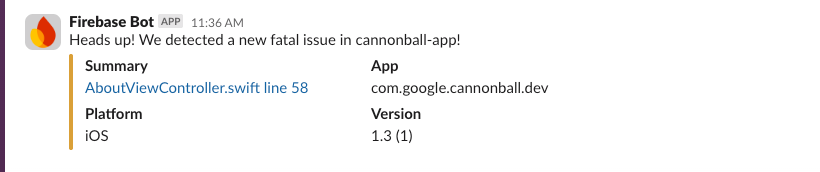
پساز راهاندازی یکپارچهسازی Firebase با Slack، پروژه شما میتواند در پاسخ به رویدادهای گزارششده توسط Crashlytics، مانند مشکلات جدید، پسرفتکرده، یا با سرعت رو به افزایش، در فضای کاری Slack شما پست کند.
مرحله ۱: راهاندازی وبقلاب Slack
قبلاز راهاندازی یکپارچهسازی در Firebase، باید وبقلابی ورودی در Slack اضافه کنید تا ارتباطات Firebase را مدیریت کند.
برای آشنایی با نحوه انجام این کار، مستندات Slack درباره ارسال پیام بااستفاده از «وبقلابهای ورودی» را بخوانید.
مرحله ۲: راهاندازی یکپارچهسازی Slack در کنسول Firebase
پساز راهاندازی وبقلاب مناسب، آمادهاید تا ادغام را برای Crashlytics راهاندازی کنید:
در کنسول Firebase، به صفحه
تنظیمات > ادغامها بروید.در کارت یکپارچهسازی Slack، روی نصب کلیک کنید.
با تنظیم مقادیر در فیلدهای زیر، یکپارچهسازی را راهاندازی کنید:
نشانی وب وبقلاب: نشانی وب وبقلاب را از صفحه تنظیمات Slack جایگذاری کنید.
کانال پیشفرض: نام کانال را وارد کنید. بعداً میتوانید این پیشفرض را براساس هر برنامه یا هر هشدار لغو کنید.
نام کاربر پستکننده: نامی را وارد کنید تا پیامها تحت آن ارسال شوند.
روی درستیسنجی و ذخیره کلیک کنید.
پساز درستیسنجی و ذخیره کردن یکپارچهسازی Slack، باید پیام تأییدی در کانال پیشفرضی که انتخاب کردهاید ببینید.
مرحله ۳: پیکربندی تنظیمات هشدار برای Slack
میتوانید هشدارها را براساس برنامه و نوع رویداد پیکربندی کنید. برای مثال، میتوانید هشدارهای برنامه آزمایشیتان را خاموش کنید یا هشدارهای با اولویت بالا را در برنامه تولیدتان به کانال #urgent هدایت کنید.
انواع رویداد
یکپارچهسازی Firebase با Slack به شما امکان میدهد در پاسخ به انواع رویداد زیر هشدار ارسال کنید:
مشکلات مهلک جدید: زمانی راهاندازی میشود که برنامه شما با خرابی یا ANR مواجه شود که Crashlytics قبلاً ندیده است.
مشکلات غیرمهلک جدید: زمانی راهاندازی میشود که برنامه شما با مشکل غیرمهلکی مواجه شود که قبلاً Crashlytics ندیده است.
مشکلات پسرفت: زمانی راهاندازی میشود که برنامهتان با خرابیای مواجه شود که قبلاً آن را بهعنوان بسته علامتگذاری کردهاید.
مشکلات پرطرفدار: زمانی فعال میشود که مشکلی درحال ظهور یا پرطرفدار شدن باشد.
مشکلات با سرعت رو به افزایش: زمانی راهاندازی میشود که یک نوع خرابی یا خطای ANR در یک دوره ۳۰ دقیقهای بر درصدی از کاربران نسخه معینی از برنامه تأثیر بگذارد.
پیکربندی تنظیمات برای هر برنامه
در اینجا نحوه پیکربندی هشدارها برای هر برنامه در پروژه Firebase شما آورده شده است:
در کنسول Firebase، به
تنظیمات > صفحه هشدارها بروید.به کارت هشدارهای Crashlytics بروید. برنامهای را که میخواهید پیکربندی کنید از منوِ کرکرهای انتخاب کنید.
کانال Slack را که میخواهید هشدارها برای این برنامه ارسال شود انتخاب کنید.
برای هر نوع هشدار، از منو کرکرهای انتخاب کنید که آیا میخواهید آن نوع هشدار به Slack ارسال شود یا نه.
این مراحل را برای هر برنامهای که میخواهید پیکربندی کنید تکرار کنید.
همین! اگر برنامههایتان مشکلات جدید، پسرفت، یا افزایش سرعت داشته باشند، Firebase هشدارها را به کانالهای Slack مشخصشده شما ارسال میکند.
Jira: راهاندازی یکپارچهسازی با Jira
پساز راهاندازی یکپارچهسازی Firebase با Jira، پروژه Firebase شما میتواند در پاسخ به رویدادهای گزارششده توسط Crashlytics، مانند مشکلات جدید، پسرفت، یا افزایش سرعت، در پروژه Jira پست کند. همچنین میتوانید Crashlytics مشکلات تکی را به مشکلات Jira پیوند دهید.
مرحله ۱: آماده کردن Jira برای یکپارچهسازی با Firebase
نمیکند.ایجاد یک کد API (فقط Jira Cloud)
قبلاز راهاندازی یکپارچهسازی در Firebase، باید یک کد API در Jira Cloud تولید کنید.
در کنسول Jira، تنظیمات کد API را باز کنید.
روی ایجاد کردن کد API کلیک کنید.
این کد API را در جایی امن ذخیره کنید، زیرا بعداً به آن نیاز خواهید داشت.
ایجاد نوع مشکل «اشکال»
یکپارچهسازی Firebase با Jira مشکلاتی از نوع Bug ایجاد میکند. باید این نوع مشکل را در پروژه Jira خودتان ایجاد کنید (اگر ازقبل وجود ندارد).
در کنسول Jira، به تنظیمات پروژه پیمایش کنید.
روی انواع مشکل کلیک کنید.
روی افزودن نوع مشکل کلیک کنید.
«اشکال» را انتخاب کنید یا آن را بهصورت دستی وارد کنید.
مرحله ۲: راهاندازی یکپارچهسازی Jira در کنسول Firebase
یکپارچهسازی Jira را برای Jira Cloud یا برای Jira Server راهاندازی کنید.
Jira Cloud
در کنسول Firebase، به صفحه
تنظیمات > ادغامها بروید.در کارت یکپارچهسازی Jira، روی نصب کلیک کنید.
روی راهاندازی ادغام Jira کلیک کنید.
نشانی وب پروژه Jira خود را در قالب زیر وارد کنید:
https://WORKSPACE_NAME.atlassian.net/projects/PROJECT_KEYایمیل ورود به سیستم Jira و کد API خود را وارد کنید.
روی درستیسنجی و ذخیره کلیک کنید.
سرور Jira
در کنسول Firebase، به صفحه
تنظیمات > ادغامها بروید.در کارت یکپارچهسازی Jira، روی نصب کلیک کنید.
روی راهاندازی ادغام Jira کلیک کنید.
نشانی وب پروژه Jira خود را در قالب زیر وارد کنید:
https://SERVER_NAME.com/projects/PROJECT_KEYایمیل ورود به سیستم Jira و کد API خود را وارد کنید.
روی درستیسنجی و ذخیره کلیک کنید.
مرحله ۳: پیکربندی تنظیمات هشدار برای Jira
میتوانید هشدارها را براساس برنامه و نوع رویداد پیکربندی کنید. برای مثال، میتوانید هشدارهای برنامه آزمایشیتان را خاموش کنید یا هشدارهای مربوط به برنامههای مختلف را به پروژههای مختلف Jira هدایت کنید.
انواع رویداد
یکپارچهسازی Firebase با Jira به شما امکان میدهد در پاسخ به انواع رویداد زیر هشدار ارسال کنید:
مشکلات مهلک جدید: زمانی راهاندازی میشود که برنامه شما با خرابی یا ANR مواجه شود که Crashlytics قبلاً ندیده است.
مشکلات غیرمهلک جدید: زمانی راهاندازی میشود که برنامه شما با مشکل غیرمهلکی مواجه شود که قبلاً Crashlytics ندیده است.
مشکلات پسرفت: زمانی راهاندازی میشود که برنامهتان با خرابیای مواجه شود که قبلاً آن را بهعنوان بسته علامتگذاری کردهاید.
مشکلات پرطرفدار: زمانی فعال میشود که مشکلی درحال ظهور یا پرطرفدار شدن باشد.
مشکلات با سرعت رو به افزایش: زمانی راهاندازی میشود که یک نوع خرابی یا خطای ANR در یک دوره ۳۰ دقیقهای بر درصدی از کاربران نسخه معینی از برنامه تأثیر بگذارد.
پیکربندی تنظیمات برای هر برنامه
در اینجا نحوه پیکربندی هشدارها برای هر برنامه در پروژه Firebase شما آورده شده است:
در کنسول Firebase، به
تنظیمات > صفحه هشدارها بروید.به کارت هشدارهای Crashlytics بروید. برنامهای را که میخواهید پیکربندی کنید از منوِ کرکرهای انتخاب کنید.
پروژه Jira را که میخواهید هشدارهای این برنامه به آن ارسال شود انتخاب کنید.
برای هر نوع هشدار، از منو کرکرهای انتخاب کنید که آیا میخواهید آن نوع هشدار به Jira ارسال شود یا نه.
این مراحل را برای هر برنامهای که میخواهید پیکربندی کنید تکرار کنید.
همین! اگر برنامههایتان مشکلات جدید، پسرفت، یا افزایش سرعت داشته باشند، Firebase هشدارهایی به پروژههای Jira مشخصشده شما ارسال خواهد کرد.
(اختیاری) پیوند دادن مشکلات Crashlytics و مشکلات Jira
علاوهبر مشکلات Jira که Firebase بهطور خودکار ایجاد میکند، میتوانید مشکلات Crashlytics را به مشکلات Jira موجود پیوند دهید. همچنین میتوانید مشکل جدیدی در Jira از کنسول Firebase ایجاد کنید. قبلاز استفاده از این ویژگی، باید یکپارچهسازی Jira را فعال کنید.
به مشکل Crashlytics که میخواهید به مشکل Jira پیوند دهید پیمایش کنید.
روی پیوند به Jira کلیک کنید.
یا روی ایجاد مشکل در پروژه کلیک کنید، یا نشانی وب مشکل Jira یا کلید مشکل را در فیلد ارائهشده جایگذاری کنید.
لغو پیوند مشکل Crashlytics از مشکل Jira
به Crashlytics مسئلهای که میخواهید از Jira لغو پیوند کنید پیمایش کنید.
روی مسئله پیوندشده کلیک کنید.
روی بیشتر کلیک کنید و لغو پیوند را انتخاب کنید.
PagerDuty: یکپارچهسازی با PagerDuty راهاندازی کنید
پساز راهاندازی یکپارچهسازی Firebase با PagerDuty، پروژه Firebase شما به PagerDuty اجازه میدهد تا در پاسخ به رویدادهای گزارششده توسط Crashlytics، مانند مشکلات جدید، پسرفت، یا افزایش سرعت، با پاسخدهندگان درحال تماس تماس بگیرد.
مرحله ۱: راهاندازی یکپارچهسازی PagerDuty در کنسول Firebase
در کنسول Firebase، به صفحه
تنظیمات > ادغامها بروید.در کارت یکپارچهسازی PagerDuty، روی نصب کلیک کنید.
برای راهاندازی یکپارچهسازی، دستورالعملهای روی صفحه را دنبال کنید.
روی درستیسنجی و ذخیره کلیک کنید.
مرحله ۲: پیکربندی تنظیمات هشدار برای PagerDuty
میتوانید هشدارها را براساس برنامه و نوع رویداد پیکربندی کنید. برای مثال، میتوانید هشدارهای برنامه آزمایشیتان را خاموش کنید یا هشدارهای مربوط به برنامههای مختلف را به پروژههای مختلف PagerDuty هدایت کنید.
انواع رویداد
یکپارچهسازی Firebase با PagerDuty به شما امکان میدهد در پاسخ به انواع رویداد زیر هشدار ارسال کنید:
مشکلات مهلک جدید: زمانی راهاندازی میشود که برنامه شما با خرابی یا ANR مواجه شود که Crashlytics قبلاً ندیده است.
مشکلات غیرمهلک جدید: زمانی راهاندازی میشود که برنامه شما با مشکل غیرمهلکی مواجه شود که قبلاً Crashlytics ندیده است.
مشکلات پسرفت: زمانی راهاندازی میشود که برنامهتان با خرابیای مواجه شود که قبلاً آن را بهعنوان بسته علامتگذاری کردهاید.
مشکلات پرطرفدار: زمانی فعال میشود که مشکلی درحال ظهور یا پرطرفدار شدن باشد.
مشکلات با سرعت رو به افزایش: زمانی راهاندازی میشود که یک نوع خرابی یا خطای ANR در یک دوره ۳۰ دقیقهای بر درصدی از کاربران نسخه معینی از برنامه تأثیر بگذارد.
پیکربندی تنظیمات برای هر برنامه
در اینجا نحوه پیکربندی هشدارها برای هر برنامه در پروژه Firebase شما آورده شده است:
در کنسول Firebase، به
تنظیمات > صفحه هشدارها بروید.به کارت هشدارهای Crashlytics بروید. برنامهای را که میخواهید پیکربندی کنید از منوِ کرکرهای انتخاب کنید.
سرویس PagerDuty موردنظرتان را که میخواهید هشدارها برای این برنامه به آن ارسال شود انتخاب کنید.
برای هر نوع هشدار، از منو کرکرهای انتخاب کنید که آیا میخواهید آن نوع هشدار به PagerDuty ارسال شود یا نه.
این مراحل را برای هر برنامهای که میخواهید پیکربندی کنید تکرار کنید.
همین! اگر برنامههایتان مشکلات جدید، پسرفت، یا افزایش سرعت داشته باشند، Firebase اشکالات را در سرویس PagerDuty مشخصشده شما پست خواهد کرد.