

Firebase có thể gửi nhiều cảnh báo Crashlytics mặc định (xem trang tổng quan về cảnh báo). Firebase cung cấp các chế độ tích hợp cảnh báo cơ bản để gửi Crashlytics cảnh báo mặc định đến Slack, Jira và PagerDuty.
Nhìn chung, sau đây là cách thiết lập và định cấu hình các chế độ tích hợp này trong bảng điều khiển Firebase:
Làm theo quy trình có hướng dẫn cho từng dịch vụ cảnh báo trong trang
Cài đặt > Tích hợp của bảng điều khiển Firebase.Chọn cấu hình được dùng cho từng ứng dụng và định cấu hình đích đến của các cảnh báo khác trong thẻ Crashlytics của trang
Cài đặt > Cảnh báo của bảng điều khiển Firebase.
Phần còn lại của trang này mô tả chi tiết cách thiết lập từng chế độ tích hợp cảnh báo cơ bản.
Slack: Thiết lập chế độ tích hợp với Slack
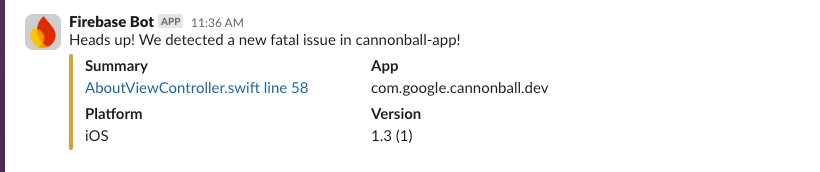
Sau khi thiết lập chế độ tích hợp Firebase với Slack, dự án của bạn có thể đăng lên không gian làm việc Slack để phản hồi các sự kiện do Crashlytics báo cáo, chẳng hạn như vấn đề mới, vấn đề tái phát hoặc vấn đề có tốc độ tăng.
Bước 1: Thiết lập webhook Slack
Trước khi thiết lập quy trình tích hợp trong Firebase, bạn cần thêm một webhook đến trong Slack để xử lý thông tin liên lạc từ Firebase.
Để tìm hiểu cách thực hiện việc này, hãy đọc tài liệu của Slack về Gửi tin nhắn bằng Incoming Webhook.
Bước 2: Thiết lập chế độ tích hợp Slack trong bảng điều khiển Firebase
Sau khi thiết lập webhook phù hợp, bạn có thể thiết lập chế độ tích hợp cho Crashlytics:
Trong bảng điều khiển Firebase, hãy chuyển đến trang
Cài đặt > Tích hợp.Trên thẻ tích hợp Slack, hãy nhấp vào Cài đặt.
Thiết lập chế độ tích hợp bằng cách đặt các giá trị trong các trường sau:
URL webhook: Dán URL webhook từ trang cài đặt Slack.
Kênh mặc định: Nhập tên kênh. Sau này, bạn có thể ghi đè chế độ mặc định này theo từng ứng dụng hoặc từng cảnh báo.
Tên của người dùng đăng: Nhập tên để gửi tin nhắn.
Nhấp vào Xác minh và lưu.
Sau khi xác minh và lưu chế độ tích hợp với Slack, bạn sẽ thấy một thông báo xác nhận trong kênh mặc định mà bạn đã chọn.
Bước 3: Định cấu hình chế độ cài đặt cảnh báo cho Slack
Bạn có thể định cấu hình cảnh báo theo ứng dụng và loại sự kiện. Ví dụ: bạn có thể tắt cảnh báo trong ứng dụng kiểm thử hoặc định tuyến cảnh báo có mức độ ưu tiên cao trong ứng dụng phát hành công khai đến một kênh #urgent.
Loại sự kiện
Nhờ tích hợp Firebase với Slack, bạn có thể gửi cảnh báo để phản hồi các loại sự kiện sau:
Vấn đề nghiêm trọng mới: được kích hoạt khi ứng dụng của bạn gặp sự cố hoặc lỗi ANR mà Crashlytics chưa từng thấy trước đây.
Vấn đề không nghiêm trọng mới: được kích hoạt khi ứng dụng của bạn gặp phải một vấn đề không nghiêm trọng mà Crashlytics chưa từng gặp phải trước đây.
Vấn đề tái phát: xảy ra khi ứng dụng của bạn gặp sự cố mà trước đây bạn đã đánh dấu là đã đóng.
Vấn đề nổi trội: được kích hoạt khi một vấn đề mới xuất hiện hoặc đang trở nên nổi trội.
Vấn đề gia tăng tốc độ: được kích hoạt khi một loại sự cố hoặc lỗi ANR duy nhất ảnh hưởng đến một tỷ lệ phần trăm người dùng trong khoảng thời gian 30 phút đối với một phiên bản ứng dụng nhất định.
Định cấu hình chế độ cài đặt cho từng ứng dụng
Sau đây là cách định cấu hình cảnh báo cho từng ứng dụng trong dự án Firebase:
Trong bảng điều khiển Firebase, hãy chuyển đến trang
Cài đặt > Cảnh báo.Chuyển đến thẻ cảnh báo Crashlytics. Chọn ứng dụng bạn muốn định cấu hình trong trình đơn thả xuống.
Chọn kênh Slack mà bạn muốn gửi cảnh báo cho ứng dụng này.
Đối với mỗi loại cảnh báo, hãy chọn trong trình đơn thả xuống xem bạn có muốn gửi loại cảnh báo đó đến Slack hay không.
Lặp lại các bước này cho từng ứng dụng mà bạn muốn định cấu hình.
Tất cả chỉ có thế! Firebase sẽ gửi cảnh báo đến các kênh Slack mà bạn chỉ định nếu ứng dụng của bạn gặp phải các vấn đề mới, tái diễn hoặc có tốc độ gia tăng.
Jira: Thiết lập chế độ tích hợp với Jira
Sau khi bạn thiết lập chế độ tích hợp Firebase với Jira, dự án Firebase của bạn có thể đăng lên một dự án Jira để phản hồi các sự kiện do Crashlytics báo cáo, chẳng hạn như các vấn đề mới, hồi quy hoặc tăng tốc. Bạn cũng có thể liên kết các vấn đề Crashlytics riêng lẻ với các vấn đề trên Jira.
Bước 1: Chuẩn bị Jira để tích hợp với Firebase
Tạo mã thông báo API (chỉ dành cho Jira Cloud)
Trước khi thiết lập quy trình tích hợp trong Firebase, bạn cần tạo mã thông báo API trong Jira Cloud.
Trong bảng điều khiển Jira, hãy mở chế độ cài đặt mã thông báo API.
Nhấp vào Tạo mã thông báo API.
Hãy lưu mã thông báo API này ở một nơi an toàn vì sau này bạn sẽ cần đến mã thông báo này.
Tạo loại vấn đề "Lỗi"
Chế độ tích hợp Firebase với Jira sẽ tạo ra các vấn đề thuộc loại Bug. Bạn cần tạo loại vấn đề này trong dự án Jira (nếu chưa có).
Trong bảng điều khiển Jira, hãy chuyển đến phần Project Settings (Cài đặt dự án).
Nhấp vào Loại vấn đề.
Nhấp vào Thêm loại vấn đề.
Chọn "Lỗi" hoặc nhập lỗi theo cách thủ công.
Bước 2: Thiết lập chế độ tích hợp Jira trong bảng điều khiển Firebase
Thiết lập chế độ tích hợp Jira cho Jira Cloud hoặc Jira Server.
Jira Cloud
Trong bảng điều khiển Firebase, hãy chuyển đến trang
Cài đặt > Tích hợp.Trên thẻ tích hợp Jira, hãy nhấp vào Cài đặt.
Nhấp vào Thiết lập chế độ tích hợp Jira.
Nhập URL dự án Jira theo định dạng sau:
https://WORKSPACE_NAME.atlassian.net/projects/PROJECT_KEYNhập email đăng nhập Jira và mã thông báo API của bạn.
Nhấp vào Xác minh và lưu.
Jira Server
Trong bảng điều khiển Firebase, hãy chuyển đến trang
Cài đặt > Tích hợp.Trên thẻ tích hợp Jira, hãy nhấp vào Cài đặt.
Nhấp vào Thiết lập chế độ tích hợp Jira.
Nhập URL dự án Jira theo định dạng sau:
https://SERVER_NAME.com/projects/PROJECT_KEYNhập email đăng nhập Jira và mã thông báo API của bạn.
Nhấp vào Xác minh và lưu.
Bước 3: Định cấu hình chế độ cài đặt cảnh báo cho Jira
Bạn có thể định cấu hình cảnh báo theo ứng dụng và loại sự kiện. Ví dụ: bạn có thể tắt cảnh báo trong ứng dụng kiểm thử hoặc chuyển cảnh báo về các ứng dụng khác nhau đến các dự án Jira khác nhau.
Loại sự kiện
Khi tích hợp Firebase với Jira, bạn có thể gửi cảnh báo để phản hồi các loại sự kiện sau:
Vấn đề nghiêm trọng mới: được kích hoạt khi ứng dụng của bạn gặp sự cố hoặc lỗi ANR mà Crashlytics chưa từng thấy trước đây.
Vấn đề không nghiêm trọng mới: được kích hoạt khi ứng dụng của bạn gặp phải một vấn đề không nghiêm trọng mà Crashlytics chưa từng gặp phải trước đây.
Vấn đề tái phát: xảy ra khi ứng dụng của bạn gặp sự cố mà trước đây bạn đã đánh dấu là đã đóng.
Vấn đề nổi trội: được kích hoạt khi một vấn đề mới xuất hiện hoặc đang trở nên nổi trội.
Vấn đề gia tăng tốc độ: được kích hoạt khi một loại sự cố hoặc lỗi ANR duy nhất ảnh hưởng đến một tỷ lệ phần trăm người dùng trong khoảng thời gian 30 phút đối với một phiên bản ứng dụng nhất định.
Định cấu hình chế độ cài đặt cho từng ứng dụng
Sau đây là cách định cấu hình cảnh báo cho từng ứng dụng trong dự án Firebase:
Trong bảng điều khiển Firebase, hãy chuyển đến trang
Cài đặt > Cảnh báo.Chuyển đến thẻ cảnh báo Crashlytics. Chọn ứng dụng bạn muốn định cấu hình trong trình đơn thả xuống.
Chọn dự án Jira mà bạn muốn gửi cảnh báo cho ứng dụng này.
Đối với mỗi loại cảnh báo, hãy chọn trong trình đơn thả xuống xem bạn có muốn gửi loại cảnh báo đó đến Jira hay không.
Lặp lại các bước này cho từng ứng dụng mà bạn muốn định cấu hình.
Tất cả chỉ có thế! Firebase sẽ gửi cảnh báo đến các dự án Jira mà bạn chỉ định nếu ứng dụng của bạn có vấn đề mới, vấn đề tái diễn hoặc vấn đề có tốc độ gia tăng.
(Không bắt buộc) Liên kết các vấn đề trên Crashlytics và vấn đề trên Jira
Ngoài các vấn đề trên Jira do Firebase tự động tạo, bạn có thể liên kết các vấn đề Crashlytics với các vấn đề hiện có trên Jira. Bạn cũng có thể tạo một vấn đề mới trên Jira từ bảng điều khiển Firebase. Bạn cần bật tính năng tích hợp Jira thì mới sử dụng được tính năng này.
Chuyển đến vấn đề Crashlytics mà bạn muốn liên kết với một vấn đề trên Jira.
Nhấp vào Liên kết với Jira.
Nhấp vào Tạo vấn đề trong Dự án hoặc dán URL vấn đề trên Jira hoặc khoá vấn đề vào trường được cung cấp.
Huỷ liên kết một vấn đề Crashlytics với một vấn đề trên Jira
Chuyển đến vấn đề Crashlytics mà bạn muốn huỷ liên kết với Jira.
Nhấp vào Vấn đề được liên kết.
Nhấp vào Tuỳ chọn khác rồi chọn Huỷ liên kết.
PagerDuty: Thiết lập chế độ tích hợp với PagerDuty
Sau khi thiết lập chế độ tích hợp Firebase với PagerDuty, dự án Firebase của bạn sẽ cho phép PagerDuty thông báo cho người phản hồi đang làm nhiệm vụ phản hồi các sự kiện do Crashlytics báo cáo, chẳng hạn như các vấn đề mới, tái diễn hoặc có tốc độ gia tăng.
Bước 1: Thiết lập chế độ tích hợp PagerDuty trong bảng điều khiển Firebase
Trong bảng điều khiển Firebase, hãy chuyển đến trang
Cài đặt > Tích hợp.Trên thẻ tích hợp PagerDuty, hãy nhấp vào Cài đặt.
Làm theo hướng dẫn trên màn hình để thiết lập chế độ tích hợp.
Nhấp vào Xác minh và lưu.
Bước 2: Định cấu hình chế độ cài đặt cảnh báo cho PagerDuty
Bạn có thể định cấu hình cảnh báo theo ứng dụng và loại sự kiện. Ví dụ: bạn có thể tắt cảnh báo trong ứng dụng kiểm thử hoặc chuyển cảnh báo về các ứng dụng khác nhau đến các dự án PagerDuty khác nhau.
Loại sự kiện
Việc tích hợp Firebase với PagerDuty cho phép bạn gửi cảnh báo để phản hồi các loại sự kiện sau:
Vấn đề nghiêm trọng mới: được kích hoạt khi ứng dụng của bạn gặp sự cố hoặc lỗi ANR mà Crashlytics chưa từng thấy trước đây.
Vấn đề không nghiêm trọng mới: được kích hoạt khi ứng dụng của bạn gặp phải một vấn đề không nghiêm trọng mà Crashlytics chưa từng gặp phải trước đây.
Vấn đề tái phát: xảy ra khi ứng dụng của bạn gặp sự cố mà trước đây bạn đã đánh dấu là đã đóng.
Vấn đề nổi trội: được kích hoạt khi một vấn đề mới xuất hiện hoặc đang trở nên nổi trội.
Vấn đề gia tăng tốc độ: được kích hoạt khi một loại sự cố hoặc lỗi ANR duy nhất ảnh hưởng đến một tỷ lệ phần trăm người dùng trong khoảng thời gian 30 phút đối với một phiên bản ứng dụng nhất định.
Định cấu hình chế độ cài đặt cho từng ứng dụng
Sau đây là cách định cấu hình cảnh báo cho từng ứng dụng trong dự án Firebase:
Trong bảng điều khiển Firebase, hãy chuyển đến trang
Cài đặt > Cảnh báo.Chuyển đến thẻ cảnh báo Crashlytics. Chọn ứng dụng bạn muốn định cấu hình trong trình đơn thả xuống.
Chọn dịch vụ PagerDuty mà bạn muốn gửi cảnh báo cho ứng dụng này.
Đối với mỗi loại cảnh báo, hãy chọn trong trình đơn thả xuống xem bạn có muốn gửi loại cảnh báo đó đến PagerDuty hay không.
Lặp lại các bước này cho từng ứng dụng mà bạn muốn định cấu hình.
Tất cả chỉ có thế! Firebase sẽ đăng lỗi lên dịch vụ PagerDuty mà bạn chỉ định nếu ứng dụng của bạn gặp phải các vấn đề mới, tái phát hoặc có tốc độ gia tăng.