

Firebase สามารถส่งการแจ้งเตือนCrashlyticsเริ่มต้นได้หลายประเภท (ดู หน้าภาพรวมการแจ้งเตือน) Firebase มีการผสานรวมการแจ้งเตือนพื้นฐานเพื่อส่งCrashlytics การแจ้งเตือนเริ่มต้นไปยัง Slack, Jira และ PagerDuty
โดยภาพรวมแล้ว วิธีตั้งค่าและกำหนดค่าการผสานรวมเหล่านี้ใน Firebase คอนโซลมีดังนี้
ทำตามเวิร์กโฟลว์แบบมีคำแนะนำสำหรับบริการแจ้งเตือนแต่ละรายการในหน้า
การตั้งค่า > การผสานรวม ของคอนโซล Firebaseเลือกการกำหนดค่าที่จะใช้สำหรับแต่ละแอปและกำหนดค่า ปลายทางการแจ้งเตือนอื่นๆ ในการ์ด Crashlytics ของ
การตั้งค่า > หน้าการแจ้งเตือน ของคอนโซล Firebase
ส่วนที่เหลือของหน้านี้จะอธิบายโดยละเอียดถึงวิธีตั้งค่าการผสานรวมการแจ้งเตือนพื้นฐานแต่ละรายการ
Slack: ตั้งค่าการผสานรวมกับ Slack
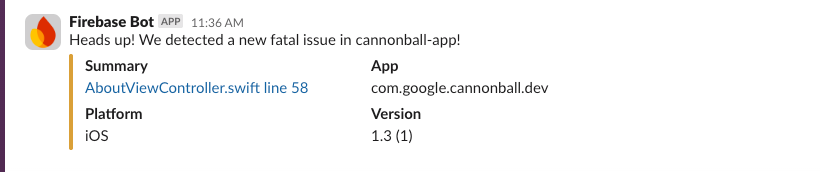
หลังจากตั้งค่าการผสานรวม Firebase กับ Slack แล้ว โปรเจ็กต์จะโพสต์ไปยัง พื้นที่ทํางาน Slack เพื่อตอบสนองต่อเหตุการณ์ที่รายงานโดย Crashlytics เช่น ปัญหาใหม่ ปัญหาที่ถดถอย หรือปัญหาที่มีความเร็วเพิ่มขึ้น
ขั้นตอนที่ 1: ตั้งค่าเว็บฮุกของ Slack
ก่อนตั้งค่าการผสานรวมใน Firebase คุณต้องเพิ่มเว็บฮุคขาเข้าใน Slack เพื่อจัดการการสื่อสารจาก Firebase
หากต้องการดูวิธีดำเนินการนี้ ให้อ่านเอกสารประกอบของ Slack เกี่ยวกับการส่งข้อความโดยใช้เว็บฮุคขาเข้า
ขั้นตอนที่ 2: ตั้งค่าการผสานรวม Slack ในคอนโซล Firebase
หลังจากตั้งค่าเว็บฮุกที่เหมาะสมแล้ว คุณก็พร้อมที่จะตั้งค่า การผสานรวมสำหรับ Crashlytics แล้ว
ในFirebaseคอนโซล ให้ไปที่หน้า
การตั้งค่า > การผสานรวมคลิกติดตั้งในการ์ดการผสานรวม Slack
ตั้งค่าการผสานรวมโดยกำหนดค่าในช่องต่อไปนี้
URL ของเว็บฮุค: วาง URL ของเว็บฮุคจากหน้าการตั้งค่า Slack
ช่องเริ่มต้น: ป้อนชื่อช่อง คุณสามารถลบล้างค่าเริ่มต้นนี้ได้ในภายหลัง โดยพิจารณาจากแอปหรือการแจ้งเตือนแต่ละรายการ
ชื่อผู้ใช้ที่โพสต์: ป้อนชื่อเพื่อใช้ส่งข้อความ
คลิกยืนยันและบันทึก
หลังจากยืนยันและบันทึกการผสานรวม Slack แล้ว คุณควรเห็นข้อความยืนยัน ในแชแนลเริ่มต้นที่คุณเลือก
ขั้นตอนที่ 3: กำหนดการตั้งค่าการแจ้งเตือนสำหรับ Slack
คุณกำหนดค่าการแจ้งเตือนตามแอปและประเภทเหตุการณ์ได้ เช่น คุณปิดการแจ้งเตือนในแอปทดสอบหรือกำหนดเส้นทางการแจ้งเตือนที่มีลำดับความสำคัญสูงในแอปเวอร์ชันที่ใช้งานจริงไปยัง#urgentช่องทางได้
ประเภทกิจกรรม
การผสานรวม Firebase กับ Slack ช่วยให้คุณส่งการแจ้งเตือนเพื่อตอบสนองต่อเหตุการณ์ประเภทต่อไปนี้ได้
ปัญหาใหม่ที่ร้ายแรง: ทริกเกอร์เมื่อแอปเกิดข้อขัดข้องหรือ ANR ที่ Crashlytics ไม่เคยเห็นมาก่อน
ปัญหาใหม่ที่ไม่ร้ายแรง: ทริกเกอร์เมื่อแอปพบปัญหาที่ไม่ร้ายแรง ซึ่งCrashlyticsไม่เคยพบมาก่อน
ปัญหาที่กลับมาเกิดซ้ำ: เกิดขึ้นเมื่อแอปของคุณขัดข้องและคุณได้ ทำเครื่องหมายว่าปิดไปแล้วก่อนหน้านี้
ปัญหาที่กำลังมาแรง: ทริกเกอร์เมื่อปัญหาเกิดขึ้นใหม่หรือกำลังเป็นที่นิยม
ปัญหาที่มีความเร็วเพิ่มขึ้น: เกิดขึ้นเมื่อข้อขัดข้องหรือ ANR ประเภทเดียว ส่งผลกระทบต่อผู้ใช้บางเปอร์เซ็นต์ในช่วง 30 นาทีสำหรับแอปเวอร์ชันหนึ่งๆ
กำหนดการตั้งค่าสำหรับแต่ละแอป
วิธีตั้งค่าการแจ้งเตือนสำหรับแต่ละแอปในโปรเจ็กต์ Firebase มีดังนี้
ในคอนโซล Firebase ให้ไปที่หน้า
การตั้งค่า > การแจ้งเตือนไปที่การ์ดการแจ้งเตือน Crashlytics เลือกแอปที่ต้องการ กำหนดค่าจากเมนูแบบเลื่อนลง
เลือกช่อง Slack ที่ต้องการส่งการแจ้งเตือนสำหรับแอปนี้
สำหรับการแจ้งเตือนแต่ละประเภท ให้เลือกจากเมนูแบบเลื่อนลงว่าต้องการส่งการแจ้งเตือนประเภทนั้นไปยัง Slack หรือไม่
ทำขั้นตอนเหล่านี้ซ้ำสำหรับแต่ละแอปที่ต้องการกำหนดค่า
เพียงเท่านี้ก็เสร็จแล้ว! Firebase จะส่งการแจ้งเตือนไปยังช่อง Slack ที่คุณระบุหากแอปมีปัญหาใหม่ ปัญหาที่กลับมาเกิดซ้ำ หรือปัญหาที่มีความรุนแรงเพิ่มขึ้น
Jira: ตั้งค่าการผสานรวมกับ Jira
หลังจากตั้งค่าการผสานรวม Firebase กับ Jira แล้ว โปรเจ็กต์ Firebase จะ โพสต์ไปยังโปรเจ็กต์ Jira เพื่อตอบสนองต่อเหตุการณ์ที่รายงานโดย Crashlytics เช่น ปัญหาใหม่ ปัญหาที่ถดถอย หรือปัญหาที่มีความเร็วเพิ่มขึ้น นอกจากนี้ คุณยังลิงก์Crashlyticsปัญหาแต่ละรายการกับปัญหาใน Jira ได้ด้วย
ขั้นตอนที่ 1: เตรียม Jira เพื่อผสานรวมกับ Firebase
สร้างโทเค็น API (Jira Cloud เท่านั้น)
ก่อนตั้งค่าการผสานรวมใน Firebase คุณต้องสร้างโทเค็น API ใน Jira Cloud
ในคอนโซล Jira ให้เปิดการตั้งค่าโทเค็น API
คลิกสร้างโทเค็น API
บันทึกโทเค็น API นี้ไว้ในที่ปลอดภัย เนื่องจากคุณจะต้องใช้โทเค็นนี้ในภายหลัง
สร้างประเภทปัญหา "ข้อบกพร่อง"
การผสานรวม Firebase กับ Jira จะสร้างปัญหาที่มีประเภท Bug คุณต้องสร้างประเภทปัญหาในโปรเจ็กต์ Jira (หากยังไม่มี)
ในคอนโซล Jira ให้ไปที่การตั้งค่าโปรเจ็กต์
คลิกประเภทปัญหา
คลิกเพิ่มประเภทปัญหา
เลือก "ข้อบกพร่อง" หรือป้อนด้วยตนเอง
ขั้นตอนที่ 2: ตั้งค่าการผสานรวม Jira ในคอนโซล Firebase
ตั้งค่าการผสานรวม Jira สำหรับ Jira Cloud หรือ Jira Server
Jira Cloud
ในFirebaseคอนโซล ให้ไปที่หน้า
การตั้งค่า > การผสานรวมในการ์ดการผสานรวม Jira ให้คลิกติดตั้ง
คลิกตั้งค่าการผสานรวม Jira
ป้อน URL ของโปรเจ็กต์ Jira ในรูปแบบต่อไปนี้
https://WORKSPACE_NAME.atlassian.net/projects/PROJECT_KEYป้อนอีเมลสำหรับเข้าสู่ระบบ Jira และโทเค็น API
คลิกยืนยันและบันทึก
Jira Server
ในFirebaseคอนโซล ให้ไปที่หน้า
การตั้งค่า > การผสานรวมในการ์ดการผสานรวม Jira ให้คลิกติดตั้ง
คลิกตั้งค่าการผสานรวม Jira
ป้อน URL ของโปรเจ็กต์ Jira ในรูปแบบต่อไปนี้
https://SERVER_NAME.com/projects/PROJECT_KEYป้อนอีเมลสำหรับเข้าสู่ระบบ Jira และโทเค็น API
คลิกยืนยันและบันทึก
ขั้นตอนที่ 3: กำหนดการตั้งค่าการแจ้งเตือนสำหรับ Jira
คุณกำหนดค่าการแจ้งเตือนตามแอปและประเภทเหตุการณ์ได้ เช่น คุณปิดการแจ้งเตือนในแอปทดสอบหรือกำหนดเส้นทางการแจ้งเตือนเกี่ยวกับแอปต่างๆ ไปยังโปรเจ็กต์ Jira ที่แตกต่างกันได้
ประเภทกิจกรรม
การผสานรวม Firebase กับ Jira ช่วยให้คุณส่งการแจ้งเตือนเพื่อตอบสนองต่อเหตุการณ์ประเภทต่อไปนี้ได้
ปัญหาใหม่ที่ร้ายแรง: ทริกเกอร์เมื่อแอปเกิดข้อขัดข้องหรือ ANR ที่ Crashlytics ไม่เคยเห็นมาก่อน
ปัญหาใหม่ที่ไม่ร้ายแรง: ทริกเกอร์เมื่อแอปพบปัญหาที่ไม่ร้ายแรง ซึ่งCrashlyticsไม่เคยพบมาก่อน
ปัญหาที่กลับมาเกิดซ้ำ: เกิดขึ้นเมื่อแอปของคุณขัดข้องและคุณได้ ทำเครื่องหมายว่าปิดไปแล้วก่อนหน้านี้
ปัญหาที่กำลังมาแรง: ทริกเกอร์เมื่อปัญหาเกิดขึ้นใหม่หรือกำลังเป็นที่นิยม
ปัญหาที่มีความเร็วเพิ่มขึ้น: เกิดขึ้นเมื่อข้อขัดข้องหรือ ANR ประเภทเดียว ส่งผลกระทบต่อผู้ใช้บางเปอร์เซ็นต์ในช่วง 30 นาทีสำหรับแอปเวอร์ชันหนึ่งๆ
กำหนดการตั้งค่าสำหรับแต่ละแอป
วิธีตั้งค่าการแจ้งเตือนสำหรับแต่ละแอปในโปรเจ็กต์ Firebase มีดังนี้
ในคอนโซล Firebase ให้ไปที่หน้า
การตั้งค่า > การแจ้งเตือนไปที่การ์ดการแจ้งเตือน Crashlytics เลือกแอปที่ต้องการ กำหนดค่าจากเมนูแบบเลื่อนลง
เลือกโปรเจ็กต์ Jira ที่คุณต้องการส่งการแจ้งเตือนสำหรับแอปนี้
สําหรับการแจ้งเตือนแต่ละประเภท ให้เลือกจากเมนูแบบเลื่อนลงว่าต้องการส่งการแจ้งเตือนประเภทนั้นไปยัง Jira หรือไม่
ทำขั้นตอนเหล่านี้ซ้ำสำหรับแต่ละแอปที่ต้องการกำหนดค่า
เพียงเท่านี้ก็เสร็จแล้ว! Firebase จะส่งการแจ้งเตือนไปยังโปรเจ็กต์ Jira ที่คุณระบุหากแอปมีปัญหาใหม่ ปัญหาที่กลับมาเกิดซ้ำ หรือปัญหาที่มีความรุนแรงเพิ่มขึ้น
(ไม่บังคับ) ลิงก์ปัญหา Crashlytics กับปัญหา Jira
นอกเหนือจากปัญหาใน Jira ที่ Firebase สร้างขึ้นโดยอัตโนมัติแล้ว คุณยังลิงก์ปัญหาใน Crashlytics กับปัญหาที่มีอยู่แล้วใน Jira ได้ด้วย คุณยังสร้างปัญหาเกี่ยวกับ Jira ใหม่จากFirebaseคอนโซลได้ด้วย คุณจะต้องเปิดใช้ การผสานรวม Jira ก่อนจึงจะใช้ฟีเจอร์นี้ได้
ไปที่ปัญหา Crashlytics ที่ต้องการลิงก์กับปัญหา Jira
คลิกลิงก์กับ Jira
คลิกสร้างปัญหาในโปรเจ็กต์ หรือวาง URL ของปัญหา Jira หรือ คีย์ปัญหาในช่องที่ระบุ
ยกเลิกการลิงก์ปัญหา Crashlytics กับปัญหา Jira
ไปที่Crashlyticsปัญหาที่ต้องการยกเลิกการลิงก์จาก Jira
คลิกปัญหาที่ลิงก์
คลิกเพิ่มเติม แล้วเลือกยกเลิกการลิงก์
PagerDuty: ตั้งค่าการผสานรวมกับ PagerDuty
หลังจากตั้งค่าการผสานรวม Firebase กับ PagerDuty แล้ว โปรเจ็กต์ Firebase จะอนุญาตให้ PagerDuty ส่งการแจ้งเตือนไปยังผู้ตอบรับสายที่พร้อมให้บริการเพื่อตอบสนองต่อเหตุการณ์ที่รายงานโดย Crashlytics เช่น ปัญหาใหม่ ปัญหาที่กลับมาเกิดซ้ำ หรือปัญหาที่มีความรุนแรงเพิ่มขึ้น
ขั้นตอนที่ 1: ตั้งค่าการผสานรวม PagerDuty ในคอนโซล Firebase
ในFirebaseคอนโซล ให้ไปที่หน้า
การตั้งค่า > การผสานรวมคลิกติดตั้งในการ์ดการผสานรวม PagerDuty
ทำตามวิธีการบนหน้าจอเพื่อตั้งค่าการผสานรวม
คลิกยืนยันและบันทึก
ขั้นตอนที่ 2: กำหนดการตั้งค่าการแจ้งเตือนสำหรับ PagerDuty
คุณกำหนดค่าการแจ้งเตือนตามแอปและประเภทเหตุการณ์ได้ เช่น คุณสามารถปิดการแจ้งเตือนในแอปทดสอบหรือกำหนดเส้นทางการแจ้งเตือนเกี่ยวกับแอปต่างๆ ไปยังโปรเจ็กต์ PagerDuty ที่แตกต่างกันได้
ประเภทกิจกรรม
การผสานรวม Firebase กับ PagerDuty ช่วยให้คุณส่งการแจ้งเตือนเพื่อตอบสนองต่อเหตุการณ์ประเภทต่อไปนี้ได้
ปัญหาใหม่ที่ร้ายแรง: ทริกเกอร์เมื่อแอปเกิดข้อขัดข้องหรือ ANR ที่ Crashlytics ไม่เคยเห็นมาก่อน
ปัญหาใหม่ที่ไม่ร้ายแรง: ทริกเกอร์เมื่อแอปพบปัญหาที่ไม่ร้ายแรง ซึ่งCrashlyticsไม่เคยพบมาก่อน
ปัญหาที่กลับมาเกิดซ้ำ: เกิดขึ้นเมื่อแอปของคุณขัดข้องและคุณได้ ทำเครื่องหมายว่าปิดไปแล้วก่อนหน้านี้
ปัญหาที่กำลังมาแรง: ทริกเกอร์เมื่อปัญหาเกิดขึ้นใหม่หรือกำลังเป็นที่นิยม
ปัญหาที่มีความเร็วเพิ่มขึ้น: เกิดขึ้นเมื่อข้อขัดข้องหรือ ANR ประเภทเดียว ส่งผลกระทบต่อผู้ใช้บางเปอร์เซ็นต์ในช่วง 30 นาทีสำหรับแอปเวอร์ชันหนึ่งๆ
กำหนดการตั้งค่าสำหรับแต่ละแอป
วิธีตั้งค่าการแจ้งเตือนสำหรับแต่ละแอปในโปรเจ็กต์ Firebase มีดังนี้
ในคอนโซล Firebase ให้ไปที่หน้า
การตั้งค่า > การแจ้งเตือนไปที่การ์ดการแจ้งเตือน Crashlytics เลือกแอปที่ต้องการ กำหนดค่าจากเมนูแบบเลื่อนลง
เลือกบริการ PagerDuty ที่ต้องการส่งการแจ้งเตือนสำหรับแอปนี้
สำหรับการแจ้งเตือนแต่ละประเภท ให้เลือกจากเมนูแบบเลื่อนลงว่าต้องการส่งการแจ้งเตือนประเภทนั้นไปยัง PagerDuty หรือไม่
ทำขั้นตอนเหล่านี้ซ้ำสำหรับแต่ละแอปที่ต้องการกำหนดค่า
เพียงเท่านี้ก็เสร็จแล้ว! Firebase จะโพสต์ข้อบกพร่องไปยังบริการ PagerDuty ที่คุณระบุ หากแอปมีปัญหาใหม่ ปัญหาที่กลับมาเกิดซ้ำ หรือปัญหาที่มีความรุนแรงเพิ่มขึ้น