
Firebase puede enviar una variedad de alertas de Crashlytics predeterminadas (consulta la página de descripción general de las alertas). Firebase ofrece integraciones básicas de alertas para enviar las alertas de Crashlytics predeterminadas a Slack, Jira y PagerDuty.
En términos generales, así es como se configuran estas integraciones en la consola de Firebase:
Sigue el flujo de trabajo guiado para cada servicio en la pestaña Integraciones en la
Configuración del proyecto .Selecciona qué configuración se usa para las apps individuales y configura el destino de otras alertas en la tarjeta Crashlytics de la pestaña Alertas en la
Configuración del proyecto .
En el resto de esta página, se describe en detalle cómo configurar cada integración básica de alertas.
Slack: Configura la integración con Slack
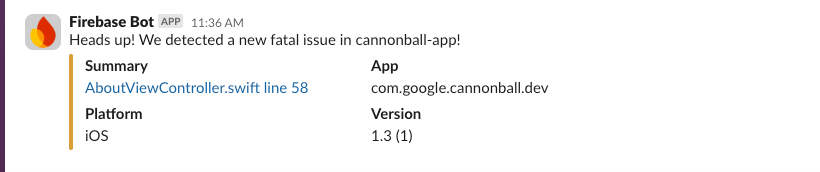
Después de configurar la integración de Firebase con Slack, tu proyecto podrá publicar en tu lugar de trabajo de Slack en respuesta a los eventos que informa Crashlytics, como problemas nuevos, recurrentes o con una velocidad cada vez mayor.
Paso 1: Configura un webhook de Slack
Antes de configurar la integración en Firebase, debes agregar un webhook entrante en Slack para controlar las comunicaciones de Firebase.
Para obtener información sobre cómo hacerlo, consulta la documentación de Slack sobre cómo enviar mensajes con webhooks entrantes.
Paso 2: Configura la integración de Slack en la consola de Firebase
Después de configurar el webhook adecuado, ya puedes configurar la integración para Crashlytics:
Accede a la consola de Firebase y, luego, selecciona tu proyecto.
Haz clic en y, luego, selecciona Configuración del proyecto.
Selecciona la pestaña Integraciones.
En la tarjeta de integración de Slack, haz clic en Instalar.
Para configurar la integración, establece valores en los siguientes campos:
URL de webhook: Pega la URL de webhook de la página de configuración de Slack.
Canal predeterminado: Ingresa un nombre de canal. Puedes anular este valor predeterminado más adelante para cada app o alerta.
Nombre del usuario que publica: Ingresa un nombre con el que se enviarán los mensajes.
Haz clic en Verificar y guardar.
Después de verificar y guardar la integración de Slack, deberías ver un mensaje de confirmación en el canal predeterminado que seleccionaste.
Paso 3: Configura los parámetros de configuración de las alertas para Slack
Puedes configurar alertas por app y tipo de evento. Por ejemplo, puedes desactivar las alertas en tu app de prueba o enrutar las alertas de alta prioridad en tu app de producción a un canal de #urgent.
Tipos de eventos
La integración de Firebase con Slack te permite enviar alertas en respuesta a los siguientes tipos de eventos:
Problemas irrecuperables nuevos: Se activan cuando tu app experimenta una falla o un ANR que Crashlytics no ha visto antes.
Errores recuperables nuevos: Se activan cuando tu app experimenta un error recuperable Crashlytics que no se había visto antes.
Problemas recurrentes: Se activan cuando tu app experimenta una falla que ya habías marcado como resuelta.
Problemas frecuentes: Se activan cuando surge un problema o se vuelve frecuente.
Problemas de velocidad creciente: Se activan cuando un solo tipo de falla o error de ANR afecta a un porcentaje de usuarios en un período de 30 minutos para una versión de la app determinada.
Configura los parámetros de cada app
Sigue estos pasos para configurar alertas para cada app de tu proyecto de Firebase:
Accede a la consola de Firebase y, luego, selecciona tu proyecto.
Haz clic en y, luego, selecciona Configuración del proyecto.
Selecciona la pestaña Alertas.
Ve a la tarjeta de alertas Crashlytics. En el menú desplegable, selecciona la app que deseas configurar.
Selecciona el canal de Slack en el que deseas enviar alertas para esta app.
Para cada tipo de alerta, selecciona en el menú desplegable si deseas enviar ese tipo de alerta a Slack.
Repite estos pasos para cada app que quieras configurar.
Listo. Firebase enviará alertas a los canales de Slack que especifiques si tus apps tienen problemas nuevos, recurrentes o de velocidad creciente.
Jira: Configura la integración con Jira
Después de configurar la integración de Firebase con Jira, tu proyecto de Firebase podrá publicar en un proyecto de Jira en respuesta a los eventos que informa Crashlytics, como problemas nuevos, con regresión o con velocidad creciente. También puedes vincular problemas individuales de Crashlytics a problemas de Jira.
Paso 1: Prepara Jira para la integración con Firebase
Crea un token de API (solo para Jira Cloud)
Antes de configurar la integración en Firebase, debes generar un token de API en Jira Cloud.
En la consola de Jira, abre la configuración de tokens de API.
Haz clic en Crear token de API.
Guarda este token de API en un lugar seguro, ya que lo necesitarás más adelante.
Crea un tipo de problema "Error"
La integración de Firebase con Jira crea problemas del tipo Bug. Debes crear este tipo de problema en tu proyecto de Jira (si aún no existe).
En la consola de Jira, navega a Configuración del proyecto.
Haz clic en Tipos de problemas.
Haz clic en Agregar tipo de problema.
Selecciona "Error" o ingresa el término manualmente.
Paso 2: Configura la integración de Jira en la consola de Firebase
Configura tu integración de Jira para Jira Cloud o Jira Server.
Jira Cloud
Accede a la consola de Firebase y, luego, selecciona tu proyecto.
Haz clic en y, luego, selecciona Configuración del proyecto.
Selecciona la pestaña Integraciones.
En la tarjeta de integración de Jira, haz clic en Instalar.
Haz clic en Configurar la integración con Jira.
Ingresa la URL de tu proyecto de Jira con el siguiente formato:
https://WORKSPACE_NAME.atlassian.net/projects/PROJECT_KEYIngresa tu correo electrónico de acceso a Jira y tu token de API.
Haz clic en Verificar y guardar.
Jira Server
Accede a la consola de Firebase y, luego, selecciona tu proyecto.
Haz clic en y, luego, selecciona Configuración del proyecto.
Selecciona la pestaña Integraciones.
En la tarjeta de integración de Jira, haz clic en Instalar.
Haz clic en Configurar la integración con Jira.
Ingresa la URL de tu proyecto de Jira con el siguiente formato:
https://SERVER_NAME.com/projects/PROJECT_KEYIngresa tu correo electrónico de acceso a Jira y tu token de API.
Haz clic en Verificar y guardar.
Paso 3: Configura los parámetros de configuración de las alertas para Jira
Puedes configurar alertas por app y tipo de evento. Por ejemplo, puedes desactivar las alertas en tu app de prueba o enrutar las alertas sobre diferentes apps a diferentes proyectos de Jira.
Tipos de eventos
La integración de Firebase con Jira te permite enviar alertas en respuesta a los siguientes tipos de eventos:
Problemas irrecuperables nuevos: Se activan cuando tu app experimenta una falla o un ANR que Crashlytics no ha visto antes.
Errores recuperables nuevos: Se activan cuando tu app experimenta un error recuperable Crashlytics que no se había visto antes.
Problemas recurrentes: Se activan cuando tu app experimenta una falla que ya habías marcado como resuelta.
Problemas frecuentes: Se activan cuando surge un problema o se vuelve frecuente.
Problemas de velocidad creciente: Se activan cuando un solo tipo de falla o error de ANR afecta a un porcentaje de usuarios en un período de 30 minutos para una versión de la app determinada.
Configura los parámetros de cada app
Sigue estos pasos para configurar alertas para cada app de tu proyecto de Firebase:
Accede a la consola de Firebase y, luego, selecciona tu proyecto.
Haz clic en y, luego, selecciona Configuración del proyecto.
Selecciona la pestaña Alertas.
Ve a la tarjeta de alertas Crashlytics. En el menú desplegable, selecciona la app que deseas configurar.
Selecciona el proyecto de Jira en el que deseas enviar alertas para esta app.
Para cada tipo de alerta, selecciona en el menú desplegable si deseas enviar ese tipo de alerta a Jira.
Repite estos pasos para cada app que quieras configurar.
Listo. Firebase enviará alertas a los proyectos de Jira que especifiques si tus apps tienen problemas nuevos, regresivos o con una velocidad cada vez mayor.
(Opcional) Vincula problemas de Crashlytics y problemas de Jira
Además de los problemas de Jira que Firebase crea automáticamente, es posible vincular tus problemas de Crashlytics a problemas existentes de Jira. También puedes crear un problema nuevo de Jira desde la consola de Firebase. Deberás habilitar la integración de Jira antes de usar esta función.
Navega al problema de Crashlytics que deseas vincular a un problema de Jira.
Haz clic en Vincular a Jira.
Haz clic en Create issue in Project o pega la URL o la clave del incidente de Jira en el campo proporcionado.
Desvincula un problema de Crashlytics de un problema de Jira
Navega al problema de Crashlytics que deseas desvincular de Jira.
Haz clic en Linked Issue.
Haz clic en Más y selecciona Desvincular.
PagerDuty: Configura la integración con PagerDuty
Después de configurar la integración de Firebase con PagerDuty, tu proyecto de Firebase permitirá que PagerDuty envíe mensajes a tus encargados de responder en turno en respuesta a los eventos que informa Crashlytics, como problemas nuevos, con regresión o con velocidad creciente.
Paso 1: Configura la integración con PagerDuty en la consola de Firebase
Accede a la consola de Firebase y, luego, selecciona tu proyecto.
Haz clic en y, luego, selecciona Configuración del proyecto.
Selecciona la pestaña Integraciones.
En la tarjeta de integración de PagerDuty, haz clic en Instalar.
Sigue las instrucciones en pantalla para configurar la integración.
Haz clic en Verificar y guardar.
Paso 2: Configura los parámetros de configuración de alertas para PagerDuty
Puedes configurar alertas por app y tipo de evento. Por ejemplo, puedes desactivar las alertas en tu app de prueba o enrutar las alertas sobre diferentes apps a diferentes proyectos de PagerDuty.
Tipos de eventos
La integración de Firebase con PagerDuty te permite enviar alertas en respuesta a los siguientes tipos de eventos:
Problemas irrecuperables nuevos: Se activan cuando tu app experimenta una falla o un ANR que Crashlytics no ha visto antes.
Errores recuperables nuevos: Se activan cuando tu app experimenta un error recuperable Crashlytics que no se había visto antes.
Problemas recurrentes: Se activan cuando tu app experimenta una falla que ya habías marcado como resuelta.
Problemas frecuentes: Se activan cuando surge un problema o se vuelve frecuente.
Problemas de velocidad creciente: Se activan cuando un solo tipo de falla o error de ANR afecta a un porcentaje de usuarios en un período de 30 minutos para una versión de la app determinada.
Configura los parámetros de cada app
Sigue estos pasos para configurar alertas para cada app de tu proyecto de Firebase:
Accede a la consola de Firebase y, luego, selecciona tu proyecto.
Haz clic en y, luego, selecciona Configuración del proyecto.
Selecciona la pestaña Alertas.
Ve a la tarjeta de alertas Crashlytics. En el menú desplegable, selecciona la app que deseas configurar.
Selecciona el servicio de PagerDuty al que deseas enviar alertas para esta app.
Para cada tipo de alerta, selecciona en el menú desplegable si deseas enviar ese tipo de alerta a PagerDuty.
Repite estos pasos para cada app que quieras configurar.
Listo. Firebase publicará errores en el servicio de PagerDuty que especifiques si tus apps tienen problemas nuevos, recurrentes o con una velocidad cada vez mayor.