

Mit der Firebase Dynamic Links Builder API können Sie kurze oder lange Dynamic Links erstellen. Diese API akzeptiert entweder einen langen Dynamic Link oder ein Objekt mit Dynamic Link Parametern und gibt URLs wie in den folgenden Beispielen zurück:
https://example.com/link/WXYZ
https://example.page.link/WXYZ
Firebase und das Dynamic Links SDK einrichten
Bevor Sie Dynamic Links in Ihrer Android-App erstellen können, müssen Sie das Firebase SDK einbinden. Wenn Ihre App für den Empfang von Dynamic Links eingerichtet ist, haben Sie diese Schritte bereits ausgeführt und können diesen Abschnitt überspringen.
Falls noch nicht geschehen, fügen Sie Ihrem Android-Projekt Firebase hinzu.
Geben Sie bei der Registrierung Ihrer App Ihren SHA-1-Signaturschlüssel an. Wenn Sie App-Links verwenden, geben Sie auch Ihren SHA-256-Schlüssel an.
-
Fügen Sie in der Gradle-Datei des Moduls (auf Anwendungsebene) (in der Regel
<project>/<app-module>/build.gradle.ktsoder<project>/<app-module>/build.gradle) die Abhängigkeit für die Dynamic Links Bibliothek für Android hinzu. Wir empfehlen, die Firebase Android BoM zu verwenden, um die Bibliotheksversionierung zu steuern.Für eine optimale Nutzung von Dynamic Links empfehlen wir die Aktivierung von Google Analytics in Ihrem Firebase-Projekt und das Hinzufügen des Firebase SDK für Google Analytics zu Ihrer App.
dependencies {
    // Import the BoM for the Firebase platform
    implementation(platform("com.google.firebase:firebase-bom:34.18.0"))

    // Add the dependencies for the Dynamic Links and Analytics libraries
    // When using the BoM, you don't specify versions in Firebase library dependencies
    implementation 'com.google.firebase:firebase-dynamic-links'
    implementation 'com.google.firebase:firebase-analytics'
}
Mit der Firebase Android BoM, haben Sie immer eine kompatible Version der Firebase Android-Bibliotheken in Ihrer App.
(Alternative) Firebase-Bibliotheksabhängigkeiten ohne BoM hinzufügen
Wenn Sie die Firebase BoM nicht verwenden möchten, müssen Sie die Version jeder Firebase-Bibliothek in der entsprechenden Abhängigkeitszeile angeben.
Wenn Sie in Ihrer App mehrere Firebase-Bibliotheken verwenden, empfehlen wir dringend, die BoM zur Verwaltung der Bibliotheksversionen zu verwenden, um sicherzustellen, dass alle Versionen kompatibel sind.
dependencies {
    // Add the dependencies for the Dynamic Links and Analytics libraries
    // When NOT using the BoM, you must specify versions in Firebase library dependencies
    implementation 'com.google.firebase:firebase-dynamic-links:22.1.0'
    implementation 'com.google.firebase:firebase-analytics:23.2.0'
}
- Öffnen Sie in der Firebase Konsole den Dynamic Links Bereich.
-
Wenn Sie die Nutzungsbedingungen noch nicht akzeptiert und eine Domain für Ihre Dynamic Links festgelegt haben, tun Sie dies, wenn Sie dazu aufgefordert werden.
Notieren Sie sich Ihre Dynamic Links Domain, falls Sie bereits eine haben. Sie müssen eine Dynamic Links-Domain angeben, wenn Sie Dynamic Links programmatisch erstellen.
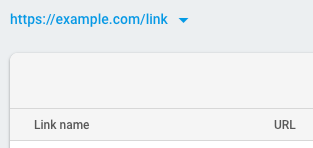
- Empfohlen: Geben Sie die in Ihren Deeplinks und Fallback-Links zulässigen URL-Muster an. So verhindern Sie, dass nicht autorisierte Parteien Dynamic Links erstellen, die von Ihrer Domain zu Websites weiterleiten, die Sie nicht kontrollieren. Weitere Informationen finden Sie unter Bestimmte URL-Muster zulassen.
Firebase Konsole verwenden
Wenn Sie einen einzelnen Dynamic Link generieren möchten, entweder zu Testzwecken oder damit Ihr Marketingteam ganz einfach einen Link erstellen kann, der beispielsweise in einem Social-Media-Post verwendet werden kann, ist es am einfachsten, die Firebase Konsole zu öffnen und einen Link manuell über das Schritt-für-Schritt-Formular zu erstellen.
Ein Dynamic Link aus Parametern erstellen
Erstellen Sie ein neues DynamicLink-Objekt mit dem
Builder, um ein Dynamic Link zu erstellen. Geben Sie die Dynamic Link-Parameter mit den Builder-Methoden an. Rufen Sie dann buildDynamicLink oder buildShortDynamicLink auf.
Im folgenden Minimalbeispiel wird ein langer Dynamic Link zu
https://www.example.com/ erstellt, der unter Android mit Ihrer Android-App
und unter iOS mit der App com.example.ios geöffnet wird:
Kotlin
val dynamicLink = Firebase.dynamicLinks.dynamicLink { link = Uri.parse("https://www.example.com/") domainUriPrefix = "https://example.page.link" // Open links with this app on Android androidParameters { } // Open links with com.example.ios on iOS iosParameters("com.example.ios") { } } val dynamicLinkUri = dynamicLink.uri
Java
DynamicLink dynamicLink = FirebaseDynamicLinks.getInstance().createDynamicLink() .setLink(Uri.parse("https://www.example.com/")) .setDomainUriPrefix("https://example.page.link") // Open links with this app on Android .setAndroidParameters(new DynamicLink.AndroidParameters.Builder().build()) // Open links with com.example.ios on iOS .setIosParameters(new DynamicLink.IosParameters.Builder("com.example.ios").build()) .buildDynamicLink(); Uri dynamicLinkUri = dynamicLink.getUri();
Wenn Sie einen kurzen Dynamic Link erstellen möchten, erstellen Sie einen DynamicLink auf dieselbe Weise und rufen Sie dann buildShortDynamicLink auf. Für die Erstellung eines kurzen Links ist ein
Netzwerkaufruf erforderlich. Daher gibt anstelle der direkten Rückgabe des Links
buildShortDynamicLink eine Task zurück, wodurch
der kurze Link verfügbar ist, wenn die Anfrage abgeschlossen ist. Beispiel:
Kotlin
val shortLinkTask = Firebase.dynamicLinks.shortLinkAsync { link = Uri.parse("https://www.example.com/") domainUriPrefix = "https://example.page.link" // Set parameters // ... }.addOnSuccessListener { (shortLink, flowchartLink) -> // You'll need to import com.google.firebase.dynamiclinks.component1 and // com.google.firebase.dynamiclinks.component2 // Short link created processShortLink(shortLink, flowchartLink) }.addOnFailureListener { // Error // ... }
Java
Task<ShortDynamicLink> shortLinkTask = FirebaseDynamicLinks.getInstance().createDynamicLink() .setLink(Uri.parse("https://www.example.com/")) .setDomainUriPrefix("https://example.page.link") // Set parameters // ... .buildShortDynamicLink() .addOnCompleteListener(this, new OnCompleteListener<ShortDynamicLink>() { @Override public void onComplete(@NonNull Task<ShortDynamicLink> task) { if (task.isSuccessful()) { // Short link created Uri shortLink = task.getResult().getShortLink(); Uri flowchartLink = task.getResult().getPreviewLink(); } else { // Error // ... } } });
Standardmäßig werden kurze Dynamic Links mit 17 Zeichen langen Link-Suffixen generiert, sodass es
äußerst unwahrscheinlich ist, dass jemand einen gültigen Dynamic Link erraten kann. Wenn es für Ihren Anwendungsfall kein Problem darstellt, wenn jemand einen kurzen Link errät, können Sie Suffixe generieren, die nur so lang sind, wie für die Eindeutigkeit erforderlich.
Dazu übergeben Sie ShortDynamicLink.Suffix.SHORT
an die buildShortDynamicLink Methode:
Kotlin
val shortLinkTask = Firebase.dynamicLinks.shortLinkAsync(ShortDynamicLink.Suffix.SHORT) { // Set parameters // ... }
Java
Task<ShortDynamicLink> shortLinkTask = FirebaseDynamicLinks.getInstance().createDynamicLink() // ... .buildShortDynamicLink(ShortDynamicLink.Suffix.SHORT); // ...
Dynamic Link Parameter
Mit der Dynamic Link Builder API können Sie Dynamic Links mit allen unterstützten Parametern erstellen. Weitere Informationen finden Sie in der API-Referenz.
Im folgenden Beispiel wird ein Dynamic Link mit mehreren gängigen Parametern erstellt:
Kotlin
val dynamicLink = Firebase.dynamicLinks.dynamicLink { // or Firebase.dynamicLinks.shortLinkAsync link = Uri.parse("https://www.example.com/") domainUriPrefix = "https://example.page.link" androidParameters("com.example.android") { minimumVersion = 125 } iosParameters("com.example.ios") { appStoreId = "123456789" minimumVersion = "1.0.1" } googleAnalyticsParameters { source = "orkut" medium = "social" campaign = "example-promo" } itunesConnectAnalyticsParameters { providerToken = "123456" campaignToken = "example-promo" } socialMetaTagParameters { title = "Example of a Dynamic Link" description = "This link works whether the app is installed or not!" } }
Java
DynamicLink dynamicLink = FirebaseDynamicLinks.getInstance().createDynamicLink() .setLink(Uri.parse("https://www.example.com/")) .setDomainUriPrefix("https://example.page.link") .setAndroidParameters( new DynamicLink.AndroidParameters.Builder("com.example.android") .setMinimumVersion(125) .build()) .setIosParameters( new DynamicLink.IosParameters.Builder("com.example.ios") .setAppStoreId("123456789") .setMinimumVersion("1.0.1") .build()) .setGoogleAnalyticsParameters( new DynamicLink.GoogleAnalyticsParameters.Builder() .setSource("orkut") .setMedium("social") .setCampaign("example-promo") .build()) .setItunesConnectAnalyticsParameters( new DynamicLink.ItunesConnectAnalyticsParameters.Builder() .setProviderToken("123456") .setCampaignToken("example-promo") .build()) .setSocialMetaTagParameters( new DynamicLink.SocialMetaTagParameters.Builder() .setTitle("Example of a Dynamic Link") .setDescription("This link works whether the app is installed or not!") .build()) .buildDynamicLink(); // Or buildShortDynamicLink()
Sie können Dynamic Link Parameter mit den folgenden Methoden festlegen:
| DynamicLink-Parameter | |
|---|---|
| setLink |
Der Link, der in Ihrer App geöffnet wird. Geben Sie eine URL an, die von Ihrer App verarbeitet werden kann, in der Regel die Inhalte oder Nutzdaten der App, wodurch eine appspezifische Logik ausgelöst wird (z. B. Gutschrift eines Gutscheins für den Nutzer oder Anzeige eines Begrüßungsbildschirms). Dieser Link muss eine korrekt formatierte URL sein, ordnungsgemäß URL-codiert sein, entweder HTTP oder HTTPS verwenden und darf kein anderer Dynamic Link sein. |
| setDomainUriPrefix | Ihr Dynamic Link URL-Präfix, das Sie in der Firebase Konsole finden. Eine
Dynamic Link Domain sieht so aus:
https://example.com/link https://example.page.link |
| AndroidParameters | |
|---|---|
| setFallbackUrl | Der Link, der geöffnet wird, wenn die App nicht installiert ist. Geben Sie dies an, um etwas anderes zu tun, als Ihre App aus dem Google Play Store zu installieren, wenn die App nicht installiert ist, z. B. die mobile Webversion der Inhalte zu öffnen oder eine Werbeseite für Ihre App anzuzeigen. |
| setMinimumVersion | Der versionCode der Mindestversion Ihrer App, mit der der Link geöffnet werden kann. Wenn die installierte App eine ältere Version ist, wird der Nutzer zum Google Play Store weitergeleitet, um die App zu aktualisieren. |
| IosParameters | |
|---|---|
| setAppStoreId | Die App-Store-ID Ihrer App, die verwendet wird, um Nutzer zum App Store weiterzuleiten, wenn die App nicht installiert ist. |
| setFallbackUrl | Der Link, der geöffnet wird, wenn die App nicht installiert ist. Geben Sie dies an, um etwas anderes zu tun, als Ihre App aus dem App Store zu installieren, wenn die App nicht installiert ist, z. B. die mobile Webversion der Inhalte zu öffnen oder eine Werbeseite für Ihre App anzuzeigen. |
| setCustomScheme | Das benutzerdefinierte URL-Schema Ihrer App, falls es sich von der Paket-ID Ihrer App unterscheidet. |
| setIpadFallbackUrl | Der Link, der auf iPads geöffnet wird, wenn die App nicht installiert ist. Geben Sie dies an, um etwas anderes zu tun, als Ihre App aus dem App Store zu installieren, wenn die App nicht installiert ist, z. B. die Webversion der Inhalte zu öffnen oder eine Werbeseite für Ihre App anzuzeigen. |
| setIpadBundleId | Die Paket-ID der iOS-App, die auf iPads verwendet werden soll, um den Link zu öffnen. Die App muss über die Übersichtsseite der Firebase Konsole mit Ihrem Projekt verbunden sein. |
| setMinimumVersion | Die Versionsnummer der Mindestversion Ihrer App, mit der der Link geöffnet werden kann. Dieses Flag wird an Ihre App übergeben, wenn sie geöffnet wird, und Ihre App muss entscheiden, was damit geschehen soll. |
| NavigationInfoParameters | |
|---|---|
| setForcedRedirectEnabled | Wenn auf „1“ festgelegt, wird die App-Vorschauseite übersprungen, wenn der Dynamic Link geöffnet wird, und stattdessen wird zur App oder zum Store weitergeleitet. Die App-Vorschauseite (standardmäßig aktiviert) kann Nutzer zuverlässiger zum am besten geeigneten Ziel weiterleiten, wenn sie Dynamic Links in Apps öffnen. Wenn Sie jedoch davon ausgehen, dass ein Dynamic Link nur in Apps geöffnet wird, die Dynamic Links zuverlässig ohne diese Seite öffnen können, können Sie sie mit diesem Parameter deaktivieren. Dieser Parameter wirkt sich nur auf das Verhalten des Dynamic Link unter iOS aus. |
| SocialMetaTagParameters | |
|---|---|
| setTitle | Der Titel, der verwendet werden soll, wenn der Dynamic Link in einem Social-Media-Post geteilt wird. |
| setDescription | Die Beschreibung, die verwendet werden soll, wenn der Dynamic Link in einem Social-Media-Post geteilt wird. |
| setImageUrl | Die URL zu einem Bild, das mit diesem Link verknüpft ist. Das Bild sollte mindestens 300 × 200 Pixel groß und kleiner als 300 KB sein. |
| GoogleAnalyticsParameters | |
|---|---|
| setSource setMedium setCampaign setTerm setContent |
Google Play-Analyseparameter. Diese Parameter
(utm_source, utm_medium,
utm_campaign, utm_term, utm_content)
werden an den Google Play Store übergeben und an die Link-Nutzdaten angehängt.
|
| ItunesConnectAnalyticsParameters | |
|---|---|
| setProviderToken setAffiliateToken setCampaignToken |
iTunes Connect-Analyseparameter. Diese Parameter (pt,
at, ct) werden an den App Store übergeben. |
Langen Dynamic Link kürzen
Wenn Sie einen langen Dynamic Link kürzen möchten, geben Sie die URL des Dynamic Link mit
setLongLink an, anstatt Parameter mit den anderen Builder
Methoden festzulegen:
Kotlin
val shortLinkTask = Firebase.dynamicLinks.shortLinkAsync { longLink = Uri.parse( "https://example.page.link/?link=" + "https://www.example.com/&apn=com.example.android&ibn=com.example.ios", ) }.addOnSuccessListener { (shortLink, flowChartLink) -> // You'll need to import com.google.firebase.dynamiclinks.component1 and // com.google.firebase.dynamiclinks.component2 // Short link created processShortLink(shortLink, flowChartLink) }.addOnFailureListener { // Error // ... }
Java
Task<ShortDynamicLink> shortLinkTask = FirebaseDynamicLinks.getInstance().createDynamicLink() .setLongLink(Uri.parse("https://example.page.link/?link=https://www.example.com/&apn=com.example.android&ibn=com.example.ios")) .buildShortDynamicLink() .addOnCompleteListener(this, new OnCompleteListener<ShortDynamicLink>() { @Override public void onComplete(@NonNull Task<ShortDynamicLink> task) { if (task.isSuccessful()) { // Short link created Uri shortLink = task.getResult().getShortLink(); Uri flowchartLink = task.getResult().getPreviewLink(); } else { // Error // ... } } });