

Vous pouvez créer des liens dynamiques courts ou longs Dynamic Links avec l'API Firebase Dynamic Links Builder. Cette API accepte un long Dynamic Link ou un objet contenant Dynamic Link paramètres, et renvoie des URL comme dans les exemples suivants :
https://example.com/link/WXYZ
https://example.page.link/WXYZ
Configurer Firebase et le Dynamic Links SDK
Avant de pouvoir créer Dynamic Links dans votre application Android, vous devez inclure le SDK Firebase. Si votre application est configurée pour recevoir Dynamic Links, vous avez déjà effectué ces étapes et vous pouvez ignorer cette section.
Si ce n'est pas déjà fait, ajoutez Firebase à votre projet Android.
Lorsque vous enregistrez votre application, spécifiez votre clé de signature SHA-1. Si vous utilisez des liens d'application, spécifiez également votre clé SHA-256.
-
Dans le fichier Gradle de votre module (au niveau de l'application) (généralement
<project>/<app-module>/build.gradle.ktsou<project>/<app-module>/build.gradle), ajoutez la dépendance pour la bibliothèque Dynamic Links pour Android. Nous vous recommandons d'utiliser la Firebase Android BoM pour contrôler la gestion des versions de la bibliothèque.Pour une expérience optimale avec Dynamic Links, nous vous recommandons d'activer Google Analytics dans votre projet Firebase et d'ajouter le SDK Firebase pour Google Analytics à votre application.
dependencies {
    // Import the BoM for the Firebase platform
    implementation(platform("com.google.firebase:firebase-bom:34.18.0"))

    // Add the dependencies for the Dynamic Links and Analytics libraries
    // When using the BoM, you don't specify versions in Firebase library dependencies
    implementation 'com.google.firebase:firebase-dynamic-links'
    implementation 'com.google.firebase:firebase-analytics'
}
En utilisant les Firebase Android BoM, votre application utilisera toujours des versions compatibles des bibliothèques Firebase Android.
(Autre solution) Ajouter des dépendances de bibliothèque Firebase sans utiliser la BoM
Si vous choisissez de ne pas utiliser la Firebase BoM, vous devez spécifier chaque version de la bibliothèque Firebase dans sa ligne de dépendance.
Notez que si vous utilisez plusieurs bibliothèques Firebase dans votre application, nous vous recommandons vivement d'utiliser la BoM pour gérer les versions des bibliothèques, ce qui garantit que toutes les versions sont compatibles.
dependencies {
    // Add the dependencies for the Dynamic Links and Analytics libraries
    // When NOT using the BoM, you must specify versions in Firebase library dependencies
    implementation 'com.google.firebase:firebase-dynamic-links:22.1.0'
    implementation 'com.google.firebase:firebase-analytics:23.2.0'
}
- Dans la console Firebase, ouvrez la section Dynamic Links.
-
Si vous n'avez pas encore accepté les conditions d'utilisation et défini un domaine pour vos Dynamic Links, faites-le lorsque vous y êtes invité.
Si vous possédez déjà un domaine Dynamic Links, notez-le. Vous devez fournir un Dynamic Links domaine lorsque vous créez Dynamic Links par programmation.
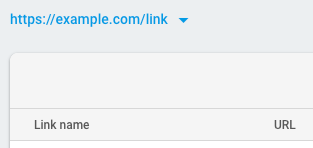
- Recommandé : Indiquez les formats d'URL autorisés pour vos liens profonds et liens de remplacement. Vous empêchez ainsi les parties non autorisées de créer Dynamic Links qui redirigent de votre domaine vers des sites que vous ne contrôlez pas. Consultez Autoriser des formats d'URL spécifiques.
Utiliser la Firebase console
Si vous souhaitez générer un seul Dynamic Link, que ce soit à des fins de test ou pour que votre équipe marketing puisse facilement créer un lien à utiliser dans un post sur les réseaux sociaux, par exemple, le plus simple serait d'accéder à la console Firebase et de le créer manuellement en suivant le formulaire pas à pas.
Créer un Dynamic Link à partir de paramètres
Pour créer un Dynamic Link, créez un nouvel objet DynamicLink avec son
compilateur, en spécifiant les paramètres du Dynamic Link avec les méthodes du compilateur. Ensuite, appelez buildDynamicLink ou buildShortDynamicLink.
L'exemple minimal suivant crée un long Dynamic Link vers
https://www.example.com/ qui s'ouvre avec votre application Android sur Android
et l'application com.example.ios sur iOS :
Kotlin
val dynamicLink = Firebase.dynamicLinks.dynamicLink { link = Uri.parse("https://www.example.com/") domainUriPrefix = "https://example.page.link" // Open links with this app on Android androidParameters { } // Open links with com.example.ios on iOS iosParameters("com.example.ios") { } } val dynamicLinkUri = dynamicLink.uri
Java
DynamicLink dynamicLink = FirebaseDynamicLinks.getInstance().createDynamicLink() .setLink(Uri.parse("https://www.example.com/")) .setDomainUriPrefix("https://example.page.link") // Open links with this app on Android .setAndroidParameters(new DynamicLink.AndroidParameters.Builder().build()) // Open links with com.example.ios on iOS .setIosParameters(new DynamicLink.IosParameters.Builder("com.example.ios").build()) .buildDynamicLink(); Uri dynamicLinkUri = dynamicLink.getUri();
Pour créer un court Dynamic Link, créez un DynamicLink de la même manière, et
appelez ensuite buildShortDynamicLink. La création d'un lien court nécessite un
appel réseau. Par conséquent, au lieu de renvoyer directement le lien,
buildShortDynamicLink renvoie une Task, qui rend
le lien court disponible une fois la requête terminée. Exemple :
Kotlin
val shortLinkTask = Firebase.dynamicLinks.shortLinkAsync { link = Uri.parse("https://www.example.com/") domainUriPrefix = "https://example.page.link" // Set parameters // ... }.addOnSuccessListener { (shortLink, flowchartLink) -> // You'll need to import com.google.firebase.dynamiclinks.component1 and // com.google.firebase.dynamiclinks.component2 // Short link created processShortLink(shortLink, flowchartLink) }.addOnFailureListener { // Error // ... }
Java
Task<ShortDynamicLink> shortLinkTask = FirebaseDynamicLinks.getInstance().createDynamicLink() .setLink(Uri.parse("https://www.example.com/")) .setDomainUriPrefix("https://example.page.link") // Set parameters // ... .buildShortDynamicLink() .addOnCompleteListener(this, new OnCompleteListener<ShortDynamicLink>() { @Override public void onComplete(@NonNull Task<ShortDynamicLink> task) { if (task.isSuccessful()) { // Short link created Uri shortLink = task.getResult().getShortLink(); Uri flowchartLink = task.getResult().getPreviewLink(); } else { // Error // ... } } });
Par défaut, les Dynamic Links sont générés avec des suffixes de lien de 17 caractères, ce qui
rend extrêmement improbable qu'une personne puisse deviner un Dynamic Link. Si, dans
votre cas d'utilisation, il n'y a aucun inconvénient à ce qu'une personne devine un lien court,
vous pouvez préférer générer des suffixes qui ne sont aussi longs que nécessaire pour être
uniques. Pour ce faire, transmettez ShortDynamicLink.Suffix.SHORT
à la méthode buildShortDynamicLink :
Kotlin
val shortLinkTask = Firebase.dynamicLinks.shortLinkAsync(ShortDynamicLink.Suffix.SHORT) { // Set parameters // ... }
Java
Task<ShortDynamicLink> shortLinkTask = FirebaseDynamicLinks.getInstance().createDynamicLink() // ... .buildShortDynamicLink(ShortDynamicLink.Suffix.SHORT); // ...
Dynamic Link paramètres
Vous pouvez utiliser l'API Dynamic Link Builder pour créer Dynamic Links avec n'importe quel paramètre compatible. Pour en savoir plus, consultez la documentation de référence de l' API.
L'exemple suivant crée un Dynamic Link avec plusieurs paramètres courants définis :
Kotlin
val dynamicLink = Firebase.dynamicLinks.dynamicLink { // or Firebase.dynamicLinks.shortLinkAsync link = Uri.parse("https://www.example.com/") domainUriPrefix = "https://example.page.link" androidParameters("com.example.android") { minimumVersion = 125 } iosParameters("com.example.ios") { appStoreId = "123456789" minimumVersion = "1.0.1" } googleAnalyticsParameters { source = "orkut" medium = "social" campaign = "example-promo" } itunesConnectAnalyticsParameters { providerToken = "123456" campaignToken = "example-promo" } socialMetaTagParameters { title = "Example of a Dynamic Link" description = "This link works whether the app is installed or not!" } }
Java
DynamicLink dynamicLink = FirebaseDynamicLinks.getInstance().createDynamicLink() .setLink(Uri.parse("https://www.example.com/")) .setDomainUriPrefix("https://example.page.link") .setAndroidParameters( new DynamicLink.AndroidParameters.Builder("com.example.android") .setMinimumVersion(125) .build()) .setIosParameters( new DynamicLink.IosParameters.Builder("com.example.ios") .setAppStoreId("123456789") .setMinimumVersion("1.0.1") .build()) .setGoogleAnalyticsParameters( new DynamicLink.GoogleAnalyticsParameters.Builder() .setSource("orkut") .setMedium("social") .setCampaign("example-promo") .build()) .setItunesConnectAnalyticsParameters( new DynamicLink.ItunesConnectAnalyticsParameters.Builder() .setProviderToken("123456") .setCampaignToken("example-promo") .build()) .setSocialMetaTagParameters( new DynamicLink.SocialMetaTagParameters.Builder() .setTitle("Example of a Dynamic Link") .setDescription("This link works whether the app is installed or not!") .build()) .buildDynamicLink(); // Or buildShortDynamicLink()
Vous pouvez définir des paramètres Dynamic Link avec les méthodes suivantes :
| Paramètres DynamicLink | |
|---|---|
| setLink |
Lien que votre application ouvrira. Spécifiez une URL que votre application peut gérer, généralement le contenu ou la charge utile de l'application, qui lance une logique spécifique à l'application (par exemple, créditer l'utilisateur avec un coupon ou afficher un écran de bienvenue). Ce lien doit être une URL bien formatée, correctement encodée, utiliser HTTP ou HTTPS, et ne peut pas être un autre lien dynamique. |
| setDomainUriPrefix | Préfixe de votre URL Dynamic Link, que vous trouverez dans la console Firebase. Un
Dynamic Link domaine ressemble aux exemples suivants :
https://example.com/link https://example.page.link |
| AndroidParameters | |
|---|---|
| setFallbackUrl | Lien à ouvrir lorsque l'application n'est pas installée. Spécifiez cette option pour effectuer une action autre que l'installation de votre application depuis le Play Store lorsque l'application n'est pas installée, par exemple ouvrir la version Web mobile du contenu ou afficher une page promotionnelle pour votre application. |
| setMinimumVersion | The versionCode de la version minimale de votre application qui peut ouvrir le lien. Si l'application installée est une version antérieure, l'utilisateur est redirigé vers le Play Store pour la mettre à niveau. |
| IosParameters | |
|---|---|
| setAppStoreId | ID App Store de votre application, utilisé pour envoyer les utilisateurs vers l'App Store lorsque l'application n'est pas installée |
| setFallbackUrl | Lien à ouvrir lorsque l'application n'est pas installée. Spécifiez cette option pour effectuer une action autre que l'installation de votre application depuis l'App Store lorsque l'application n'est pas installée, par exemple ouvrir la version Web mobile du contenu ou afficher une page promotionnelle pour votre application. |
| setCustomScheme | Schéma d'URL personnalisé de votre application, s'il est défini comme autre chose que l'ID du bundle de votre application |
| setIpadFallbackUrl | Lien à ouvrir sur les iPad lorsque l'application n'est pas installée. Spécifiez cette option pour effectuer une action autre que l'installation de votre application depuis l'App Store lorsque l'application n'est pas installée, par exemple ouvrir la version Web du contenu ou afficher une page promotionnelle pour votre application. |
| setIpadBundleId | ID du bundle de l'application iOS à utiliser sur les iPad pour ouvrir le lien. L'application doit être connectée à votre projet depuis la page "Présentation" de la console Firebase. |
| setMinimumVersion | Le numéro de version de la version minimale de votre application qui peut ouvrir le lien. Cet indicateur est transmis à votre application lorsqu'elle est ouverte, et votre application doit décider quoi en faire. |
| NavigationInfoParameters | |
|---|---|
| setForcedRedirectEnabled | Si la valeur est définie sur "1", ignorez la page d'aperçu de l'application lorsque le Dynamic Link est ouvert, et redirigez plutôt vers l'application ou le magasin. La page d'aperçu de l'application (activée par défaut) peut envoyer les utilisateurs de manière plus fiable vers la destination la plus appropriée lorsqu'ils ouvrent Dynamic Links dans des applications. Toutefois, si vous vous attendez à ce qu'un Dynamic Link ne soit ouvert que dans des applications qui peuvent ouvrir Dynamic Links de manière fiable sans cette page, vous pouvez la désactiver avec ce paramètre. Ce paramètre n'affecte le comportement du Dynamic Link que sur iOS. |
| SocialMetaTagParameters | |
|---|---|
| setTitle | Titre à utiliser lorsque le Dynamic Link est partagé dans un post sur les réseaux sociaux. |
| setDescription | Description à utiliser lorsque le Dynamic Link est partagé dans un post sur les réseaux sociaux. |
| setImageUrl | URL d'une image associée à ce lien. L'image doit mesurer au moins 300 x 200 pixels et peser moins de 300 Ko. |
| GoogleAnalyticsParameters | |
|---|---|
| setSource setMedium setCampaign setTerm setContent |
Paramètres d'analyse Google Play. Ces paramètres
(utm_source, utm_medium,
utm_campaign, utm_term, utm_content)
sont également transmis au Play Store et ajoutés à la charge utile du lien.
|
| ItunesConnectAnalyticsParameters | |
|---|---|
| setProviderToken setAffiliateToken setCampaignToken |
Paramètres d'analyse iTunes Connect. Ces paramètres (pt,
at, ct) sont transmis à l'App Store. |
Raccourcir un long Dynamic Link
Pour raccourcir un Dynamic Link long, spécifiez l'URL du Dynamic Link à l'aide de
setLongLink au lieu de définir des paramètres avec les autres méthodes du compilateur
:
Kotlin
val shortLinkTask = Firebase.dynamicLinks.shortLinkAsync { longLink = Uri.parse( "https://example.page.link/?link=" + "https://www.example.com/&apn=com.example.android&ibn=com.example.ios", ) }.addOnSuccessListener { (shortLink, flowChartLink) -> // You'll need to import com.google.firebase.dynamiclinks.component1 and // com.google.firebase.dynamiclinks.component2 // Short link created processShortLink(shortLink, flowChartLink) }.addOnFailureListener { // Error // ... }
Java
Task<ShortDynamicLink> shortLinkTask = FirebaseDynamicLinks.getInstance().createDynamicLink() .setLongLink(Uri.parse("https://example.page.link/?link=https://www.example.com/&apn=com.example.android&ibn=com.example.ios")) .buildShortDynamicLink() .addOnCompleteListener(this, new OnCompleteListener<ShortDynamicLink>() { @Override public void onComplete(@NonNull Task<ShortDynamicLink> task) { if (task.isSuccessful()) { // Short link created Uri shortLink = task.getResult().getShortLink(); Uri flowchartLink = task.getResult().getPreviewLink(); } else { // Error // ... } } });