

Vous pouvez créer des Dynamic Links courts ou longs avec l'API Firebase Dynamic Links Builder. Cette API accepte un Dynamic Link long ou un objet contenant des paramètres Dynamic Link, et renvoie des URL comme dans les exemples suivants :
https://example.com/link/WXYZ
https://example.page.link/WXYZ
Configurer Firebase et le SDK Dynamic Links
Avant de pouvoir créer des Dynamic Links dans votre application Android, vous devez inclure le SDK Firebase. Si votre application est configurée pour recevoir des Dynamic Links, vous avez déjà effectué ces étapes et vous pouvez ignorer cette section.
Si ce n'est pas déjà fait, ajoutez Firebase à votre projet Android.
Lorsque vous enregistrez votre application, spécifiez votre clé de signature SHA-1. Si vous utilisez des liens d'application, spécifiez également votre clé SHA-256.
-
Dans le fichier Gradle de votre module (au niveau de l'application) (généralement
<project>/<app-module>/build.gradle.ktsou<project>/<app-module>/build.gradle), ajoutez la dépendance pour la bibliothèque Dynamic Links pour Android. Nous vous recommandons d'utiliser Firebase Android BoM pour contrôler la gestion des versions de la bibliothèque.Pour une expérience optimale avec Dynamic Links, nous vous recommandons d'activer Google Analytics dans votre projet Firebase et d'ajouter le SDK Firebase pour Google Analytics à votre application.
dependencies {
    // Import the BoM for the Firebase platform
    implementation(platform("com.google.firebase:firebase-bom:35.0.1"))

    // Add the dependencies for the Dynamic Links and Analytics libraries
    // When using the BoM, you don't specify versions in Firebase library dependencies
    implementation 'com.google.firebase:firebase-dynamic-links'
    implementation 'com.google.firebase:firebase-analytics'
}
Avec la Firebase Android BoM, votre application utilisera toujours des versions compatibles des bibliothèques Firebase Android.
(Alternative) Ajouter des dépendances de bibliothèque Firebase sans utiliser la BoM
Si vous choisissez de ne pas utiliser la Firebase BoM, vous devez spécifier chaque version de la bibliothèque Firebase dans sa ligne de dépendance.
Si vous utilisez plusieurs bibliothèques Firebase dans votre application, nous vous recommandons vivement d'utiliser la BoM pour gérer les versions des bibliothèques, ce qui garantit que toutes les versions sont compatibles.
dependencies {
    // Add the dependencies for the Dynamic Links and Analytics libraries
    // When NOT using the BoM, you must specify versions in Firebase library dependencies
    implementation 'com.google.firebase:firebase-dynamic-links:22.1.0'
    implementation 'com.google.firebase:firebase-analytics:24.0.0'
}
- Dans la console Firebase, ouvrez la section Dynamic Links.
-
Si vous n'avez pas encore accepté les conditions d'utilisation et défini un domaine pour votre Dynamic Links, faites-le lorsque vous y êtes invité.
Si vous possédez déjà un domaine Dynamic Links, notez-le. Vous devez fournir un domaine Dynamic Links lorsque vous créez Dynamic Links de manière programmatique.
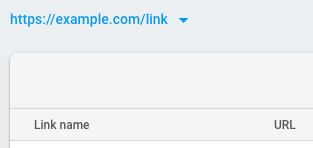
- Recommandé : spécifiez les formats d'URL autorisés dans vos liens profonds et vos liens de remplacement. Vous empêchez ainsi les tiers non autorisés de créer des Dynamic Links qui redirigent les utilisateurs de votre domaine vers des sites que vous ne contrôlez pas. Consultez Autoriser des formats d'URL spécifiques.
Utiliser la console Firebase
Si vous souhaitez générer un seul Dynamic Link, soit à des fins de test, soit pour que votre équipe marketing puisse créer facilement un lien pouvant être utilisé dans un post sur les réseaux sociaux, par exemple, le plus simple est d'accéder à la console Firebase et d'en créer un manuellement en suivant le formulaire étape par étape.
Créer un Dynamic Link à partir de paramètres
Pour créer un Dynamic Link, créez un objet DynamicLink avec son Builder, en spécifiant les paramètres Dynamic Link avec les méthodes Builder. Appelez ensuite buildDynamicLink ou buildShortDynamicLink.
L'exemple minimal suivant crée un lien Dynamic Link long vers https://www.example.com/ qui s'ouvre avec votre application Android sur Android et l'application com.example.ios sur iOS :
Kotlin
val dynamicLink = Firebase.dynamicLinks.dynamicLink { link = Uri.parse("https://www.example.com/") domainUriPrefix = "https://example.page.link" // Open links with this app on Android androidParameters { } // Open links with com.example.ios on iOS iosParameters("com.example.ios") { } } val dynamicLinkUri = dynamicLink.uri
Java
DynamicLink dynamicLink = FirebaseDynamicLinks.getInstance().createDynamicLink() .setLink(Uri.parse("https://www.example.com/")) .setDomainUriPrefix("https://example.page.link") // Open links with this app on Android .setAndroidParameters(new DynamicLink.AndroidParameters.Builder().build()) // Open links with com.example.ios on iOS .setIosParameters(new DynamicLink.IosParameters.Builder("com.example.ios").build()) .buildDynamicLink(); Uri dynamicLinkUri = dynamicLink.getUri();
Pour créer un Dynamic Link court, créez un DynamicLink de la même manière, puis appelez buildShortDynamicLink. La création d'un lien court nécessite un appel réseau. Par conséquent, au lieu de renvoyer directement le lien, buildShortDynamicLink renvoie un Task, qui rend le lien court disponible une fois la requête terminée. Exemple :
Kotlin
val shortLinkTask = Firebase.dynamicLinks.shortLinkAsync { link = Uri.parse("https://www.example.com/") domainUriPrefix = "https://example.page.link" // Set parameters // ... }.addOnSuccessListener { (shortLink, flowchartLink) -> // You'll need to import com.google.firebase.dynamiclinks.component1 and // com.google.firebase.dynamiclinks.component2 // Short link created processShortLink(shortLink, flowchartLink) }.addOnFailureListener { // Error // ... }
Java
Task<ShortDynamicLink> shortLinkTask = FirebaseDynamicLinks.getInstance().createDynamicLink() .setLink(Uri.parse("https://www.example.com/")) .setDomainUriPrefix("https://example.page.link") // Set parameters // ... .buildShortDynamicLink() .addOnCompleteListener(this, new OnCompleteListener<ShortDynamicLink>() { @Override public void onComplete(@NonNull Task<ShortDynamicLink> task) { if (task.isSuccessful()) { // Short link created Uri shortLink = task.getResult().getShortLink(); Uri flowchartLink = task.getResult().getPreviewLink(); } else { // Error // ... } } });
Par défaut, les Dynamic Links courts sont générés avec des suffixes de lien de 17 caractères, ce qui rend extrêmement improbable que quelqu'un puisse deviner un Dynamic Link valide. Si, dans votre cas d'utilisation, il n'y a aucun risque que quelqu'un devine un lien court, vous pouvez générer des suffixes d'une longueur minimale pour qu'ils soient uniques. Pour ce faire, transmettez ShortDynamicLink.Suffix.SHORT à la méthode buildShortDynamicLink :
Kotlin
val shortLinkTask = Firebase.dynamicLinks.shortLinkAsync(ShortDynamicLink.Suffix.SHORT) { // Set parameters // ... }
Java
Task<ShortDynamicLink> shortLinkTask = FirebaseDynamicLinks.getInstance().createDynamicLink() // ... .buildShortDynamicLink(ShortDynamicLink.Suffix.SHORT); // ...
Paramètres Dynamic Link
Vous pouvez utiliser l'API Dynamic Link Builder pour créer un Dynamic Links avec n'importe quel paramètre compatible. Pour en savoir plus, consultez la documentation de référence de l'API.
L'exemple suivant crée un Dynamic Link avec plusieurs paramètres courants définis :
Kotlin
val dynamicLink = Firebase.dynamicLinks.dynamicLink { // or Firebase.dynamicLinks.shortLinkAsync link = Uri.parse("https://www.example.com/") domainUriPrefix = "https://example.page.link" androidParameters("com.example.android") { minimumVersion = 125 } iosParameters("com.example.ios") { appStoreId = "123456789" minimumVersion = "1.0.1" } googleAnalyticsParameters { source = "orkut" medium = "social" campaign = "example-promo" } itunesConnectAnalyticsParameters { providerToken = "123456" campaignToken = "example-promo" } socialMetaTagParameters { title = "Example of a Dynamic Link" description = "This link works whether the app is installed or not!" } }
Java
DynamicLink dynamicLink = FirebaseDynamicLinks.getInstance().createDynamicLink() .setLink(Uri.parse("https://www.example.com/")) .setDomainUriPrefix("https://example.page.link") .setAndroidParameters( new DynamicLink.AndroidParameters.Builder("com.example.android") .setMinimumVersion(125) .build()) .setIosParameters( new DynamicLink.IosParameters.Builder("com.example.ios") .setAppStoreId("123456789") .setMinimumVersion("1.0.1") .build()) .setGoogleAnalyticsParameters( new DynamicLink.GoogleAnalyticsParameters.Builder() .setSource("orkut") .setMedium("social") .setCampaign("example-promo") .build()) .setItunesConnectAnalyticsParameters( new DynamicLink.ItunesConnectAnalyticsParameters.Builder() .setProviderToken("123456") .setCampaignToken("example-promo") .build()) .setSocialMetaTagParameters( new DynamicLink.SocialMetaTagParameters.Builder() .setTitle("Example of a Dynamic Link") .setDescription("This link works whether the app is installed or not!") .build()) .buildDynamicLink(); // Or buildShortDynamicLink()
Vous pouvez définir les paramètres Dynamic Link à l'aide des méthodes suivantes :
| Paramètres DynamicLink | |
|---|---|
| setLink |
Lien que votre application ouvrira. Spécifiez une URL que votre application peut gérer, généralement le contenu ou la charge utile de l'application, qui lance une logique spécifique à l'application (par exemple, créditer l'utilisateur d'un coupon ou afficher un écran d'accueil). Ce lien doit être une URL correctement formatée et encodée, utiliser HTTP ou HTTPS, et ne peut pas être un autre lien dynamique. |
| setDomainUriPrefix | Le préfixe d'URL Dynamic Link, que vous trouverez dans la console Firebase. Un domaine Dynamic Link se présente comme suit :
https://example.com/link https://example.page.link |
| AndroidParameters | |
|---|---|
| setFallbackUrl | Lien à ouvrir lorsque l'application n'est pas installée. Spécifiez cette option pour effectuer une action autre que l'installation de votre application depuis le Play Store lorsque l'application n'est pas installée, par exemple ouvrir la version Web mobile du contenu ou afficher une page promotionnelle pour votre application. |
| setMinimumVersion | versionCode de la version minimale de votre application pouvant ouvrir le lien. Si l'application installée est une ancienne version, l'utilisateur est redirigé vers le Play Store pour la mettre à niveau. |
| IosParameters | |
|---|---|
| setAppStoreId | ID App Store de votre application, utilisé pour rediriger les utilisateurs vers l'App Store lorsque l'application n'est pas installée |
| setFallbackUrl | Lien à ouvrir lorsque l'application n'est pas installée. Spécifiez cette option pour effectuer une action autre que l'installation de votre application depuis l'App Store lorsqu'elle n'est pas installée (par exemple, ouvrir la version Web mobile du contenu ou afficher une page promotionnelle pour votre application). |
| setCustomScheme | Schéma d'URL personnalisé de votre application, s'il est défini sur une valeur autre que l'ID du bundle de votre application |
| setIpadFallbackUrl | Lien à ouvrir sur les iPad lorsque l'application n'est pas installée. Spécifiez ce paramètre pour effectuer une action autre que l'installation de votre application depuis l'App Store lorsqu'elle n'est pas installée (par exemple, ouvrir la version Web du contenu ou afficher une page promotionnelle pour votre application). |
| setIpadBundleId | ID du bundle de l'application iOS à utiliser sur les iPad pour ouvrir le lien. L'application doit être connectée à votre projet depuis la page "Vue d'ensemble" de la console Firebase. |
| setMinimumVersion | Le numéro de version de la version minimale de votre application pouvant ouvrir le lien. Cet indicateur est transmis à votre application lorsqu'elle est ouverte, et votre application doit décider de ce qu'elle doit en faire. |
| NavigationInfoParameters | |
|---|---|
| setForcedRedirectEnabled | Si la valeur est définie sur "1", la page d'aperçu de l'application est ignorée lorsque l'Dynamic Link est ouvert, et l'utilisateur est redirigé vers l'application ou le magasin d'applications. La page d'aperçu de l'application (activée par défaut) peut rediriger les utilisateurs vers la destination la plus appropriée lorsqu'ils ouvrent Dynamic Links dans des applications. Toutefois, si vous vous attendez à ce qu'un Dynamic Link ne soit ouvert que dans des applications pouvant ouvrir Dynamic Links de manière fiable sans cette page, vous pouvez la désactiver avec ce paramètre. Ce paramètre n'affecte le comportement de Dynamic Link que sur iOS. |
| SocialMetaTagParameters | |
|---|---|
| setTitle | Titre à utiliser lorsque le Dynamic Link est partagé dans un post sur un réseau social. |
| setDescription | Description à utiliser lorsque le Dynamic Link est partagé dans un post sur les réseaux sociaux. |
| setImageUrl | URL d'une image associée à ce lien. L'image doit faire au moins 300 x 200 px et moins de 300 Ko. |
| GoogleAnalyticsParameters | |
|---|---|
| setSource setMedium setCampaign setTerm setContent |
Paramètres d'analyse Google Play. Ces paramètres (utm_source, utm_medium, utm_campaign, utm_term, utm_content) sont transmis au Play Store et ajoutés à la charge utile du lien.
|
| ItunesConnectAnalyticsParameters | |
|---|---|
| setProviderToken setAffiliateToken setCampaignToken |
Paramètres d'analyse iTunes Connect. Ces paramètres (pt, at, ct) sont transmis à l'App Store. |
Raccourcir un long Dynamic Link
Pour raccourcir un Dynamic Link long, spécifiez l'URL du Dynamic Link à l'aide de setLongLink au lieu de définir des paramètres avec les autres méthodes de compilation :
Kotlin
val shortLinkTask = Firebase.dynamicLinks.shortLinkAsync { longLink = Uri.parse( "https://example.page.link/?link=" + "https://www.example.com/&apn=com.example.android&ibn=com.example.ios", ) }.addOnSuccessListener { (shortLink, flowChartLink) -> // You'll need to import com.google.firebase.dynamiclinks.component1 and // com.google.firebase.dynamiclinks.component2 // Short link created processShortLink(shortLink, flowChartLink) }.addOnFailureListener { // Error // ... }
Java
Task<ShortDynamicLink> shortLinkTask = FirebaseDynamicLinks.getInstance().createDynamicLink() .setLongLink(Uri.parse("https://example.page.link/?link=https://www.example.com/&apn=com.example.android&ibn=com.example.ios")) .buildShortDynamicLink() .addOnCompleteListener(this, new OnCompleteListener<ShortDynamicLink>() { @Override public void onComplete(@NonNull Task<ShortDynamicLink> task) { if (task.isSuccessful()) { // Short link created Uri shortLink = task.getResult().getShortLink(); Uri flowchartLink = task.getResult().getPreviewLink(); } else { // Error // ... } } });