

Puoi creare Dynamic Links brevi o lunghi con l'API Firebase Dynamic Links Builder. Questa API accetta un Dynamic Link lungo o un oggetto contenente parametri Dynamic Link e restituisce URL come i seguenti esempi:
https://example.com/link/WXYZ
https://example.page.link/WXYZ
Prerequisiti
Prima di iniziare, assicurati di aggiungere Firebase al tuo progetto iOS.
Configura Firebase e l'SDK Dynamic Links
Utilizza Swift Package Manager per installare e gestire le dipendenze di Firebase.
- In Xcode, con il progetto dell'app aperto, vai a File > Add Packages (File > Aggiungi pacchetti).
- Quando richiesto, aggiungi il repository dell'SDK delle piattaforme Apple di Firebase:
- Scegli la libreria Dynamic Links.
- Aggiungi il flag
-ObjCalla sezione Other Linker Flags (Altri flag del linker) delle impostazioni di build del target. - Per un'esperienza ottimale con Dynamic Links, ti consigliamo di attivare Google Analytics nel tuo progetto Firebase e di aggiungere l'SDK Firebase per Google Analytics alla tua app. Puoi selezionare la libreria con o senza raccolta di IDFA. Consulta le nostre domande frequenti sulla più recente organizzazione dei moduli nell'SDK Google Analytics per Firebase.
- Al termine, Xcode inizierà automaticamente a risolvere e a scaricare le tue dipendenze in background.
https://github.com/firebase/firebase-ios-sdk.git
Ora esegui alcuni passaggi di configurazione:
- Nella console Firebase, apri la sezione Dynamic Links.
-
Se non hai ancora accettato i Termini di servizio e impostato un prefisso URI per Dynamic Links, fallo quando richiesto.
Se hai già un prefisso URI Dynamic Links, prendine nota. Devi fornirlo quando crei Dynamic Links in modo programmatico.
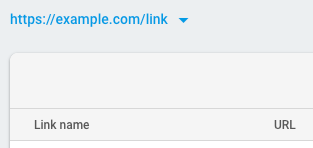
- Consigliato: specifica i pattern URL consentiti nei deep link e nei link di fallback. In questo modo, impedisci a parti non autorizzate di creare Dynamic Links che reindirizzano dal tuo dominio a siti che non controlli. Consulta Consenti pattern URL specifici.
-
Assicurati che l'ID App Store e il prefisso dell'ID app siano specificati nelle impostazioni dell'app. Per visualizzare e modificare le impostazioni dell'app, vai alla pagina Impostazioni del progetto Firebase e seleziona l'app per iOS.
Verifica che il tuo progetto Firebase sia configurato correttamente per l'utilizzo di Dynamic Links nella tua app per iOS aprendo il file
apple-app-site-associationospitato sul tuo dominio Dynamic Links. Firebase pubblicherà il fileapple-app-site-associationdalla directory principale del dominio e dalla sottodirectory.well-known. Ad esempio:https://example.com/apple-app-site-association https://example.com/.well-known/apple-app-site-associationSe l'app è collegata, il file
apple-app-site-associationcontiene un riferimento al prefisso dell'ID app e all'ID pacchetto dell'app. Ad esempio:{"applinks":{"apps":[],"details":[{"appID":"1234567890.com.example.ios","paths":["/*"]}]}}Se la proprietà
detailsè vuota, verifica di aver specificato il prefisso dell'ID app. Tieni presente che il prefisso dell'ID app potrebbe non corrispondere all'ID team.
Aggiungi Firebase alla tua app
- Importa il modulo
FirebaseCorenel tuoUIApplicationDelegate, nonché tutti gli altri moduli Firebase utilizzati dal tuo delegato dell'app. Ad esempio, per utilizzare Cloud Firestore e Authentication:SwiftUI
import SwiftUI
import FirebaseCore
import FirebaseFirestore
import FirebaseAuth
// ...
Swift
import FirebaseCore
import FirebaseFirestore
import FirebaseAuth
// ...
Objective-C
@import FirebaseCore;
@import FirebaseFirestore;
@import FirebaseAuth;
// ...
- Configura un'istanza condivisa
FirebaseAppnel metodoapplication(_:didFinishLaunchingWithOptions:)del tuo delegato dell'app:SwiftUI
// Use Firebase library to configure APIs
FirebaseApp.configure()
Swift
// Use Firebase library to configure APIs
FirebaseApp.configure()
Objective-C
// Use Firebase library to configure APIs
[FIRApp configure];
- Se utilizzi SwiftUI, devi creare un delegato dell'applicazione e collegarlo alla struttura
ApptramiteUIApplicationDelegateAdaptoroNSApplicationDelegateAdaptor. Devi anche disattivare lo swizzling del delegato dell'app. Per maggiori informazioni, consulta le istruzioni di SwiftUI.SwiftUI
@main
struct YourApp: App {
  // register app delegate for Firebase setup
  @UIApplicationDelegateAdaptor(AppDelegate.self) var delegate

  var body: some Scene {
    WindowGroup {
      NavigationView {
        ContentView()
      }
    }
  }
}
Utilizza la console Firebase
Se vuoi generare un singolo Dynamic Link, per scopi di test o per consentire al tuo team di marketing di creare facilmente un link da utilizzare, ad esempio, in un post sui social media, il modo più semplice è visitare la console Firebase e crearne uno manualmente seguendo il modulo passo passo.
Utilizza l'API iOS Builder
Puoi utilizzare l'API iOS Builder per creare Dynamic Links dai parametri o per abbreviare un Dynamic Link lungo.
Crea un Dynamic Link dai parametri
Per creare un Dynamic Link, crea un nuovo oggetto DynamicLinkComponents
e specifica i parametri Dynamic Link impostando le proprietà corrispondenti
dell'oggetto. Quindi, recupera il link lungo dalla proprietà url dell'oggetto o recupera il link breve chiamando shorten().
Il seguente esempio minimo crea un Dynamic Link lungo per
https://www.example.com/my-page che si apre con la tua app per iOS su
iOS e l'app com.example.android su Android:
Swift
guard let link = URL(string: "https://www.example.com/my-page") else { return }
let dynamicLinksDomainURIPrefix = "https://example.com/link"
let linkBuilder = DynamicLinkComponents(link: link, domainURIPrefix: dynamicLinksDomainURIPRefix)
linkBuilder.iOSParameters = DynamicLinkIOSParameters(bundleID: "com.example.ios")
linkBuilder.androidParameters = DynamicLinkAndroidParameters(packageName: "com.example.android")

guard let longDynamicLink = linkBuilder.url else { return }
print("The long URL is: \(longDynamicLink)")
Objective-C
NSURL *link = [[NSURL alloc] initWithString:@"https://www.example.com/my-page"];
NSString *dynamicLinksDomainURIPrefix = @"https://example.com/link";
FIRDynamicLinkComponents *linkBuilder = [[FIRDynamicLinkComponents alloc]
                                         initWithLink:link
                                               domainURIPrefix:dynamicLinksDomainURIPrefix];
linkBuilder.iOSParameters = [[FIRDynamicLinkIOSParameters alloc]
                             initWithBundleID:@"com.example.ios"];
linkBuilder.androidParameters = [[FIRDynamicLinkAndroidParameters alloc]
                                 initWithPackageName:@"com.example.android"];

NSLog(@"The long URL is: %@", linkBuilder.url);
Per creare un Dynamic Link breve, crea un DynamicLinkComponents nello stesso modo, quindi chiama shorten().
La creazione di un link breve richiede una chiamata di rete, quindi, anziché restituire direttamente il link, shorten() accetta un gestore di completamento, che viene chiamato al termine della richiesta. Ad esempio:
Swift
linkBuilder.shorten() { url, warnings, error in
  guard let url = url, error != nil else { return }
  print("The short URL is: \(url)")
}
Objective-C
[linkBuilder shortenWithCompletion:^(NSURL * _Nullable shortURL,
                                     NSArray<NSString *> * _Nullable warnings,
                                     NSError * _Nullable error) {
  if (error || shortURL == nil) { return; }
  NSLog(@"The short URL is: %@", shortURL);
}];
Per impostazione predefinita, i Dynamic Links brevi vengono generati con suffissi di link di 17 caratteri che rendono estremamente improbabile che qualcuno possa indovinare un Dynamic Link valido. Se, per il tuo caso d'uso, non è un problema che qualcuno indovini un link breve, potresti preferire generare suffissi lunghi solo quanto necessario per essere univoci, cosa che puoi fare impostando la proprietà dynamicLinkComponentsOptions:
Swift
linkBuilder.options = DynamicLinkComponentsOptions()
linkBuilder.options.pathLength = .short
linkBuilder.shorten() { url, warnings, error in
  guard let url = url, error != nil else { return }
  print("The short URL is: \(url)")
}
Objective-C
linkBuilder.dynamicLinkComponentsOptions = [[FIRDynamicLinkComponentsOptions alloc] init];
linkBuilder.dynamicLinkComponentsOptions.pathLength = FIRShortDynamicLinkPathLengthShort;
[linkBuilder shortenWithCompletion:^(NSURL * _Nullable shortURL,
                                     NSArray<NSString *> * _Nullable warnings,
                                     NSError * _Nullable error) {
  if (error || shortURL == nil) { return; }
  NSLog(@"The short URL is: %@", shortURL);
}];
Parametri Dynamic Link
Puoi utilizzare l'API Dynamic Link Builder per creare Dynamic Links con uno qualsiasi dei parametri supportati. Per maggiori dettagli, consulta il Riferimento API.
L'esempio seguente crea un Dynamic Link con diversi parametri comuni impostati:
Swift
guard let link = URL(string: "https://www.example.com/my-page") else { return }
let dynamicLinksDomainURIPrefix = "https://example.com/link"
let linkBuilder = DynamicLinkComponents(link: link, domainURIPRefix: dynamicLinksDomainURIPrefix)

linkBuilder.iOSParameters = DynamicLinkIOSParameters(bundleID: "com.example.ios")
linkBuilder.iOSParameters.appStoreID = "123456789"
linkBuilder.iOSParameters.minimumAppVersion = "1.2.3"

linkBuilder.androidParameters = DynamicLinkAndroidParameters(packageName: "com.example.android")
linkBuilder.androidParameters.minimumVersion = 123

linkBuilder.analyticsParameters = DynamicLinkGoogleAnalyticsParameters(source: "orkut",
                                                                       medium: "social",
                                                                       campaign: "example-promo")

linkBuilder.iTunesConnectParameters = DynamicLinkItunesConnectAnalyticsParameters()
linkBuilder.iTunesConnectParameters.providerToken = "123456"
linkBuilder.iTunesConnectParameters.campaignToken = "example-promo"

linkBuilder.socialMetaTagParameters = DynamicLinkSocialMetaTagParameters()
linkBuilder.socialMetaTagParameters.title = "Example of a Dynamic Link"
linkBuilder.socialMetaTagParameters.descriptionText = "This link works whether the app is installed or not!"
linkBuilder.socialMetaTagParameters.imageURL = "https://www.example.com/my-image.jpg"

guard let longDynamicLink = linkBuilder.url else { return }
print("The long URL is: \(longDynamicLink)")
Objective-C
NSURL *link = [[NSURL alloc] initWithString:@"https://www.example.com/my-page"];
NSString *dynamicLinksDomainURIPrefix = @"https://example.com/link";
FIRDynamicLinkComponents *linkBuilder = [[FIRDynamicLinkComponents alloc]
                                         initWithLink:link
                                         domainURIPrefix:dynamicLinksDomainURIPrefix];

linkBuilder.iOSParameters = [[FIRDynamicLinkIOSParameters alloc]
                             initWithBundleID:@"com.example.ios"];
linkBuilder.iOSParameters.appStoreID = @"123456789";
linkBuilder.iOSParameters.minimumAppVersion = @"1.2.3";

linkBuilder.androidParameters = [[FIRDynamicLinkAndroidParameters alloc]
                                 initWithPackageName:@"com.example.android"];
linkBuilder.androidParameters.minimumVersion = 123;

linkBuilder.analyticsParameters = [[FIRDynamicLinkGoogleAnalyticsParameters alloc]
                                   initWithSource:@"orkut"
                                           medium:@"social"
                                         campaign:@"example-promo"];

linkBuilder.iTunesConnectParameters = [[FIRDynamicLinkItunesConnectAnalyticsParameters alloc] init];
linkBuilder.iTunesConnectParameters.providerToken = @"123456";
linkBuilder.iTunesConnectParameters.campaignToken = @"example-promo";

linkBuilder.socialMetaTagParameters = [[FIRDynamicLinkSocialMetaTagParameters alloc] init];
linkBuilder.socialMetaTagParameters.title = @"Example of a Dynamic Link";
linkBuilder.socialMetaTagParameters.descriptionText = @"This link works whether the app is installed or not!";
linkBuilder.socialMetaTagParameters.imageURL = @"https://www.example.com/my-image.jpg";

NSLog(@"The long URL is: %@", linkBuilder.url);
Puoi impostare i parametri Dynamic Link con i seguenti oggetti e proprietà:
| DynamicLinkComponents | |
|---|---|
| link |
Il link che verrà aperto dalla tua app. Specifica un URL che la tua app può gestire, in genere i contenuti o il payload dell'app, che avvia la logica specifica dell'app (ad esempio, l'accredito di un coupon all'utente o la visualizzazione di una schermata di benvenuto). Questo link deve essere un URL formattato correttamente, con codifica URL corretta, utilizzare HTTP o HTTPS e non può essere un altro Dynamic Link. |
| domainURIPrefix | Il prefisso URL Dynamic Link, che puoi trovare nella console Firebase. Un dominio Dynamic Link è simile ai seguenti esempi:
https://example.com/link https://example.page.link |
| DynamicLinkAndroidParameters | |
|---|---|
| fallbackURL | Il link da aprire quando l'app non è installata. Specifica questo parametro per eseguire un'azione diversa dall'installazione dell'app dal Play Store quando l'app non è installata, ad esempio aprire la versione web mobile dei contenuti o visualizzare una pagina promozionale per l'app. |
| minimumVersion | Il versionCode della versione minima della tua app che può aprire il link. Se l'app installata è una versione precedente, l'utente viene indirizzato al Play Store per eseguire l'upgrade dell'app. |
| DynamicLinkIOSParameters | |
|---|---|
| appStoreID | L'ID App Store della tua app, utilizzato per indirizzare gli utenti all'App Store quando l'app non è installata |
| fallbackURL | Il link da aprire quando l'app non è installata. Specifica questo parametro per eseguire un'azione diversa dall'installazione dell'app dall'App Store quando l'app non è installata, ad esempio aprire la versione web mobile dei contenuti o visualizzare una pagina promozionale per l'app. |
| customScheme | Lo schema URL personalizzato della tua app, se definito in modo diverso dall'ID pacchetto dell'app |
| iPadFallbackURL | Il link da aprire su iPad quando l'app non è installata. Specifica questo parametro per eseguire un'azione diversa dall'installazione dell'app dall'App Store quando l'app non è installata, ad esempio aprire la versione web dei contenuti o visualizzare una pagina promozionale per l'app. |
| iPadBundleID | L'ID pacchetto dell'app per iOS da utilizzare su iPad per aprire il link. L'app deve essere collegata al progetto dalla pagina Panoramica della console Firebase. |
| minimumAppVersion | Il numero di versione della versione minima della tua app che può aprire il link. Questo flag viene passato alla tua app quando viene aperta e l'app deve decidere cosa farne. |
| DynamicLinkNavigationInfoParameters | |
|---|---|
| forcedRedirectEnabled | Se impostato su "1", ignora la pagina di anteprima dell'app quando viene aperto il Dynamic Link e reindirizza all'app o allo store. La pagina di anteprima dell'app (attivata per impostazione predefinita) può indirizzare gli utenti in modo più affidabile alla destinazione più appropriata quando aprono Dynamic Links nelle app. Tuttavia, se prevedi che un Dynamic Link venga aperto solo in app che possono aprire Dynamic Links in modo affidabile senza questa pagina, puoi disattivarla con questo parametro. Questo parametro influirà sul comportamento di Dynamic Link solo su iOS. |
| DynamicLinkSocialMetaTagParameters | |
|---|---|
| titolo | Il titolo da utilizzare quando Dynamic Link viene condiviso in un post sui social. |
| descriptionText | La descrizione da utilizzare quando Dynamic Link viene condiviso in un post sui social. |
| imageURL | L'URL di un'immagine correlata a questo link. L'immagine deve essere di almeno 300 x 200 px e di dimensioni inferiori a 300 kB. |
| DynamicLinkGoogleAnalyticsParameters | |
|---|---|
| source medium campaign term content |
Parametri di analisi di Google Play. Questi parametri (utm_source, utm_medium, utm_campaign, utm_term, utm_content) vengono passati al Play Store e aggiunti al payload del link.
|
| DynamicLinkItunesConnectAnalyticsParameters | |
|---|---|
| providerToken affiliateToken campaignToken |
Parametri di analisi di iTunes Connect. Questi parametri (pt,
at, ct) vengono passati all'App Store. |
Abbrevia un Dynamic Link lungo
Per abbreviare un Dynamic Link lungo, passa il Dynamic Link lungo a shortenURL(url:options:) insieme a un oggetto DynamicLinkComponentsOptions se vuoi generare un link con un suffisso breve:
Swift
DynamicLinkComponents.shortenURL(url: longLinkUrl, options: nil) { url, warnings, error in
  guard let url = url, error != nil else { return }
  print("The short URL is: \(url)")
}
Objective-C
[FIRDynamicLinkComponents shortenURL:longLinkUrl
                             options:nil
                          completion:^(NSURL * _Nullable shortURL,
                                       NSArray<NSString *> * _Nullable warnings,
                                       NSError * _Nullable error) {
  if (error || shortURL == nil) { return; }
  NSLog(@"The short URL is: %@", shortURL);
}];
Specifica di uno schema URL personalizzato per Dynamic Links
Per impostazione predefinita, Dynamic Links utilizza l'identificatore pacchetto della tua app come schema URL necessario per aprire l'applicazione. Ti consigliamo di mantenere questo valore predefinito per semplificare l'implementazione.
Tuttavia, gli sviluppatori che utilizzano già uno schema URL personalizzato per altri scopi potrebbero voler utilizzare lo stesso schema URL personalizzato anche per il proprio Dynamic Links. Se ti trovi in questa situazione, puoi specificare uno schema URL diverso per Firebase Dynamic Links seguendo questi passaggi:
- Quando configuri l'app, assicurati di specificare lo schema URL predefinito che deve essere utilizzato dall'applicazione prima di configurare l'istanza condivisa
FirebaseApp:Swift
Nota: questo prodotto Firebase non è disponibile per i target macOS, Mac Catalyst, tvOS o watchOS.func application(_ application: UIApplication, didFinishLaunchingWithOptions launchOptions: [UIApplication .LaunchOptionsKey: Any]?) -> Bool { // Set deepLinkURLScheme to the custom URL scheme you defined in your // Xcode project. FirebaseOptions.defaultOptions()?.deepLinkURLScheme = customURLScheme FirebaseApp.configure() return true }
Objective-C
Nota:questo prodotto Firebase non è disponibile per i target macOS, Mac Catalyst, tvOS o watchOS.- (BOOL)application:(UIApplication *)application didFinishLaunchingWithOptions:(NSDictionary *)launchOptions { // Set deepLinkURLScheme to the custom URL scheme you defined in your // Xcode project. [FIROptions defaultOptions].deepLinkURLScheme = CUSTOM_URL_SCHEME; [FIRApp configure]; return YES; }
- Ogni volta che crei un Dynamic Link, devi specificare lo schema URL personalizzato utilizzato dalla tua app. Puoi farlo tramite la console Firebase, impostando
customSchemenell'API Builder, specificando il parametroiusnell'URL o inviando il parametroiosCustomSchemeall'API REST
Passaggi successivi
Ora che hai creato Dynamic Links, devi configurare la tua app in modo che riceva Dynamic Links e indirizzi gli utenti alla sezione corretta della tua app dopo che li hanno aperti.
Per ricevere Dynamic Links nella tua app, consulta la documentazione per iOS, Android, C++ e Unity.