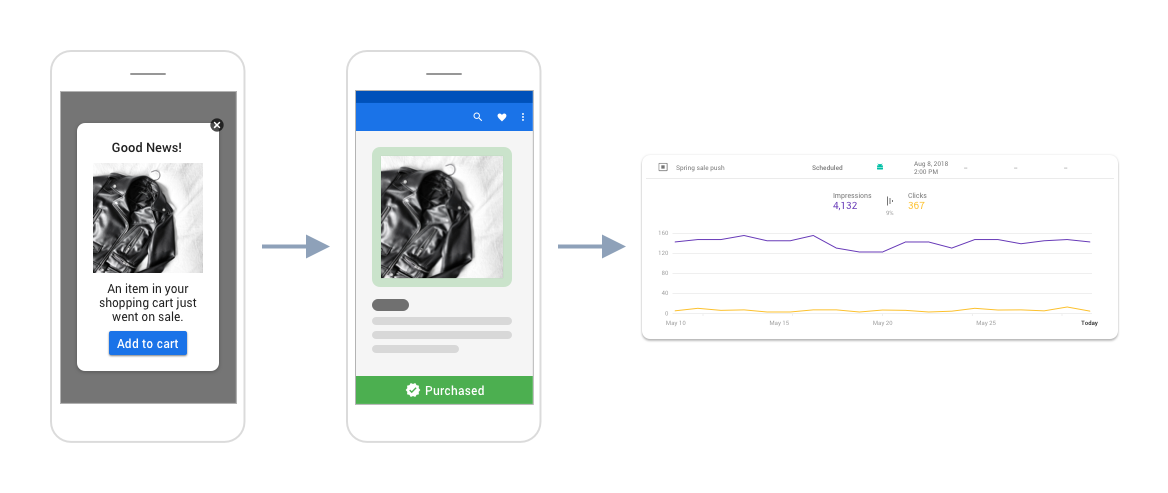
Mit Änderungen an Stil, Targeting und Planung Ihrer Mitteilungen direkt über die Firebase Konsole können Sie Ihre Zielgruppe auf sinnvolle Weise ansprechen. Firebase In-App Messaging bietet Mitteilungsvorlagen, mit denen Sie experimentieren und die Sie nach Belieben anpassen können.
UI für Mitteilungen anpassen
Sie können Ihre Mitteilungen mit Vorlagen gestalten, die für ansprechende und übersichtliche Benutzeroberflächen entwickelt wurden. Folgende Vorlagen sind verfügbar:
| Mitteilungsvorlage | Beschreibung |
|---|---|
| Karte |
|
| Modal |
|
| Nur Bild |
|
| Banner |
|
Weitere Informationen zu Mitteilungsvorlagen
Verwenden Sie die Mitteilungsvorlage Nur Bild und laden Sie Ihre gestaltete Mitteilung hoch, um:
- Die genauen Farben, Schriftarten und Formatierungen zu verwenden, die auf das Design und Branding Ihrer App zugeschnitten sind.
- Eine themenbezogene Werbeaktion anzubieten. Senden Sie Ihren Halloween-Rabatt in einer Mitteilung mit einer benutzerdefinierten gruseligen Schriftart und einem Hintergrundmuster. Die gesamte Mitteilung ist anklickbar, damit Nutzer weitere Informationen erhalten oder die Mitteilung schließen können.

Sie möchten noch mehr Freiheit? Sie können die Darstellung der Mitteilungsvorlagen von Firebase über Code ändern.
Bestimmte Nutzer ansprechen
Für jede Kampagne können Sie Mitteilungen auf bestimmte Zielgruppen ausrichten, basierend auf ihrem Verhalten, ihrer Sprache, ihrem Engagement und mehr.
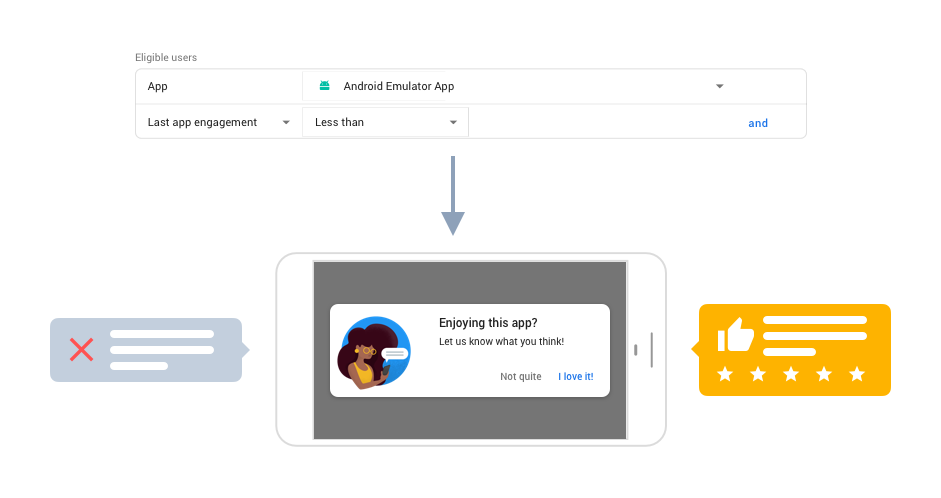
Sie können eine Karte -Mitteilung mit einer Deep-Link-Lösung kombinieren und das Targeting der Mitteilung so konfigurieren, dass:
- Nutzer mit einem Letzten App-Engagement zwischen einem und sieben Tagen angesprochen werden, um sicherzustellen, dass sie aktiv sind. Fragen Sie Ihre aktiven Nutzer, ob ihnen Ihre App gefällt. Je nach Antwort können Sie einen Smartlink verwenden, um sie zu Google Play für eine Rezension oder zu einer Feedback-Umfrage weiterzuleiten.
- Nutzer Ihre Social-Media-App ohne Registrierungszwang erkunden können. Sie Ihre Authentifizierungsmeldung auf Nutzer ausrichten, die Ihre App vor mindestens zwei Tagen zum Ersten Mal geöffnet haben, und ein In-App-Linksystem verwenden, um sie zum entsprechenden Bildschirm zu führen.
Mitteilungen mit kontextbezogenen Triggern planen
Mitteilungen werden nur angezeigt, wenn Nutzer sich in Ihrer App befinden, und werden durch bestimmte Ereignisse ausgelöst. So bleiben die Mitteilungen für Ihre Nutzer relevant und kontextbezogen. Sie möchten Nutzer nicht ablenken, die sich möglicherweise mitten in einem Spiel befinden, in dem sie einen Highscore aufstellen möchten, oder einen wichtigen Kauf tätigen.
Sie können beispielsweise die Planung Ihrer Banner -Mitteilung so konfigurieren, dass:
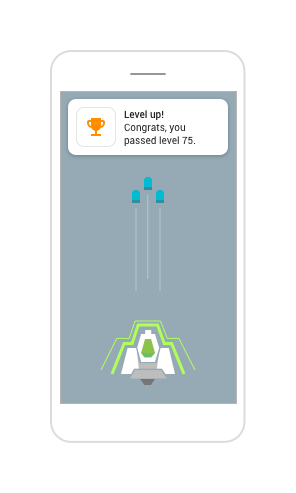
- Nutzer immer dann beglückwünscht werden, wenn sie in Ihrer Spiele-App aufsteigen, indem Sie ein
level_up-Ereignis als Trigger festlegen.
Sie können Spam für Ihre Nutzer vermeiden, indem Sie ein Häufigkeitslimit pro Gerät für Ihre Banner -Mitteilung festlegen, z. B.:
- Nutzer sanft daran erinnern, Ihre App zu aktualisieren, indem Sie die Anzahl der Mitteilungen auf maximal eine Mitteilung alle 15 Tage festlegen. Nutzer können ganz einfach auf die Mitteilung klicken, um zu interagieren, oder sie mit einer Wischbewegung nach oben schließen.
Leistung Ihrer App im Blick behalten
Sie können Firebase In-App Messaging mit Google Analytics kombinieren, um wichtige Details zu den Vorlieben Ihrer Nutzer und ihrer Zufriedenheit mit Ihrer App zu erfahren.
Aktivieren Sie Analytics-Ereignisse als Conversions und erfassen Sie die Interaktionen der Nutzer mit Ihren Mitteilungen. Beispiel:
- Bieten Sie eine Werbemitteilung mit dem Aktionsbutton der Vorlage Modal für Artikel mit Rabatt an. In Firebase sehen Sie, wie viele Nutzer die Mitteilung erhalten haben, wie viele darauf geklickt haben und wie viele ein Conversion-Ereignis wie einen E-Commerce-Kauf abgeschlossen haben.
Verwenden Sie Callbacks, um eine personalisierte Nutzererfahrung zu schaffen.
- Mit der flexiblen Dialogausrichtung der Vorlage Modal können Sie wichtige, textlastige Mitteilungen wie eine Aktualisierung der Nutzungsbedingungen bearbeiten. Erfassen Sie, welche Nutzer Ihren Nutzungsbedingungen zugestimmt haben, und verwenden Sie Callbacks, um Nutzer einer Analytics-Zielgruppe hinzuzufügen, um das Targeting zu verbessern.