

Performance Monitoring używa logów czasu do zbierania danych o monitorowanych procesach w aplikacji. Log czasu to raport zawierający dane zarejestrowane między 2 punktami w czasie w aplikacji.
W przypadku aplikacji na Apple i Androida Performance Monitoring automatycznie zbiera kilka logów czasu związanych z cyklem życia aplikacji. Wszystkie te logi czasu działają jak timery, ponieważ mierzą czas potrzebny na wykonanie procesu („czas trwania”).
Log czasu uruchomienia aplikacji – log czasu, który mierzy czas między momentem, gdy użytkownik otwiera aplikację, a momentem, gdy aplikacja zaczyna odpowiadać.
Log czasu działania aplikacji na pierwszym planie – log czasu, który mierzy czas, gdy aplikacja działa na pierwszym planie i jest dostępna dla użytkownika.
Log czasu działania aplikacji w tle – log czasu, który mierzy czas, gdy aplikacja działa w tle.
Ponieważ te logi czasu zbierają tylko dane „czas trwania”, są czasami nazywane „logami czasu trwania”.
Dane z tych logów czasu możesz wyświetlać na karcie Logi czasu niestandardowe w tabeli logów czasu, która znajduje się u dołu panelu Skuteczność (więcej informacji o korzystaniu z konsoli znajdziesz w dalszej części tej strony).
Definicje poszczególnych logów czasu
Performance Monitoring używa wywołań metod i powiadomień w aplikacji, aby określić, kiedy rozpoczyna się i kończy każdy typ logu czasu. Wszystkie te logi czasu działają jak timery, ponieważ mierzą czas potrzebny na wykonanie procesu.
Log czasu uruchomienia aplikacji
Ten log czasu mierzy czas między otwarciem aplikacji przez użytkownika a momentem, gdy aplikacja zaczyna odpowiadać. W konsoli nazwa logu czasu to _app_start. Zebrane dane dla tego logu czasu to „czas trwania”.
Rozpoczyna się, gdy
FirebasePerfProviderContentProvideraplikacji zakończy metodęonCreate.Kończy się, gdy zostanie wywołana metoda
onResume()pierwszej aktywności.
Pamiętaj, że jeśli aplikacja nie została uruchomiona na zimno przez aktywność (np. przez usługę lub odbiornik transmisji), log czasu nie zostanie wygenerowany.
Log czasu działania aplikacji na pierwszym planie
Ten log czasu mierzy czas, gdy aplikacja działa na pierwszym planie i jest dostępna dla użytkownika. W konsoli nazwa logu czasu to _app_in_foreground.
Zebrane dane dla tego logu czasu to „czas trwania”.
Rozpoczyna się, gdy zostanie wywołana metoda
onResume()pierwszej aktywności, która przechodzi na pierwszy plan.Kończy się, gdy zostanie wywołana metoda
onStop()ostatniej aktywności, która opuszcza pierwszy plan.
Log czasu działania aplikacji w tle
Ten log czasu mierzy czas, gdy aplikacja działa w tle. W konsoli nazwa logu czasu to _app_in_background. Zgłoszone dane dla tego logu czasu to „czas trwania”.
Rozpoczyna się, gdy zostanie wywołana metoda
onStop()ostatniej aktywności, która opuszcza pierwszy plan.Kończy się, gdy zostanie wywołana metoda
onResume()pierwszej aktywności, która przechodzi na pierwszy plan.
Dane zbierane przez te logi czasu
Te logi czasu są gotowe, więc nie możesz do nich dodawać danych ani atrybutów niestandardowych.
Wszystkie te logi czasu działają jak timery, ponieważ mierzą czas potrzebny na wykonanie monitorowanego procesu. Nazwa tych zebranych danych to „czas trwania”.
Śledzenie, wyświetlanie i filtrowanie danych o skuteczności
Aby wyświetlać dane o skuteczności w czasie rzeczywistym, upewnij się, że Twoja aplikacja używa pakietu SDK do monitorowania wydajności w wersji zgodnej z przetwarzaniem danych w czasie rzeczywistym. Więcej informacji o danych o skuteczności w czasie rzeczywistym.
Śledzenie najważniejszych danych w panelu
Aby dowiedzieć się, jak zmieniają się najważniejsze dane, dodaj je do tablicy danych u góry panelu Skuteczność. Możesz szybko zidentyfikować regresje, obserwując zmiany tydzień do tygodnia lub sprawdzić, czy ostatnie zmiany w kodzie poprawiają skuteczność.
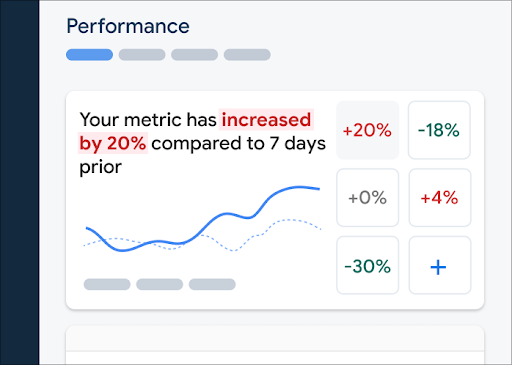 Panel Monitorowania wydajności Firebase" />
Aby dodać dane do tablicy danych:
- Otwórz panel Skuteczność w konsoli Firebase.
- Kliknij pustą kartę danych, a następnie wybierz istniejące dane, które chcesz dodać do tablicy.
- Aby wyświetlić więcej opcji, np. zastąpienie lub usunięcie danych, kliknij na wypełnionej karcie danych.
Tablica danych pokazuje zebrane dane w czasie, zarówno w postaci graficznej, jak i jako a procentową zmianę liczbową.
Więcej informacji o korzystaniu z panelu.
Wyświetlanie logów czasu i ich danych
Aby wyświetlić logi czasu, otwórz panel Skuteczność w konsoli Firebase, przewiń w dół do tabeli logów czasu, a następnie kliknij odpowiednią kartę. Tabela wyświetla najważniejsze dane dla każdego logu czasu. Możesz nawet posortować listę według procentowej zmiany konkretnych danych.
Performance Monitoring udostępnia w konsoli Firebase stronę rozwiązywania problemów, która wyróżnia zmiany danych , co ułatwia szybkie rozwiązywanie problemów z wydajnością i minimalizowanie ich wpływu na aplikacje i użytkowników. Strony rozwiązywania problemów możesz używać, gdy dowiesz się o potencjalnych problemach z wydajnością, np. w tych sytuacjach:
- Wybierasz odpowiednie dane w panelu i zauważasz dużą różnicę.
- W tabeli logów czasu sortujesz dane tak, aby największe różnice były wyświetlane u góry, i widzisz znaczną zmianę procentową.
- Otrzymujesz e-maila z alertem o problemie z wydajnością.
Do strony rozwiązywania problemów możesz przejść na te sposoby:
- W panelu danych kliknij przycisk Wyświetl szczegóły danych.
- Na dowolnej karcie danych kliknij
=> Wyświetl szczegóły . Na stronie rozwiązywania problemów wyświetlają się informacje o wybranych danych. - W tabeli logów czasu kliknij nazwę logu czasu lub dowolną wartość danych w wierszu powiązanym z tym logiem czasu.
- W alercie e-mail kliknij Sprawdź teraz.
Gdy klikniesz nazwę logu czasu w tabeli logów czasu, możesz przejść do interesujących Cię danych. Aby filtrować dane
według atrybutu, kliknij przycisk
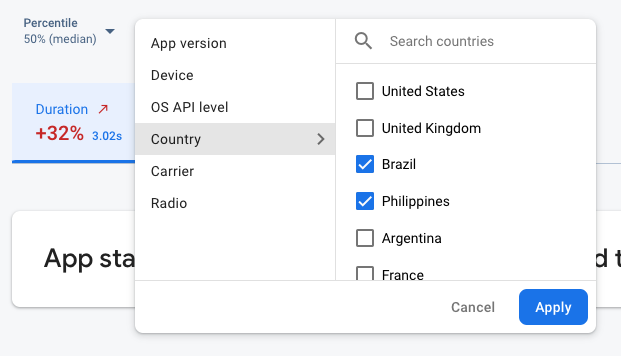 Dane Monitorowania wydajności Firebase filtrowane według atrybutu" />
- Filtruj według Wersji aplikacji, aby wyświetlić dane o poprzedniej lub najnowszej wersji.
- Filtruj według Urządzenia, aby dowiedzieć się, jak starsze urządzenia obsługują Twoją aplikację.
- Filtruj według Kraju, aby sprawdzić, czy lokalizacja bazy danych nie wpływa na określony region.
Więcej informacji o wyświetlaniu danych logów czasu.
Następne kroki
Więcej informacji o używaniu atrybutów do analizowania danych o skuteczności.
Więcej informacji o śledzeniu problemów z wydajnością w Firebase konsoli.
Skonfiguruj alerty dotyczące zmian w kodzie, które pogarszają wydajność aplikacji. Możesz na przykład skonfigurować alert e-mail dla zespołu, który będzie wysyłany, gdy czas uruchomienia aplikacji przekroczy ustawiony przez Ciebie próg.
- Wyświetlaj szczegółowe raporty sesji użytkowników, w których możesz zobaczyć konkretny log czasu w kontekście czasowym innych logów czasu zebranych podczas tej samej sesji.