

Performance Monitoring ใช้ร่องรอยเพื่อรวบรวมข้อมูลเกี่ยวกับกระบวนการที่ตรวจสอบในแอป ร่องรอยคือรายงานที่มีข้อมูลที่บันทึกระหว่าง 2 จุดในเวลา ในแอป
สําหรับแอป Apple และ Android Performance Monitoring จะรวบรวมร่องรอยหลายอย่างโดยอัตโนมัติ ที่เกี่ยวข้องกับวงจรของแอป การติดตามทั้งหมดนี้เปรียบเสมือนตัวจับเวลาเนื่องจากจะวัด เวลาที่ใช้ในการเรียกใช้กระบวนการ ("ระยะเวลา")
การติดตามการเริ่มต้นแอป - การติดตามที่วัดเวลาตั้งแต่เมื่อผู้ใช้เปิดแอปจนถึงเมื่อแอปตอบสนอง
การติดตามแอปในเบื้องหน้า - การติดตามที่วัด เวลาที่แอปทํางานในเบื้องหน้าและพร้อมให้ผู้ใช้ใช้งาน
การติดตามแอปในเบื้องหลัง - การติดตามที่วัด เวลาที่แอปทำงานในเบื้องหลัง
เนื่องจากร่องรอยเหล่านี้รวบรวมเฉพาะเมตริก "ระยะเวลา" บางครั้งจึงเรียกว่า "ร่องรอยระยะเวลา"
คุณดูข้อมูลจากการติดตามเหล่านี้ได้ในแท็บย่อยการติดตามที่กำหนดเองของตารางการติดตาม ซึ่งอยู่ที่ด้านล่างของแดชบอร์ดประสิทธิภาพ (ดูข้อมูลเพิ่มเติมเกี่ยวกับการใช้คอนโซลได้ในภายหลังในหน้านี้)
คำจำกัดความของการติดตามแต่ละรายการ
Performance Monitoring ใช้การเรียกเมธอดและการแจ้งเตือนในแอปเพื่อพิจารณาว่าการติดตามแต่ละประเภทจะเริ่มและหยุดเมื่อใด การติดตามทั้งหมดนี้เปรียบเสมือนตัวจับเวลา เนื่องจาก จะวัดเวลาที่ใช้ในการเรียกใช้กระบวนการ
การติดตามการเริ่มต้นแอป
การติดตามนี้จะวัดเวลาระหว่างที่ผู้ใช้เปิดแอปกับเวลาที่
แอปตอบสนอง ในคอนโซล ชื่อของร่องรอยคือ _app_start เมตริกที่รวบรวมสําหรับการติดตามนี้คือ "duration"
เริ่มเมื่อแอปพลิเคชันโหลด
Objectแรกไปยังหน่วยความจำหยุดหลังจากลูปการเรียกใช้ครั้งแรกที่ประสบความสําเร็จซึ่งเกิดขึ้นหลังจากที่แอปพลิเคชันได้รับ
UIApplicationDidBecomeActiveNotificationการแจ้งเตือน
การติดตามแอปที่ทำงานอยู่เบื้องหน้า
การติดตามนี้จะวัดเวลาที่แอปทํางานในเบื้องหน้าและ
พร้อมใช้งานสําหรับผู้ใช้ ในคอนโซล ชื่อของร่องรอยคือ _app_in_foreground
เมตริกที่รวบรวมสําหรับการติดตามนี้คือ "ระยะเวลา"
เริ่มเมื่อแอปพลิเคชันได้รับการแจ้งเตือน
UIApplicationDidBecomeActiveNotificationหยุดเมื่อได้รับการ
UIApplicationWillResignActiveNotificationแจ้งเตือน
การติดตามแอปในเบื้องหลัง
การติดตามนี้จะวัดเวลาที่แอปทำงานในเบื้องหลัง ใน
คอนโซล ชื่อของร่องรอยคือ _app_in_background เมตริกที่รายงานสําหรับร่องรอยนี้คือ "ระยะเวลา"
เริ่มเมื่อแอปพลิเคชันได้รับการแจ้งเตือน
UIApplicationWillResignActiveNotificationหยุดเมื่อได้รับ
UIApplicationDidBecomeActiveNotificationการแจ้งเตือน
เมตริกที่รวบรวมโดยการติดตามเหล่านี้
การติดตามเหล่านี้เป็นการติดตามที่พร้อมใช้งานทันที คุณจึงเพิ่มเมตริกที่กำหนดเองหรือ แอตทริบิวต์ที่กำหนดเองลงในการติดตามเหล่านี้ไม่ได้
การติดตามทั้งหมดนี้เปรียบเสมือนตัวจับเวลา เนื่องจากจะวัดเวลาที่ใช้ในการเรียกใช้กระบวนการที่ตรวจสอบ ชื่อของเมตริกที่รวบรวมนี้เรียกว่า "ระยะเวลา"
ติดตาม ดู และกรองข้อมูลประสิทธิภาพ
หากต้องการดูข้อมูลประสิทธิภาพแบบเรียลไทม์ โปรดตรวจสอบว่าแอปใช้ Performance Monitoring SDK เวอร์ชันที่เข้ากันได้กับการประมวลผลข้อมูลแบบเรียลไทม์ ดูข้อมูลเพิ่มเติมเกี่ยวกับข้อมูลประสิทธิภาพแบบเรียลไทม์
ติดตามเมตริกหลักในแดชบอร์ด
หากต้องการดูแนวโน้มของเมตริกหลัก ให้เพิ่มเมตริกเหล่านั้นลงในบอร์ดเมตริกที่ด้านบนของแดชบอร์ดประสิทธิภาพ คุณระบุการถดถอยได้อย่างรวดเร็วโดยดูการเปลี่ยนแปลงในแต่ละสัปดาห์ หรือยืนยันว่าการเปลี่ยนแปลงล่าสุดในโค้ดช่วยปรับปรุงประสิทธิภาพ
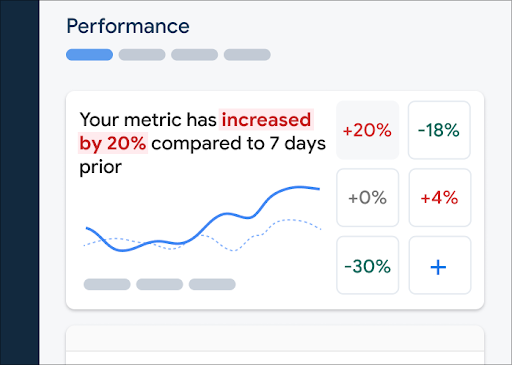 แดชบอร์ด Firebase Performance Monitoring" />
หากต้องการเพิ่มเมตริกลงในบอร์ดเมตริก ให้ทำตามขั้นตอนต่อไปนี้
- ไปที่แดชบอร์ดประสิทธิภาพในคอนโซลFirebase
- คลิกการ์ดเมตริกที่ว่างเปล่า แล้วเลือกเมตริกที่มีอยู่เพื่อเพิ่มลงในบอร์ด
- คลิก ในการ์ดเมตริกที่มีข้อมูลเพื่อดูตัวเลือกเพิ่มเติม เช่น เพื่อแทนที่หรือนำเมตริกออก
บอร์ดเมตริกจะแสดงข้อมูลเมตริกที่รวบรวมไว้ในช่วงเวลาที่ผ่านมา ทั้งในรูปแบบกราฟิกและเป็น เปอร์เซ็นต์การเปลี่ยนแปลงเชิงตัวเลข
ดูข้อมูลเพิ่มเติมเกี่ยวกับการใช้แดชบอร์ด
ดูการติดตามและข้อมูล
หากต้องการดูการติดตาม ให้ไปที่แดชบอร์ดประสิทธิภาพ ในคอนโซล Firebase เลื่อนลงไปที่ตารางการติดตาม แล้วคลิกแท็บย่อยที่เหมาะสม ตารางจะแสดงเมตริกยอดนิยมบางรายการสําหรับการติดตามแต่ละรายการ และคุณยังจัดเรียงรายการตาม การเปลี่ยนแปลงเปอร์เซ็นต์สําหรับเมตริกที่เฉพาะเจาะจงได้ด้วย
Performance Monitoring มีหน้าการแก้ปัญหาในคอนโซล Firebase ที่ไฮไลต์การเปลี่ยนแปลงเมตริก ซึ่งช่วยให้คุณจัดการและลดผลกระทบของปัญหาด้านประสิทธิภาพต่อแอปและผู้ใช้ได้อย่างรวดเร็ว คุณใช้หน้าการแก้ปัญหาได้เมื่อทราบถึงปัญหาด้านประสิทธิภาพที่อาจเกิดขึ้น เช่น ในสถานการณ์ต่อไปนี้
- คุณเลือกเมตริกที่เกี่ยวข้องในแดชบอร์ดและสังเกตเห็นความแตกต่างอย่างมาก
- ในตารางการติดตาม คุณจะจัดเรียงเพื่อแสดงเดลต้าที่ใหญ่ที่สุดที่ด้านบน และเห็นการเปลี่ยนแปลงเป็นเปอร์เซ็นต์ที่สำคัญ
- คุณได้รับการแจ้งเตือนทางอีเมลที่แจ้งให้ทราบถึงปัญหาด้านประสิทธิภาพ
คุณเข้าถึงหน้าการแก้ปัญหาได้ด้วยวิธีต่อไปนี้
- ในแดชบอร์ดเมตริก ให้คลิกปุ่มดูรายละเอียดเมตริก
- ในการ์ดเมตริกใดก็ได้ ให้เลือก
=> ดูรายละเอียด หน้าการแก้ปัญหาจะแสดงข้อมูลเกี่ยวกับเมตริกที่คุณเลือก - ในตารางการติดตาม ให้คลิกชื่อการติดตามหรือค่าเมตริกใดก็ได้ในแถวที่เชื่อมโยงกับการติดตามนั้น
- ในการแจ้งเตือนทางอีเมล ให้คลิกตรวจสอบเลย
เมื่อคลิกชื่อการติดตามในตารางการติดตาม คุณจะเจาะลึกเมตริกที่สนใจได้ คลิกปุ่ม
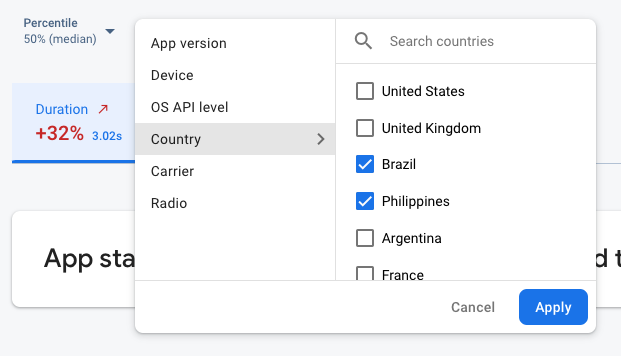 ข้อมูล Firebase Performance Monitoring ที่กรองตามแอตทริบิวต์" />
- กรองตามเวอร์ชันแอปเพื่อดูข้อมูลเกี่ยวกับการเผยแพร่ที่ผ่านมาหรือการเผยแพร่ล่าสุด
- กรองตามอุปกรณ์เพื่อดูว่าอุปกรณ์รุ่นเก่าจัดการแอปของคุณอย่างไร
- กรองตามประเทศเพื่อให้แน่ใจว่าตำแหน่งฐานข้อมูลของคุณจะไม่ส่งผลกระทบต่อภูมิภาคใดภูมิภาคหนึ่ง
ดูข้อมูลเพิ่มเติมเกี่ยวกับ การดูข้อมูลสำหรับ การติดตาม
ขั้นตอนถัดไป
ดูข้อมูลเพิ่มเติมเกี่ยวกับการใช้แอตทริบิวต์เพื่อตรวจสอบข้อมูลประสิทธิภาพ
ดูข้อมูลเพิ่มเติมเกี่ยวกับวิธี ติดตามปัญหาด้านประสิทธิภาพใน Firebase Console
ตั้งค่าการแจ้งเตือนสำหรับการเปลี่ยนแปลงโค้ดที่ทำให้ประสิทธิภาพของแอป ลดลง เช่น คุณสามารถกำหนดค่าการแจ้งเตือนทางอีเมลสำหรับ ทีมได้หากเวลาเริ่มต้นแอปนานเกินกว่าเกณฑ์ที่คุณตั้งไว้
- ดูรายงานโดยละเอียดของเซสชันของผู้ใช้ ซึ่งคุณจะเห็นร่องรอยที่เฉพาะเจาะจงในบริบทไทม์ไลน์ของร่องรอยอื่นๆ ที่รวบรวมไว้ในเซสชันเดียวกัน