

Performance Monitoring использует трассировку для сбора данных о контролируемых процессах в вашем приложении. Трассировка — это отчет, содержащий данные, полученные в вашем приложении в промежутке времени между двумя точками.
Для приложений Apple и Android Performance Monitoring автоматически собирает несколько трассировок, связанных с жизненным циклом приложения. Все эти трассировки похожи на таймеры, поскольку они измеряют время, необходимое для выполнения процесса («продолжительность»).
Трассировка запуска приложения — это трассировка, измеряющая время между моментом открытия приложения пользователем и моментом, когда приложение начинает реагировать.
Трассировка приложения в фоновом режиме — это трассировка, измеряющая время, в течение которого приложение работает в фоновом режиме и доступно пользователю.
Трассировка приложения в фоновом режиме — это трассировка, измеряющая время, в течение которого приложение работает в фоновом режиме.
Поскольку эти трассировки собирают только метрику «длительность», их иногда называют «трассировками длительности».
Данные из этих трассировок можно просмотреть на вкладке «Пользовательские трассировки» в таблице трассировок, которая находится в нижней части панели мониторинга производительности (подробнее об использовании консоли см. далее на этой странице).
Определения для каждой трассы
Performance Monitoring использует вызовы методов и уведомления в вашем приложении, чтобы определить, когда начинается и заканчивается каждый тип трассировки. Все эти трассировки подобны таймерам, поскольку они измеряют время, необходимое для выполнения процесса.
трассировка запуска приложения
Этот трассировочный файл измеряет время между моментом открытия приложения пользователем и моментом, когда приложение начинает реагировать. В консоли имя трассировочного файла — _app_start . Собираемая метрика для этого трассировочного файла — "duration".
Процесс начинается, когда приложение загружает первый
Objectв память.Остановка происходит после первого успешного завершения цикла выполнения, который происходит после получения приложением уведомления
UIApplicationDidBecomeActiveNotification.
трассировка приложения в фоновом режиме
Этот трассировочный файл измеряет время, в течение которого приложение работает на переднем плане и доступно пользователю. В консоли имя трассировочного файла — _app_in_foreground . Собираемая метрика для этого трассировочного файла — "duration".
Запуск происходит при получении приложением уведомления
UIApplicationDidBecomeActiveNotification.Остановка происходит при получении уведомления
UIApplicationWillResignActiveNotification.
трассировка приложения в фоновом режиме
Этот трассировочный файл измеряет время работы приложения в фоновом режиме. В консоли он называется _app_in_background . Сообщаемый показатель для этого трассировочного файла — "duration".
Запуск происходит при получении приложением уведомления
UIApplicationWillResignActiveNotification.Остановка происходит при получении уведомления
UIApplicationDidBecomeActiveNotification.
Метрики, собранные с помощью этих трассировок
Эти трассировки являются стандартными, поэтому вы не можете добавлять к ним пользовательские метрики или атрибуты.
Все эти данные похожи на таймеры, поскольку они измеряют время, необходимое для выполнения отслеживаемого процесса. Эта собираемая метрика называется «длительность».
Отслеживайте, просматривайте и фильтруйте данные о производительности.
Для просмотра данных о производительности в реальном времени убедитесь, что ваше приложение использует версию SDK для мониторинга производительности, совместимую с обработкой данных в реальном времени. Узнайте больше о данных о производительности в реальном времени .
Отслеживайте ключевые показатели на своей панели управления.
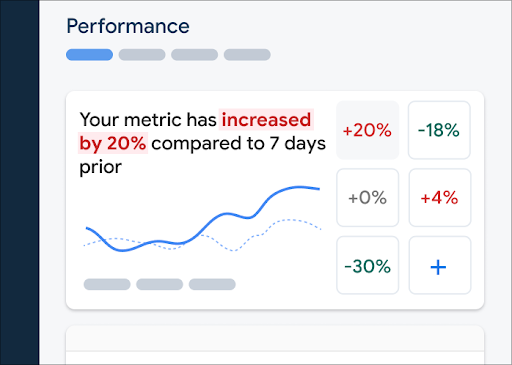
Чтобы узнать, как меняются ваши ключевые показатели, добавьте их на доску метрик в верхней части панели мониторинга производительности . Вы можете быстро выявить регрессии, увидев изменения за неделю, или убедиться, что недавние изменения в вашем коде улучшают производительность.
 Панель мониторинга производительности Firebase" />
Чтобы добавить метрику на доску метрик, выполните следующие действия:
- Перейдите на панель мониторинга «Производительность» в консоли Firebase .
- Щелкните по пустой карточке показателя, затем выберите существующий показатель, чтобы добавить его на доску.
- Нажмите кнопку на заполненной карточке показателя, чтобы получить дополнительные параметры, например, заменить или удалить показатель.
На панели показателей отображаются собранные данные о метриках за определенный период времени, как в графическом виде, так и в виде числового процентного изменения.
Узнайте больше об использовании панели управления .
Просмотр трассировок и их данных
Чтобы просмотреть трассировки, перейдите на панель мониторинга «Производительность» в консоли Firebase , прокрутите вниз до таблицы трассировок, а затем щелкните соответствующую подвкладку. В таблице отображаются некоторые ключевые показатели для каждой трассировки, и вы даже можете отсортировать список по процентному изменению для конкретного показателя.
В консоли Firebase Performance Monitoring предоставляет страницу устранения неполадок, которая отображает изменения метрик, что позволяет быстро выявлять и минимизировать влияние проблем с производительностью на ваши приложения и пользователей. Вы можете использовать эту страницу устранения неполадок, когда узнаете о потенциальных проблемах с производительностью, например, в следующих сценариях:
- Вы выбираете соответствующие показатели на панели мониторинга и замечаете большую разницу.
- В таблице результатов вы сортируете данные таким образом, чтобы наибольшие изменения отображались вверху, и видите значительное процентное изменение.
- Вы получите уведомление по электронной почте о проблеме с производительностью.
Доступ к странице устранения неполадок можно получить следующими способами:
- На панели мониторинга показателей нажмите кнопку « Просмотреть подробные сведения о показателе» .
- На любой метрической карте выберите
=> Просмотреть подробности . На странице устранения неполадок отображается информация о выбранном вами показателе. - В таблице трассировок щелкните имя трассировки или любое значение метрики в строке, связанной с этой трассировкой.
- В электронном письме с уведомлением нажмите «Провести расследование» .
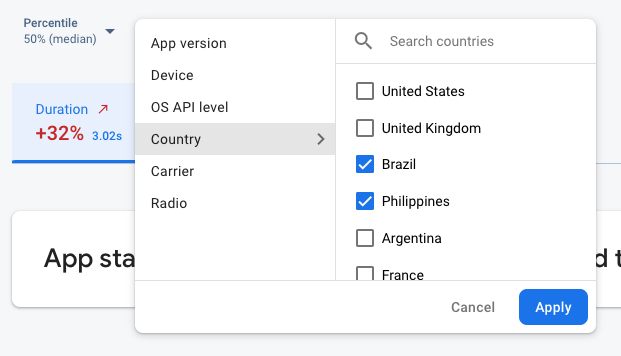
При щелчке по названию трассировки в таблице трассировок вы можете перейти к просмотру интересующих вас метрик. Щелкните
 Данные мониторинга производительности Firebase фильтруются по атрибуту" />
- Используйте фильтр по версии приложения , чтобы просмотреть данные о предыдущих или последних версиях.
- Отфильтруйте результаты по устройству , чтобы узнать, как ваше приложение работает на старых устройствах.
- Используйте фильтр по стране , чтобы убедиться, что местоположение вашей базы данных не влияет на конкретный регион.
Узнайте больше о просмотре данных ваших трассировок .
Следующие шаги
Узнайте больше об использовании атрибутов для анализа данных о производительности.
Узнайте больше о том, как отслеживать проблемы с производительностью в консоли Firebase .
Настройте оповещения об изменениях в коде, которые ухудшают производительность вашего приложения. Например, вы можете настроить оповещение по электронной почте для вашей команды, если время запуска приложения превысит установленный вами порог.
- Просматривайте подробные отчеты о пользовательских сессиях , в которых можно увидеть конкретную трассировку в контексте временной шкалы других трассировок, собранных в течение той же сессии.
Performance Monitoring использует трассировку для сбора данных о контролируемых процессах в вашем приложении. Трассировка — это отчет, содержащий данные, полученные в вашем приложении в промежутке времени между двумя точками.
Для приложений Apple и Android Performance Monitoring автоматически собирает несколько трассировок, связанных с жизненным циклом приложения. Все эти трассировки похожи на таймеры, поскольку они измеряют время, необходимое для выполнения процесса («продолжительность»).
Трассировка запуска приложения — это трассировка, измеряющая время между моментом открытия приложения пользователем и моментом, когда приложение начинает реагировать.
Трассировка приложения в фоновом режиме — это трассировка, измеряющая время, в течение которого приложение работает в фоновом режиме и доступно пользователю.
Трассировка приложения в фоновом режиме — это трассировка, измеряющая время, в течение которого приложение работает в фоновом режиме.
Поскольку эти трассировки собирают только метрику «длительность», их иногда называют «трассировками длительности».
Данные из этих трассировок можно просмотреть на вкладке «Пользовательские трассировки» в таблице трассировок, которая находится в нижней части панели мониторинга производительности (подробнее об использовании консоли см. далее на этой странице).
Определения для каждой трассы
Performance Monitoring использует вызовы методов и уведомления в вашем приложении, чтобы определить, когда начинается и заканчивается каждый тип трассировки. Все эти трассировки подобны таймерам, поскольку они измеряют время, необходимое для выполнения процесса.
трассировка запуска приложения
Этот трассировочный файл измеряет время между моментом открытия приложения пользователем и моментом, когда приложение начинает реагировать. В консоли имя трассировочного файла — _app_start . Собираемая метрика для этого трассировочного файла — "duration".
Процесс начинается, когда приложение загружает первый
Objectв память.Остановка происходит после первого успешного завершения цикла выполнения, который происходит после получения приложением уведомления
UIApplicationDidBecomeActiveNotification.
трассировка приложения в фоновом режиме
Этот трассировочный файл измеряет время, в течение которого приложение работает на переднем плане и доступно пользователю. В консоли имя трассировочного файла — _app_in_foreground . Собираемая метрика для этого трассировочного файла — "duration".
Запуск происходит при получении приложением уведомления
UIApplicationDidBecomeActiveNotification.Остановка происходит при получении уведомления
UIApplicationWillResignActiveNotification.
трассировка приложения в фоновом режиме
Этот трассировочный файл измеряет время работы приложения в фоновом режиме. В консоли он называется _app_in_background . Сообщаемый показатель для этого трассировочного файла — "duration".
Запуск происходит при получении приложением уведомления
UIApplicationWillResignActiveNotification.Остановка происходит при получении уведомления
UIApplicationDidBecomeActiveNotification.
Метрики, собранные с помощью этих трассировок
Эти трассировки являются стандартными, поэтому вы не можете добавлять к ним пользовательские метрики или атрибуты.
Все эти данные похожи на таймеры, поскольку они измеряют время, необходимое для выполнения отслеживаемого процесса. Эта собираемая метрика называется «длительность».
Отслеживайте, просматривайте и фильтруйте данные о производительности.
Для просмотра данных о производительности в реальном времени убедитесь, что ваше приложение использует версию SDK для мониторинга производительности, совместимую с обработкой данных в реальном времени. Узнайте больше о данных о производительности в реальном времени .
Отслеживайте ключевые показатели на своей панели управления.
Чтобы узнать, как меняются ваши ключевые показатели, добавьте их на доску метрик в верхней части панели мониторинга производительности . Вы можете быстро выявить регрессии, увидев изменения за неделю, или убедиться, что недавние изменения в вашем коде улучшают производительность.
Панель мониторинга производительности Firebase" />Чтобы добавить метрику на доску метрик, выполните следующие действия:
- Перейдите на панель мониторинга «Производительность» в консоли Firebase .
- Щелкните по пустой карточке показателя, затем выберите существующий показатель, чтобы добавить его на доску.
- Нажмите кнопку на заполненной карточке показателя, чтобы получить дополнительные параметры, например, заменить или удалить показатель.
На панели показателей отображаются собранные данные о метриках за определенный период времени, как в графическом виде, так и в виде числового процентного изменения.
Узнайте больше об использовании панели управления .
Просмотр трассировок и их данных
Чтобы просмотреть трассировки, перейдите на панель мониторинга «Производительность» в консоли Firebase , прокрутите вниз до таблицы трассировок, а затем щелкните соответствующую подвкладку. В таблице отображаются некоторые ключевые показатели для каждой трассировки, и вы даже можете отсортировать список по процентному изменению для конкретного показателя.
В консоли Firebase Performance Monitoring предоставляет страницу устранения неполадок, которая отображает изменения метрик, что позволяет быстро выявлять и минимизировать влияние проблем с производительностью на ваши приложения и пользователей. Вы можете использовать эту страницу устранения неполадок, когда узнаете о потенциальных проблемах с производительностью, например, в следующих сценариях:
- Вы выбираете соответствующие показатели на панели мониторинга и замечаете большую разницу.
- В таблице результатов вы сортируете данные таким образом, чтобы наибольшие изменения отображались вверху, и видите значительное процентное изменение.
- Вы получите уведомление по электронной почте о проблеме с производительностью.
Доступ к странице устранения неполадок можно получить следующими способами:
- На панели мониторинга показателей нажмите кнопку « Просмотреть подробные сведения о показателе» .
- На любой метрической карте выберите
=> Просмотреть подробности . На странице устранения неполадок отображается информация о выбранном вами показателе. - В таблице трассировок щелкните имя трассировки или любое значение метрики в строке, связанной с этой трассировкой.
- В электронном письме с уведомлением нажмите «Провести расследование» .
При щелчке по названию трассировки в таблице трассировок вы можете перейти к просмотру интересующих вас метрик. Щелкните
Данные мониторинга производительности Firebase фильтруются по атрибуту" />- Используйте фильтр по версии приложения , чтобы просмотреть данные о предыдущих или последних версиях.
- Отфильтруйте результаты по устройству , чтобы узнать, как ваше приложение работает на старых устройствах.
- Используйте фильтр по стране , чтобы убедиться, что местоположение вашей базы данных не влияет на конкретный регион.
Узнайте больше о просмотре данных ваших трассировок .
Следующие шаги
Узнайте больше об использовании атрибутов для анализа данных о производительности.
Узнайте больше о том, как отслеживать проблемы с производительностью в консоли Firebase .
Настройте оповещения об изменениях в коде, которые ухудшают производительность вашего приложения. Например, вы можете настроить оповещение по электронной почте для вашей команды, если время запуска приложения превысит установленный вами порог.
- Просматривайте подробные отчеты о пользовательских сессиях , в которых можно увидеть конкретную трассировку в контексте временной шкалы других трассировок, собранных в течение той же сессии.
Performance Monitoring использует трассировку для сбора данных о контролируемых процессах в вашем приложении. Трассировка — это отчет, содержащий данные, полученные в вашем приложении в промежутке времени между двумя точками.
Для приложений Apple и Android Performance Monitoring автоматически собирает несколько трассировок, связанных с жизненным циклом приложения. Все эти трассировки похожи на таймеры, поскольку они измеряют время, необходимое для выполнения процесса («продолжительность»).
Трассировка запуска приложения — это трассировка, измеряющая время между моментом открытия приложения пользователем и моментом, когда приложение начинает реагировать.
Трассировка приложения в фоновом режиме — это трассировка, измеряющая время, в течение которого приложение работает в фоновом режиме и доступно пользователю.
Трассировка приложения в фоновом режиме — это трассировка, измеряющая время, в течение которого приложение работает в фоновом режиме.
Поскольку эти трассировки собирают только метрику «длительность», их иногда называют «трассировками длительности».
Данные из этих трассировок можно просмотреть на вкладке «Пользовательские трассировки» в таблице трассировок, которая находится в нижней части панели мониторинга производительности (подробнее об использовании консоли см. далее на этой странице).
Определения для каждой трассы
Performance Monitoring использует вызовы методов и уведомления в вашем приложении, чтобы определить, когда начинается и заканчивается каждый тип трассировки. Все эти трассировки подобны таймерам, поскольку они измеряют время, необходимое для выполнения процесса.
трассировка запуска приложения
Этот трассировочный файл измеряет время между моментом открытия приложения пользователем и моментом, когда приложение начинает реагировать. В консоли имя трассировочного файла — _app_start . Собираемая метрика для этого трассировочного файла — "duration".
Процесс начинается, когда приложение загружает первый
Objectв память.Остановка происходит после первого успешного завершения цикла выполнения, который происходит после получения приложением уведомления
UIApplicationDidBecomeActiveNotification.
трассировка приложения в фоновом режиме
Этот трассировочный файл измеряет время, в течение которого приложение работает на переднем плане и доступно пользователю. В консоли имя трассировочного файла — _app_in_foreground . Собираемая метрика для этого трассировочного файла — "duration".
Запуск происходит при получении приложением уведомления
UIApplicationDidBecomeActiveNotification.Остановка происходит при получении уведомления
UIApplicationWillResignActiveNotification.
трассировка приложения в фоновом режиме
Этот трассировочный файл измеряет время работы приложения в фоновом режиме. В консоли он называется _app_in_background . Сообщаемый показатель для этого трассировочного файла — "duration".
Запуск происходит при получении приложением уведомления
UIApplicationWillResignActiveNotification.Остановка происходит при получении уведомления
UIApplicationDidBecomeActiveNotification.
Метрики, собранные с помощью этих трассировок
Эти трассировки являются стандартными, поэтому вы не можете добавлять к ним пользовательские метрики или атрибуты.
Все эти данные похожи на таймеры, поскольку они измеряют время, необходимое для выполнения отслеживаемого процесса. Эта собираемая метрика называется «длительность».
Отслеживайте, просматривайте и фильтруйте данные о производительности.
Для просмотра данных о производительности в реальном времени убедитесь, что ваше приложение использует версию SDK для мониторинга производительности, совместимую с обработкой данных в реальном времени. Узнайте больше о данных о производительности в реальном времени .
Отслеживайте ключевые показатели на своей панели управления.
Чтобы узнать, как меняются ваши ключевые показатели, добавьте их на доску метрик в верхней части панели мониторинга производительности . Вы можете быстро выявить регрессии, увидев изменения за неделю, или убедиться, что недавние изменения в вашем коде улучшают производительность.
Панель мониторинга производительности Firebase" />Чтобы добавить метрику на доску метрик, выполните следующие действия:
- Перейдите на панель мониторинга «Производительность» в консоли Firebase .
- Щелкните по пустой карточке показателя, затем выберите существующий показатель, чтобы добавить его на доску.
- Нажмите кнопку на заполненной карточке показателя, чтобы получить дополнительные параметры, например, заменить или удалить показатель.
На панели показателей отображаются собранные данные о метриках за определенный период времени, как в графическом виде, так и в виде числового процентного изменения.
Узнайте больше об использовании панели управления .
Просмотр трассировок и их данных
Чтобы просмотреть трассировки, перейдите на панель мониторинга «Производительность» в консоли Firebase , прокрутите вниз до таблицы трассировок, а затем щелкните соответствующую подвкладку. В таблице отображаются некоторые ключевые показатели для каждой трассировки, и вы даже можете отсортировать список по процентному изменению для конкретного показателя.
В консоли Firebase Performance Monitoring предоставляет страницу устранения неполадок, которая отображает изменения метрик, что позволяет быстро выявлять и минимизировать влияние проблем с производительностью на ваши приложения и пользователей. Вы можете использовать эту страницу устранения неполадок, когда узнаете о потенциальных проблемах с производительностью, например, в следующих сценариях:
- Вы выбираете соответствующие показатели на панели мониторинга и замечаете большую разницу.
- В таблице результатов вы сортируете данные таким образом, чтобы наибольшие изменения отображались вверху, и видите значительное процентное изменение.
- Вы получите уведомление по электронной почте о проблеме с производительностью.
Доступ к странице устранения неполадок можно получить следующими способами:
- На панели мониторинга показателей нажмите кнопку « Просмотреть подробные сведения о показателе» .
- На любой метрической карте выберите
=> Просмотреть подробности . На странице устранения неполадок отображается информация о выбранном вами показателе. - В таблице трассировок щелкните имя трассировки или любое значение метрики в строке, связанной с этой трассировкой.
- В электронном письме с уведомлением нажмите «Провести расследование» .
При щелчке по названию трассировки в таблице трассировок вы можете перейти к просмотру интересующих вас метрик. Щелкните
Данные мониторинга производительности Firebase фильтруются по атрибуту" />- Используйте фильтр по версии приложения , чтобы просмотреть данные о предыдущих или последних версиях.
- Отфильтруйте результаты по устройству , чтобы узнать, как ваше приложение работает на старых устройствах.
- Используйте фильтр по стране , чтобы убедиться, что местоположение вашей базы данных не влияет на конкретный регион.
Узнайте больше о просмотре данных ваших трассировок .
Следующие шаги
Узнайте больше об использовании атрибутов для анализа данных о производительности.
Узнайте больше о том, как отслеживать проблемы с производительностью в консоли Firebase .
Настройте оповещения об изменениях в коде, которые ухудшают производительность вашего приложения. Например, вы можете настроить оповещение по электронной почте для вашей команды, если время запуска приложения превысит установленный вами порог.
- Просматривайте подробные отчеты о пользовательских сессиях , в которых можно увидеть конкретную трассировку в контексте временной шкалы других трассировок, собранных в течение той же сессии.
Performance Monitoring использует трассировку для сбора данных о контролируемых процессах в вашем приложении. Трассировка — это отчет, содержащий данные, полученные в вашем приложении в промежутке времени между двумя точками.
Для приложений Apple и Android Performance Monitoring автоматически собирает несколько трассировок, связанных с жизненным циклом приложения. Все эти трассировки похожи на таймеры, поскольку они измеряют время, необходимое для выполнения процесса («продолжительность»).
Трассировка запуска приложения — это трассировка, измеряющая время между моментом открытия приложения пользователем и моментом, когда приложение начинает реагировать.
Трассировка приложения в фоновом режиме — это трассировка, измеряющая время, в течение которого приложение работает в фоновом режиме и доступно пользователю.
Трассировка приложения в фоновом режиме — это трассировка, измеряющая время, в течение которого приложение работает в фоновом режиме.
Поскольку эти трассировки собирают только метрику «длительность», их иногда называют «трассировками длительности».
Данные из этих трассировок можно просмотреть на вкладке «Пользовательские трассировки» в таблице трассировок, которая находится в нижней части панели мониторинга производительности (подробнее об использовании консоли см. далее на этой странице).
Определения для каждой трассы
Performance Monitoring использует вызовы методов и уведомления в вашем приложении, чтобы определить, когда начинается и заканчивается каждый тип трассировки. Все эти трассировки подобны таймерам, поскольку они измеряют время, необходимое для выполнения процесса.
трассировка запуска приложения
Этот трассировочный файл измеряет время между моментом открытия приложения пользователем и моментом, когда приложение начинает реагировать. В консоли имя трассировочного файла — _app_start . Собираемая метрика для этого трассировочного файла — "duration".
Процесс начинается, когда приложение загружает первый
Objectв память.Остановка происходит после первого успешного завершения цикла выполнения, который происходит после получения приложением уведомления
UIApplicationDidBecomeActiveNotification.
трассировка приложения в фоновом режиме
Этот трассировочный файл измеряет время, в течение которого приложение работает на переднем плане и доступно пользователю. В консоли имя трассировочного файла — _app_in_foreground . Собираемая метрика для этого трассировочного файла — "duration".
Запуск происходит при получении приложением уведомления
UIApplicationDidBecomeActiveNotification.Остановка происходит при получении уведомления
UIApplicationWillResignActiveNotification.
трассировка приложения в фоновом режиме
Этот трассировочный файл измеряет время работы приложения в фоновом режиме. В консоли он называется _app_in_background . Сообщаемый показатель для этого трассировочного файла — "duration".
Запуск происходит при получении приложением уведомления
UIApplicationWillResignActiveNotification.Остановка происходит при получении уведомления
UIApplicationDidBecomeActiveNotification.
Метрики, собранные с помощью этих трассировок
Эти трассировки являются стандартными, поэтому вы не можете добавлять к ним пользовательские метрики или атрибуты.
Все эти данные похожи на таймеры, поскольку они измеряют время, необходимое для выполнения отслеживаемого процесса. Эта собираемая метрика называется «длительность».
Отслеживайте, просматривайте и фильтруйте данные о производительности.
Для просмотра данных о производительности в реальном времени убедитесь, что ваше приложение использует версию SDK для мониторинга производительности, совместимую с обработкой данных в реальном времени. Узнайте больше о данных о производительности в реальном времени .
Отслеживайте ключевые показатели на своей панели управления.
Чтобы узнать, как меняются ваши ключевые показатели, добавьте их на доску метрик в верхней части панели мониторинга производительности . Вы можете быстро выявить регрессии, увидев изменения за неделю, или убедиться, что недавние изменения в вашем коде улучшают производительность.
Панель мониторинга производительности Firebase" />Чтобы добавить метрику на доску метрик, выполните следующие действия:
- Перейдите на панель мониторинга «Производительность» в консоли Firebase .
- Щелкните по пустой карточке показателя, затем выберите существующий показатель, чтобы добавить его на доску.
- Нажмите кнопку на заполненной карточке показателя, чтобы получить дополнительные параметры, например, заменить или удалить показатель.
На панели показателей отображаются собранные данные о метриках за определенный период времени, как в графическом виде, так и в виде числового процентного изменения.
Узнайте больше об использовании панели управления .
Просмотр трассировок и их данных
Чтобы просмотреть трассировки, перейдите на панель мониторинга «Производительность» в консоли Firebase , прокрутите вниз до таблицы трассировок, а затем щелкните соответствующую подвкладку. В таблице отображаются некоторые ключевые показатели для каждой трассировки, и вы даже можете отсортировать список по процентному изменению для конкретного показателя.
В консоли Firebase Performance Monitoring предоставляет страницу устранения неполадок, которая отображает изменения метрик, что позволяет быстро выявлять и минимизировать влияние проблем с производительностью на ваши приложения и пользователей. Вы можете использовать эту страницу устранения неполадок, когда узнаете о потенциальных проблемах с производительностью, например, в следующих сценариях:
- Вы выбираете соответствующие показатели на панели мониторинга и замечаете большую разницу.
- В таблице результатов вы сортируете данные таким образом, чтобы наибольшие изменения отображались вверху, и видите значительное процентное изменение.
- Вы получите уведомление по электронной почте о проблеме с производительностью.
Доступ к странице устранения неполадок можно получить следующими способами:
- На панели мониторинга показателей нажмите кнопку « Просмотреть подробные сведения о показателе» .
- На любой метрической карте выберите
=> Просмотреть подробности . На странице устранения неполадок отображается информация о выбранном вами показателе. - В таблице трассировок щелкните имя трассировки или любое значение метрики в строке, связанной с этой трассировкой.
- В электронном письме с уведомлением нажмите «Провести расследование» .
При щелчке по названию трассировки в таблице трассировок вы можете перейти к просмотру интересующих вас метрик. Щелкните
Данные мониторинга производительности Firebase фильтруются по атрибуту" />- Используйте фильтр по версии приложения , чтобы просмотреть данные о предыдущих или последних версиях.
- Отфильтруйте результаты по устройству , чтобы узнать, как ваше приложение работает на старых устройствах.
- Используйте фильтр по стране , чтобы убедиться, что местоположение вашей базы данных не влияет на конкретный регион.
Узнайте больше о просмотре данных ваших трассировок .
Следующие шаги
Узнайте больше об использовании атрибутов для анализа данных о производительности.
Узнайте больше о том, как отслеживать проблемы с производительностью в консоли Firebase .
Настройте оповещения об изменениях в коде, которые ухудшают производительность вашего приложения. Например, вы можете настроить оповещение по электронной почте для вашей команды, если время запуска приложения превысит установленный вами порог.
- Просматривайте подробные отчеты о пользовательских сессиях , в которых можно увидеть конкретную трассировку в контексте временной шкалы других трассировок, собранных в течение той же сессии.