

Performance Monitoring Performance Monitoring, आपके ऐप्लिकेशन में मॉनिटर की जा रही प्रोसेस के बारे में डेटा इकट्ठा करने के लिए ट्रेस का इस्तेमाल करता है. ट्रेस एक रिपोर्ट होती है, जिसमें आपके ऐप्लिकेशन में दो समय बिंदुओं के बीच कैप्चर किया गया डेटा शामिल होता है आपके ऐप्लिकेशन में.
Apple और Android ऐप्लिकेशन के लिए, Performance Monitoring अपने-आप ऐप्लिकेशन के लाइफ़साइकल से जुड़े कई ट्रेस इकट्ठा करता है. ये सभी ट्रेस, टाइमर की तरह काम करते हैं, क्योंकि ये प्रोसेस को पूरा होने में लगने वाले समय ("अवधि") को मेज़र करते हैं.
ऐप्लिकेशन शुरू होने का ट्रेस — यह ट्रेस, उपयोगकर्ता के ऐप्लिकेशन खोलने और ऐप्लिकेशन के जवाब देने के बीच लगने वाले समय को मेज़र करता है
ऐप्लिकेशन के फ़ोरग्राउंड में होने का ट्रेस — यह ट्रेस, उस समय को मेज़र करता है जब ऐप्लिकेशन फ़ोरग्राउंड में चल रहा हो और उपयोगकर्ता के लिए उपलब्ध हो
ऐप्लिकेशन के बैकग्राउंड में होने का ट्रेस — यह ट्रेस, उस समय को मेज़र करता है जब ऐप्लिकेशन बैकग्राउंड में चल रहा हो
ये ट्रेस सिर्फ़ "अवधि" मेट्रिक इकट्ठा करते हैं. इसलिए, इन्हें कभी-कभी "अवधि के ट्रेस" भी कहा जाता है.
हर ट्रेस की परिभाषाएं
Performance Monitoring आपके ऐप्लिकेशन में मेथड कॉल और सूचनाओं का इस्तेमाल करके यह तय करता है कि हर तरह का ट्रेस कब शुरू और बंद होता है. ये सभी ट्रेस, टाइमर की तरह काम करते हैं, क्योंकि ये प्रोसेस को पूरा होने में लगने वाले समय को मेज़र करते हैं.
ऐप्लिकेशन शुरू होने का ट्रेस
यह ट्रेस, उपयोगकर्ता के ऐप्लिकेशन खोलने और ऐप्लिकेशन के जवाब देने के बीच लगने वाले समय को मेज़र करता है. कंसोल में, ट्रेस का नाम _app_start होता है. इस ट्रेस के लिए इकट्ठा की गई मेट्रिक "अवधि" है.
यह तब शुरू होता है, जब ऐप्लिकेशन, मेमोरी में पहला
Objectलोड करता है.यह तब बंद होता है, जब ऐप्लिकेशन को
UIApplicationDidBecomeActiveNotificationसूचना मिलने के बाद, पहला रन लूप पूरा हो जाता है.
ऐप्लिकेशन के फ़ोरग्राउंड में होने का ट्रेस
यह ट्रेस, उस समय को मेज़र करता है जब ऐप्लिकेशन फ़ोरग्राउंड में चल रहा हो और उपयोगकर्ता के लिए उपलब्ध हो. कंसोल में, ट्रेस का नाम _app_in_foreground होता है.
इस ट्रेस के लिए इकट्ठा की गई मेट्रिक "अवधि" है.
यह तब शुरू होता है, जब ऐप्लिकेशन को
UIApplicationDidBecomeActiveNotificationसूचना मिलती है.यह तब बंद होता है, जब उसे
UIApplicationWillResignActiveNotificationसूचना मिलती है.
ऐप्लिकेशन के बैकग्राउंड में होने का ट्रेस
यह ट्रेस, उस समय को मेज़र करता है जब ऐप्लिकेशन बैकग्राउंड में चल रहा हो. कंसोल में, ट्रेस का नाम _app_in_background होता है. इस ट्रेस के लिए रिपोर्ट की गई मेट्रिक "अवधि" है.
यह तब शुरू होता है, जब ऐप्लिकेशन को
UIApplicationWillResignActiveNotificationसूचना मिलती है.यह तब बंद होता है, जब उसे
UIApplicationDidBecomeActiveNotificationसूचना मिलती है.
इन ट्रेस से इकट्ठा की गई मेट्रिक
ये ट्रेस, डिफ़ॉल्ट ट्रेस होते हैं. इसलिए, इनमें कस्टम मेट्रिक या कस्टम एट्रिब्यूट नहीं जोड़े जा सकते.
ये सभी ट्रेस, टाइमर की तरह काम करते हैं, क्योंकि ये मॉनिटर की जा रही प्रोसेस को पूरा होने में लगने वाले समय को मेज़र करते हैं. इकट्ठा की गई इस मेट्रिक को "अवधि" कहा जाता है.
परफ़ॉर्मेंस डेटा को ट्रैक करना, देखना, और फ़िल्टर करना
रीयल-टाइम परफ़ॉर्मेंस डेटा देखने के लिए, पक्का करें कि आपका ऐप्लिकेशन, Performance Monitoring SDK टूल के ऐसे वर्शन का इस्तेमाल करता हो जो रीयल-टाइम डेटा प्रोसेसिंग के साथ काम करता हो. रीयल-टाइम परफ़ॉर्मेंस डेटा के बारे में ज़्यादा जानें.
अपने डैशबोर्ड में अहम मेट्रिक ट्रैक करना
यह जानने के लिए कि आपकी अहम मेट्रिक का ट्रेंड कैसा है, उन्हें परफ़ॉर्मेंस डैशबोर्ड में सबसे ऊपर मौजूद मेट्रिक बोर्ड में जोड़ें. हर हफ़्ते होने वाले बदलावों को देखकर, गड़बड़ियों की तुरंत पहचान की जा सकती है. साथ ही, यह पुष्टि की जा सकती है कि आपके कोड में हाल ही में किए गए बदलावों से परफ़ॉर्मेंस बेहतर हो रही है.
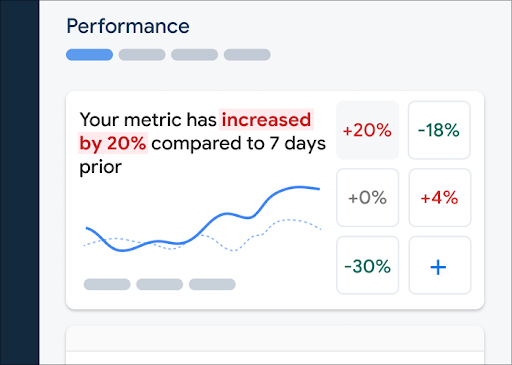 Firebase Performance Monitoring dashboard" />
अपने मेट्रिक बोर्ड में कोई मेट्रिक जोड़ने के लिए, यह तरीका अपनाएं:
- Firebase कंसोल में, परफ़ॉर्मेंस डैशबोर्ड पर जाएं.
- किसी खाली मेट्रिक कार्ड पर क्लिक करें. इसके बाद, अपने बोर्ड में जोड़ने के लिए कोई मौजूदा मेट्रिक चुनें.
- ज़्यादा विकल्पों के लिए, किसी भरी हुई मेट्रिक कार्ड पर पर क्लिक करें, उदाहरण के लिए, किसी मेट्रिक को बदलना या हटाना.
मेट्रिक बोर्ड में, इकट्ठा किया गया मेट्रिक डेटा समय के साथ-साथ ग्राफ़ के तौर पर और संख्या के हिसाब से प्रतिशत में बदलाव के तौर पर दिखता है.
डैशबोर्ड का इस्तेमाल करने के बारे में ज़्यादा जानें.
ट्रेस और उनका डेटा देखना
अपने ट्रेस देखने के लिए, परफ़ॉर्मेंस डैशबोर्ड में Firebase कंसोल पर जाएं. इसके बाद, ट्रेस वाली टेबल पर स्क्रोल करें और सही सबटैब पर क्लिक करें. टेबल में, हर ट्रेस के लिए कुछ अहम मेट्रिक दिखती हैं. साथ ही, किसी खास मेट्रिक के लिए, प्रतिशत में बदलाव के हिसाब से सूची को क्रम से लगाया जा सकता है.
Performance Monitoring Firebase कंसोल में समस्या हल करने वाला एक पेज उपलब्ध कराता है. इस पेज पर, मेट्रिक में हुए बदलावों को हाइलाइट किया जाता है. इससे, आपके ऐप्लिकेशन और उपयोगकर्ताओं पर परफ़ॉर्मेंस से जुड़ी समस्याओं के असर को तुरंत कम किया जा सकता है.Firebase परफ़ॉर्मेंस से जुड़ी संभावित समस्याओं के बारे में पता चलने पर, समस्या हल करने वाले पेज का इस्तेमाल किया जा सकता है. उदाहरण के लिए, इन स्थितियों में:
- डैशबोर्ड पर काम की मेट्रिक चुनने पर, आपको बड़ा डेल्टा दिखता है.
- ट्रेस वाली टेबल में, सबसे बड़े डेल्टा को सबसे ऊपर दिखाने के लिए क्रम से लगाने पर, आपको प्रतिशत में बड़ा बदलाव दिखता है.
- आपको परफ़ॉर्मेंस की समस्या की सूचना देने वाला ईमेल अलर्ट मिलता है.
समस्या हल करने वाले पेज को इन तरीकों से ऐक्सेस किया जा सकता है:
- मेट्रिक डैशबोर्ड पर, मेट्रिक की जानकारी देखें बटन पर क्लिक करें.
- किसी भी मेट्रिक कार्ड पर,
=> जानकारी देखें को चुनें. समस्या हल करने वाले पेज पर, चुनी गई मेट्रिक के बारे में जानकारी दिखती है. - ट्रेस वाली टेबल में, किसी ट्रेस के नाम या उस ट्रेस से जुड़ी लाइन में मौजूद किसी भी मेट्रिक की वैल्यू पर क्लिक करें.
- ईमेल अलर्ट में, अभी जांच करें पर क्लिक करें.
ट्रेस वाली टेबल में किसी ट्रेस के नाम पर क्लिक करने के बाद, अपनी पसंद की मेट्रिक के बारे में ज़्यादा जानकारी देखी जा सकती है. एट्रिब्यूट के हिसाब से डेटा को फ़िल्टर करने के लिए,
 Firebase Performance Monitoring data being filtered by attribute" />
- ऐप्लिकेशन के वर्शन के हिसाब से फ़िल्टर करके, पिछली रिलीज़ या अपनी नई रिलीज़ के बारे में डेटा देखें
- डिवाइस के हिसाब से फ़िल्टर करके, यह जानें कि पुराने डिवाइसों पर आपका ऐप्लिकेशन कैसा काम करता है
- देश के हिसाब से फ़िल्टर करके, यह पक्का करें कि आपके डेटाबेस की जगह, किसी खास इलाके पर असर न डाल रही हो
अपने ट्रेस का डेटा देखने के बारे में ज़्यादा जानें .
अगले चरण
परफ़ॉर्मेंस डेटा की जांच करने के लिए, एट्रिब्यूट का इस्तेमाल करने के बारे में ज़्यादा जानें.
Firebase कंसोल में, परफ़ॉर्मेंस से जुड़ी समस्याओं को ट्रैक करने के बारे में ज़्यादा जानें.Firebase
कोड में किए गए ऐसे बदलावों के लिए अलर्ट सेट अप करें जिनसे आपके ऐप्लिकेशन की परफ़ॉर्मेंस खराब हो रही है. उदाहरण के लिए, अगर आपके ऐप्लिकेशन को शुरू होने में लगने वाला समय, आपके सेट किए गए थ्रेशोल्ड से ज़्यादा है, तो अपनी टीम के लिए ईमेल अलर्ट कॉन्फ़िगर किया जा सकता है.
- उपयोगकर्ता के सेशन की पूरी रिपोर्ट देखें. इसमें, एक ही सेशन के दौरान इकट्ठा किए गए अन्य ट्रेस के टाइमलाइन कॉन्टेक्स्ट में, कोई खास ट्रेस देखा जा सकता है.