

Performance Monitoring verwendet Traces , um Daten zu überwachten Prozessen in Ihrer App zu erheben. Ein Trace ist ein Bericht mit Daten, die zwischen zwei Zeitpunkten in Ihrer App erfasst wurden.
Bei Apple- und Android-Apps werden von Performance Monitoring automatisch mehrere Traces im Zusammenhang mit dem App-Lebenszyklus erfasst. Alle diese Traces sind wie Timer, da sie die Zeit messen, die für die Ausführung des Prozesses benötigt wird (die „Dauer“).
App-Start-Trace: Ein Trace, der die Zeit zwischen dem Öffnen der App durch den Nutzer und dem Zeitpunkt misst, an dem die App reagiert
App-im-Vordergrund-Trace: Ein Trace, der die Zeit misst, in der die App im Vordergrund ausgeführt wird und für den Nutzer verfügbar ist
App-im-Hintergrund-Trace: Ein Trace, der die Zeit misst, in der die App im Hintergrund ausgeführt wird
Da bei diesen Traces nur der Messwert „Dauer“ erfasst wird, werden sie manchmal auch als „Dauer-Traces“ bezeichnet.
Sie können Daten aus diesen Traces auf dem Benutzerdefinierte Traces Untertab der Traces Tabelle ansehen, die sich unten im Performance Dashboard befindet. Weitere Informationen zur Verwendung der Console finden Sie weiter unten auf dieser Seite.
Definitionen für die einzelnen Traces
Performance Monitoring verwendet Methodenaufrufe und Benachrichtigungen in Ihrer App, um zu ermitteln, wann die einzelnen Trace-Typen gestartet und beendet werden. Alle diese Traces sind wie Timer, da sie die Zeit messen, die für die Ausführung des Prozesses benötigt wird.
App-Start-Trace
Dieser Trace misst die Zeit zwischen dem Öffnen der App durch den Nutzer und dem Zeitpunkt, an dem die App reagiert. In der Konsole lautet der Name des Traces _app_start. Der für diesen Trace erfasste Messwert ist „Dauer“.
Wird gestartet, wenn die Methode
onCreatevonFirebasePerfProviderContentProviderder App abgeschlossen ist.Wird beendet, wenn die Methode
onResume()der ersten Aktivität aufgerufen wird.
Wenn die App nicht durch eine Aktivität (z. B. durch einen Dienst oder einen Broadcast-Empfänger) kalt gestartet wurde, wird kein Trace generiert.
App-im-Vordergrund-Trace
Dieser Trace misst die Zeit, in der die App im Vordergrund ausgeführt wird und für den Nutzer verfügbar ist. In der Konsole lautet der Name des Traces _app_in_foreground.
Der für diesen Trace erfasste Messwert ist „Dauer“.
Wird gestartet, wenn die Methode
onResume()der ersten Aktivität aufgerufen wird, die den Vordergrund erreicht.Wird beendet, wenn die Methode
onStop()der letzten Aktivität aufgerufen wird, die den Vordergrund verlässt.
App-im-Hintergrund-Trace
Dieser Trace misst die Zeit, in der die App im Hintergrund ausgeführt wird. In der Konsole lautet der Name des Traces _app_in_background. Der für diesen Trace gemeldete Messwert ist „Dauer“.
Wird gestartet, wenn die Methode
onStop()der letzten Aktivität aufgerufen wird, die den Vordergrund verlässt.Wird beendet, wenn die Methode
onResume()der ersten Aktivität aufgerufen wird, die den Vordergrund erreicht.
Von diesen Traces erfasste Messwerte
Diese Traces sind sofort einsatzbereit. Sie können ihnen keine benutzerdefinierten Messwerte oder benutzerdefinierten Attribute hinzufügen.
Alle diese Traces sind wie Timer, da sie die Zeit messen, die für die Ausführung des überwachten Prozesses benötigt wird. Der Name dieses erfassten Messwerts ist „Dauer“.
Leistungsdaten erfassen, ansehen und filtern
Wenn Sie Leistungsdaten in Echtzeit ansehen möchten, muss Ihre App eine Performance Monitoring SDK-Version verwenden, die mit der Echtzeit-Datenverarbeitung kompatibel ist. Weitere Informationen zu Leistungsdaten in Echtzeit.
Wichtige Messwerte im Dashboard erfassen
Wenn Sie sehen möchten, wie sich Ihre wichtigsten Messwerte entwickeln, fügen Sie sie dem Messwertboard oben im Performance-Dashboard hinzu. Sie können Regressionen schnell erkennen, indem Sie Änderungen im Wochenvergleich ansehen, oder prüfen, ob aktuelle Änderungen in Ihrem Code die Leistung verbessern.
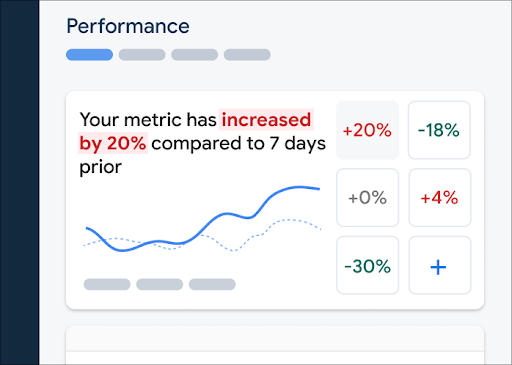 Firebase Performance Monitoring-Dashboard" />
So fügen Sie dem Messwertboard einen Messwert hinzu:
- Rufen Sie in der Firebase Console das Performance Dashboard auf.
- Klicken Sie auf eine leere Messwertkarte und wählen Sie dann einen vorhandenen Messwert aus, der dem Board hinzugefügt werden soll.
- Klicken Sie auf einer ausgefüllten Messwertkarte auf , um weitere Optionen aufzurufen, z. B. zum Ersetzen oder Entfernen eines Messwerts.
Auf dem Messwertboard werden erfasste Messwertdaten im Zeitverlauf sowohl in grafischer Form als auch als numerische prozentuale Änderung angezeigt.
Weitere Informationen zur Verwendung des Dashboards.
Traces und ihre Daten ansehen
Wenn Sie Ihre Traces ansehen möchten, rufen Sie in der Firebase Console das Performance dashboard auf, scrollen Sie nach unten zur Traces-Tabelle und klicken Sie dann auf den entsprechenden Untertab. In der Tabelle werden einige der wichtigsten Messwerte für jeden Trace angezeigt. Sie können die Liste auch nach der prozentualen Änderung für einen bestimmten Messwert sortieren.
Performance Monitoring bietet in der Firebase Console eine Seite zur Fehlerbehebung, auf der Messwert änderungen hervorgehoben werden. So können Sie Leistungsprobleme in Ihren Apps und für Ihre Nutzer schnell beheben und ihre Auswirkungen minimieren. Sie können die Seite zur Fehlerbehebung verwenden, wenn Sie von potenziellen Leistungsproblemen erfahren, z. B. in den folgenden Szenarien:
- Sie wählen im Dashboard relevante Messwerte aus und stellen eine große Differenz fest.
- In der Traces-Tabelle sortieren Sie die Daten so, dass die größten Differenzen oben angezeigt werden, und sehen eine erhebliche prozentuale Änderung.
- Sie erhalten eine E-Mail-Benachrichtigung über ein Leistungsproblem.
Sie haben folgende Möglichkeiten, um auf die Seite zur Fehlerbehebung zuzugreifen:
- Klicken Sie im Messwert-Dashboard auf die Schaltfläche Messwertdetails ansehen.
- Wählen Sie auf einer beliebigen Messwertkarte
=> Details ansehen aus. Auf der Seite zur Fehlerbehebung werden Informationen zum ausgewählten Messwert angezeigt. - Klicken Sie in der Traces-Tabelle auf einen Trace-Namen oder einen beliebigen Messwert in der Zeile, die diesem Trace zugeordnet ist.
- Klicken Sie in einer E-Mail-Benachrichtigung auf Jetzt untersuchen.
Wenn Sie in der Traces-Tabelle auf einen Trace-Namen klicken, können Sie einen Drilldown zu den gewünschten Messwerten von
Interesse ausführen. Klicken Sie auf die Schaltfläche
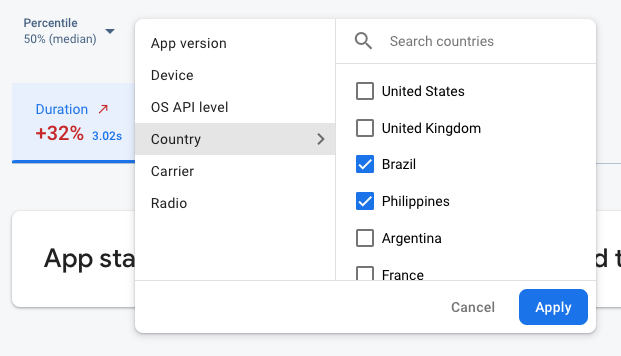 Firebase Performance Monitoring-Daten werden nach Attribut gefiltert" />
- Filtern Sie nach App-Version , um Daten zu einem früheren oder aktuellen Release anzusehen.
- Filtern Sie nach Gerät , um zu sehen, wie ältere Geräte mit Ihrer App umgehen.
- Filtern Sie nach Land , um zu prüfen, ob sich der Standort Ihrer Datenbank auf eine bestimmte Region auswirkt.
Weitere Informationen zum Ansehen von Daten für Ihre Traces.
Nächste Schritte
Weitere Informationen zur Verwendung von Attributen zum Analysieren von Leistungsdaten
Weitere Informationen zum Erfassen von Leistungsproblemen in der Firebase Konsole
Benachrichtigungen einrichten für Codeänderungen, die die Leistung Ihrer App beeinträchtigen. Sie können beispielsweise eine E-Mail-Benachrichtigung für Ihr Team konfigurieren, wenn die Startzeit Ihrer App einen von Ihnen festgelegten Schwellenwert überschreitet.
- Detaillierte Berichte zu Nutzersitzungen ansehen, in denen Sie einen bestimmten Trace in einem Zeitachsenkontext anderer Traces sehen können, die während derselben Sitzung erfasst wurden.