

Performance Monitoring utilise des traces pour collecter des données sur les processus surveillés dans votre application. Une trace est un rapport qui contient des données capturées entre deux points temporels dans votre application.
Pour les applications Apple et Android, Performance Monitoring collecte automatiquement plusieurs traces liées au cycle de vie des applications. Toutes ces traces sont comme des minuteurs, car elles mesurent le temps nécessaire à l'exécution du processus (la "durée").
Trace de démarrage de l'application : trace qui mesure le temps écoulé entre le moment où l'utilisateur ouvre l'application et le moment où elle devient responsive.
Trace "App-in-foreground" : trace qui mesure le temps pendant lequel l'application est exécutée au premier plan et est disponible pour l'utilisateur.
Trace "Appli en arrière-plan" : trace qui mesure le temps pendant lequel l'application est exécutée en arrière-plan
Étant donné que ces traces ne collectent que la métrique "duration" (durée), elles sont parfois appelées "traces de durée".
Vous pouvez afficher les données de ces traces dans la sous-section Traces personnalisées du tableau des traces, qui se trouve en bas du tableau de bord Performances (pour en savoir plus sur l'utilisation de la console, consultez la suite de cette page).
Définitions de chaque trace
Performance Monitoring utilise les appels de méthode et les notifications dans votre application pour déterminer quand chaque type de trace commence et s'arrête. Toutes ces traces sont comme des minuteurs, car elles mesurent le temps nécessaire à l'exécution du processus.
Trace de démarrage de l'application
Cette trace mesure le temps écoulé entre le moment où l'utilisateur ouvre l'application et le moment où elle devient responsive. Dans la console, le nom de la trace est _app_start. La métrique collectée pour cette trace est "duration" (durée).
Démarre lorsque la méthode
onCreatedeContentProviderFirebasePerfProviderde l'application se termine.S'arrête lorsque la méthode
onResume()de la première activité est appelée.
Notez que si l'application n'a pas été démarrée à froid par une activité (par exemple, par un service ou un broadcast receiver), aucune trace n'est générée.
Trace de l'application au premier plan
Cette trace mesure le temps pendant lequel l'application est exécutée au premier plan et disponible pour l'utilisateur. Dans la console, le nom de la trace est _app_in_foreground.
La métrique collectée pour cette trace est "duration" (durée).
Démarre lorsque la méthode
onResume()de la première activité à atteindre le premier plan est appelée.S'arrête lorsque la méthode
onStop()de la dernière activité à quitter le premier plan est appelée.
Trace d'application en arrière-plan
Cette trace mesure le temps pendant lequel l'application s'exécute en arrière-plan. Dans la console, le nom de la trace est _app_in_background. La métrique indiquée pour cette trace est "duration" (durée).
Démarre lorsque la méthode
onStop()est appelée pour la dernière activité à quitter le premier plan.S'arrête lorsque la méthode
onResume()est appelée pour la première activité qui passe au premier plan.
Métriques collectées par ces traces
Ces traces sont des traces prêtes à l'emploi. Vous ne pouvez donc pas leur ajouter de métriques ni d'attributs personnalisés.
Toutes ces traces sont comme des minuteurs, car elles mesurent le temps nécessaire à l'exécution du processus surveillé. Le nom de cette métrique collectée est "duration" (durée).
Suivre, afficher et filtrer les données sur les performances
Pour afficher les données sur les performances en temps réel, assurez-vous que votre application utilise une version du SDK Performance Monitoring compatible avec le traitement des données en temps réel. En savoir plus sur les données de performances en temps réel
Suivre les métriques clés dans votre tableau de bord
Pour connaître la tendance de vos métriques clés, ajoutez-les à votre tableau de métriques en haut du tableau de bord Performances. Vous pouvez identifier rapidement les régressions en consultant les variations d'une semaine à l'autre ou vérifier que les modifications récentes apportées à votre code améliorent les performances.
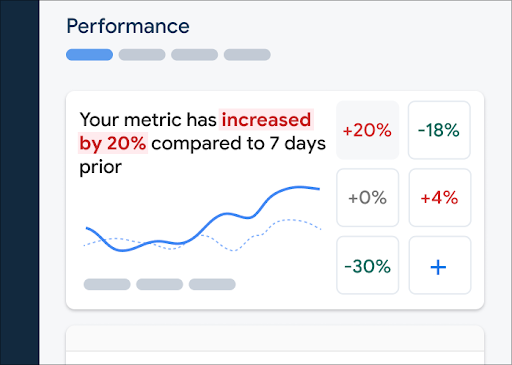 Tableau de bord Firebase Performance Monitoring" />
Pour ajouter une métrique à votre tableau de métriques, procédez comme suit :
- Accédez au tableau de bord des performances dans la console Firebase.
- Cliquez sur une fiche de métrique vide, puis sélectionnez une métrique existante à ajouter à votre tableau.
- Cliquez sur dans une fiche de métriques renseignée pour afficher d'autres options, par exemple pour remplacer ou supprimer une métrique.
Le tableau des métriques affiche les données collectées au fil du temps, à la fois sous forme graphique et sous forme de pourcentage numérique de variation.
En savoir plus sur l'utilisation du tableau de bord
Afficher les traces et leurs données
Pour afficher vos traces, accédez au tableau de bord "Performances" de la console Firebase, faites défiler la page jusqu'au tableau des traces, puis cliquez sur le sous-onglet approprié. Le tableau affiche certaines des principales métriques pour chaque trace. Vous pouvez même trier la liste par pourcentage de variation pour une métrique spécifique.
Performance Monitoring fournit une page de dépannage dans la console Firebase qui met en évidence les modifications apportées aux métriques. Vous pouvez ainsi résoudre rapidement les problèmes de performances et minimiser leur impact sur vos applications et vos utilisateurs. Vous pouvez utiliser la page de dépannage lorsque vous découvrez des problèmes de performances potentiels, par exemple dans les scénarios suivants :
- Vous sélectionnez les métriques pertinentes dans le tableau de bord et vous remarquez un grand delta.
- Dans le tableau des traces, vous triez les données pour afficher les deltas les plus importants en haut et vous constatez une variation de pourcentage significative.
- Vous recevez une alerte par e-mail vous informant d'un problème de performances.
Vous pouvez accéder à la page de dépannage de différentes manières :
- Sur le tableau de bord des métriques, cliquez sur le bouton Afficher les détails de la métrique.
- Sur n'importe quelle fiche de métrique, sélectionnez
=> Afficher les détails . La page de dépannage affiche des informations sur la métrique que vous avez sélectionnée. - Dans le tableau des traces, cliquez sur le nom d'une trace ou sur une valeur de métrique dans la ligne associée à cette trace.
- Dans une alerte par e-mail, cliquez sur Examiner maintenant.
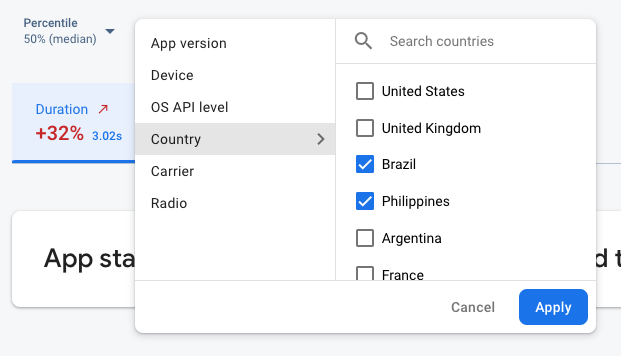
Lorsque vous cliquez sur le nom d'une trace dans le tableau des traces, vous pouvez ensuite examiner en détail les métriques qui vous intéressent. Cliquez sur le bouton
 Données Firebase Performance Monitoring filtrées par attribut" />
- Filtrez les données par Version de l'application pour afficher les données d'une version précédente ou de la dernière version.
- Filtrez par Appareil pour savoir comment les anciens appareils gèrent votre application.
- Filtrez par Pays pour vous assurer que l'emplacement de votre base de données n'affecte pas une région spécifique.
En savoir plus sur l'affichage des données de vos traces
Étapes suivantes
Découvrez comment utiliser les attributs pour examiner les données sur les performances.
Découvrez comment suivre les problèmes de performances dans la console Firebase.
Configurez des alertes pour les modifications de code qui dégradent les performances de votre application. Par exemple, vous pouvez configurer une alerte par e-mail pour votre équipe si le temps de démarrage de votre application dépasse un seuil que vous avez défini.
- Affichez des rapports détaillés sur les sessions utilisateur. Vous pouvez y voir une trace spécifique dans le contexte chronologique des autres traces collectées au cours de la même session.