

Performance Monitoring تستخدِم التتبُّعات لجمع بيانات عن العمليات التي تتم مراقبتها في تطبيقك. والتتبُّع هو تقرير يحتوي على بيانات تم التقاطها بين نقطتَين زمنيتَين في تطبيقك.
بالنسبة إلى تطبيقات Apple وAndroid، Performance Monitoring تجمع ميزة "مراقبة الأداء" عدة تتبُّعات مرتبطة بدورة حياة التطبيق. تشبه كل هذه التتبُّعات المؤقتات لأنّها تقيس الوقت الذي تستغرقه العملية لتنفيذها ("المدة").
تتبُّع بدء تشغيل التطبيق: هو تتبُّع يقيس الوقت بين فتح المستخدم للتطبيق واستجابته
تتبُّع التطبيق في المقدّمة: هو تتبُّع يقيس الوقت الذي يكون فيه التطبيق قيد التشغيل في المقدّمة ومتاحًا للمستخدم
تتبُّع التطبيق في الخلفية: هو تتبُّع يقيس الوقت الذي يكون فيه التطبيق قيد التشغيل في الخلفية
بما أنّ هذه التتبُّعات لا تجمع سوى المقياس "المدة"، يُطلق عليها أحيانًا اسم "تتبُّعات المدة".
يمكنك الاطّلاع على البيانات من هذه التتبُّعات في علامة التبويب الفرعية التتبُّعات المخصّصة في جدول التتبُّعات ، والذي يظهر في أسفل لوحة بيانات الأداء (مزيد من المعلومات عن استخدام وحدة التحكّم لاحقًا في هذه الصفحة).
تعريفات كل تتبُّع
Performance Monitoring تستخدِم طلبات الطرق والإشعارات في تطبيقك لتحديد وقت بدء كل نوع من أنواع التتبُّعات وتوقّفه. تشبه كل هذه التتبُّعات المؤقتات لأنّها تقيس الوقت الذي تستغرقه العملية لتنفيذها.
تتبُّع بدء تشغيل التطبيق
يقيس هذا التتبُّع الوقت بين فتح المستخدم للتطبيق واستجابته. في وحدة التحكّم، يكون اسم التتبُّع _app_start. المقياس الذي يتم جمعه لهذا التتبُّع هو "المدة".
يبدأ عندما يحمِّل التطبيق أول
Objectفي الذاكرة.يتوقّف بعد أول حلقة تشغيل ناجحة تحدث بعد تلقّي التطبيق إشعار
UIApplicationDidBecomeActiveNotification.
تتبُّع التطبيق في المقدّمة
يقيس هذا التتبُّع الوقت الذي يكون فيه التطبيق قيد التشغيل في المقدّمة ومتاحًا للمستخدم. في وحدة التحكّم، يكون اسم التتبُّع _app_in_foreground.
المقياس الذي يتم جمعه لهذا التتبُّع هو "المدة".
يبدأ عندما يتلقّى التطبيق إشعار
UIApplicationDidBecomeActiveNotification.يتوقّف عندما يتلقّى إشعار
UIApplicationWillResignActiveNotification.
تتبُّع التطبيق في الخلفية
يقيس هذا التتبُّع الوقت الذي يكون فيه التطبيق قيد التشغيل في الخلفية. في وحدة التحكّم، يكون اسم التتبُّع _app_in_background. المقياس الذي يتم تسجيله لهذا التتبُّع هو "المدة".
يبدأ عندما يتلقّى التطبيق إشعار
UIApplicationWillResignActiveNotification.يتوقّف عندما يتلقّى إشعار
UIApplicationDidBecomeActiveNotification.
المقاييس التي يتم جمعها من خلال هذه التتبُّعات
هذه التتبُّعات جاهزة، لذا لا يمكنك إضافة مقاييس مخصّصة أو سمات مخصّصة إليها.
تشبه كل هذه التتبُّعات المؤقتات لأنّها تقيس الوقت الذي تستغرقه العملية التي تتم مراقبتها لتنفيذها. ويُطلق على اسم هذا المقياس الذي يتم جمعه "المدة".
تتبُّع بيانات الأداء وعرضها وفلترتها
للاطّلاع على بيانات الأداء في الوقت الفعلي، تأكَّد من أنّ تطبيقك يستخدم إصدارًا من حزمة تطوير البرامج (SDK) لميزة "مراقبة الأداء" متوافقًا مع معالجة البيانات في الوقت الفعلي. مزيد من المعلومات عن بيانات الأداء في الوقت الفعلي.
تتبُّع المقاييس الرئيسية في لوحة البيانات
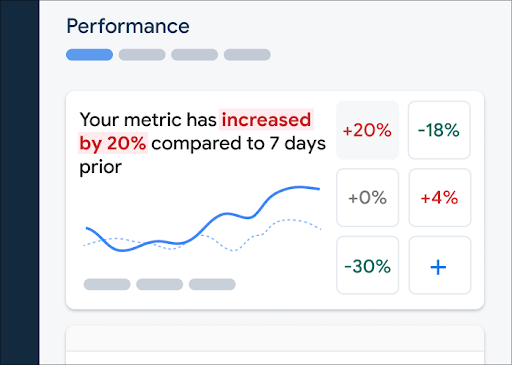
للتعرّف على مؤشرات مقاييسك الرئيسية، أضِفها إلى لوحة المقاييس في أعلى لوحة بيانات الأداء. يمكنك تحديد حالات الانحدار بسرعة من خلال الاطّلاع على التغييرات من أسبوع لآخر أو التأكّد من أنّ التغييرات الأخيرة في الرمز تحسّن الأداء.
 لوحة بيانات ميزة "مراقبة أداء Firebase"" />
لإضافة مقياس إلى لوحة المقاييس، اتّبِع الخطوات التالية:
- انتقِل إلى لوحة بيانات الأداءفي وحدة تحكّم Firebase.
- انقر على بطاقة مقياس فارغة، ثم اختَر مقياسًا حاليًا لإضافته إلى لوحتك.
- انقر على في بطاقة مقياس تم ملؤها للاطّلاع على مزيد من الخيارات، مثلاً لاستبدال مقياس أو إزالته.
تعرض لوحة المقاييس بيانات المقاييس التي تم جمعها بمرور الوقت، وذلك في شكل رسومي ونسبة مئوية للتغيير العددي.
مزيد من المعلومات عن استخدام لوحة البيانات.
عرض التتبُّعات وبياناتها
للاطّلاع على التتبُّعات، انتقِل إلى لوحة بيانات الأداء في وحدة تحكّم Firebase، وانتقِل للأسفل إلى جدول التتبُّعات، ثم انقر على علامة التبويب الفرعية المناسبة. يعرض الجدول بعض أهم المقاييس لكل تتبُّع، ويمكنك حتى ترتيب القائمة حسب الـ نسبة المئوية للتغيير في مقياس معيّن.
Performance Monitoring توفّر صفحة لتحديد المشاكل وحلّها في وحدة تحكّم Firebase، وهي تسلّط الضوء على التغييرات في المقاييس ، ما يسهّل عليك معالجة مشاكل الأداء وتقليل تأثيرها على تطبيقاتك ومستخدميها بسرعة. يمكنك استخدام صفحة تحديد المشاكل وحلّها عندما تتعرّف على مشاكل الأداء المحتملة، مثلاً في السيناريوهات التالية:
- تختار مقاييس ذات صلة على لوحة البيانات وتلاحظ فرقًا كبيرًا.
- في جدول التتبُّعات، يمكنك الترتيب لعرض أكبر الفروق في أعلى الجدول، وتلاحظ تغييرًا كبيرًا في النسبة المئوية.
- تتلقّى تنبيهًا عبر البريد الإلكتروني لإعلامك بمشكلة في الأداء.
يمكنك الوصول إلى صفحة تحديد المشاكل وحلّها بالطرق التالية:
- في لوحة بيانات المقاييس، انقر على الزر عرض تفاصيل المقياس.
- في أي بطاقة مقياس، انقر على
=> عرض التفاصيل . تعرض صفحة تحديد المشاكل وحلّها معلومات عن المقياس الذي اخترته. - في جدول التتبُّعات، انقر على اسم تتبُّع أو أي قيمة مقياس في الصف المرتبط بهذا التتبُّع.
- في تنبيه عبر البريد الإلكتروني، انقر على التحقيق الآن.
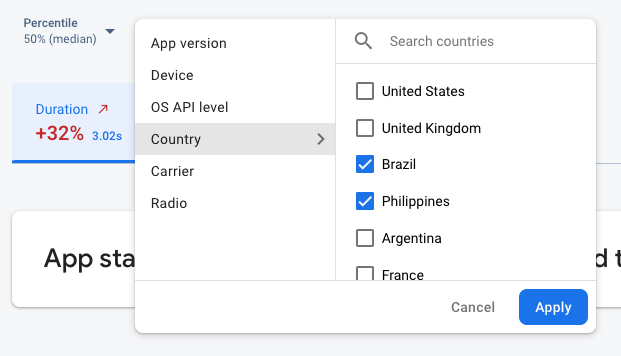
عند النقر على اسم تتبُّع في جدول التتبُّعات، يمكنك بعد ذلك الانتقال إلى المقاييس التي تهمّك. انقر على الزر
 تتم فلترة بيانات ميزة "مراقبة أداء Firebase" حسب السمة" />
- يمكنك الفلترة حسب إصدار التطبيق لعرض بيانات عن إصدار سابق أو أحدث إصدار
- يمكنك الفلترة حسب الجهاز للتعرّف على كيفية تعامل الأجهزة القديمة مع تطبيقك
- يمكنك الفلترة حسب البلد للتأكّد من أنّ موقع قاعدة البيانات لا يؤثر في منطقة معيّنة
مزيد من المعلومات عن عرض بيانات التتبُّعات.
الخطوات التالية
مزيد من المعلومات عن استخدام السمات لفحص بيانات الأداء.
مزيد من المعلومات عن كيفية تتبُّع مشاكل الأداء في Firebase وحدة التحكّم.
إعداد التنبيهات لتغييرات الرمز التي تؤدي إلى تدهور أداء تطبيقك. على سبيل المثال، يمكنك إعداد تنبيه عبر البريد الإلكتروني لـ فريقك إذا تجاوز وقت بدء تشغيل تطبيقك حدًا معيّنًا.
- يمكنك الاطّلاع على تقارير مفصّلة عن جلسات المستخدمين، حيث يمكنك الاطّلاع على تتبُّع معيّن في سياق زمني لتتبُّعات أخرى تم جمعها خلال الجلسة نفسها.