

С помощью Performance Monitoring вы можете использовать атрибуты для сегментации данных о производительности и сосредоточиться на производительности вашего приложения в различных реальных сценариях.
После того, как вы щелкнете по названию трассировки в таблице трассировок (расположенной в нижней части панели мониторинга производительности ), вы сможете перейти к интересующим вас метрикам. Используйте
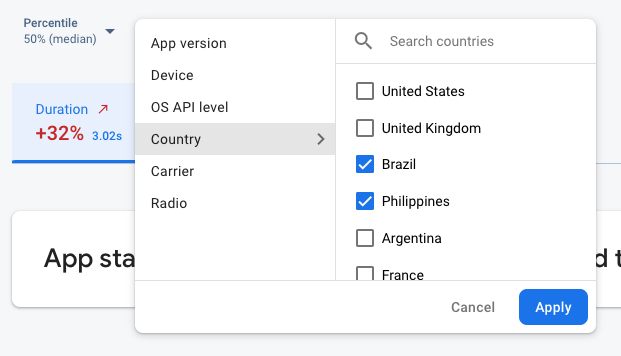 Данные мониторинга производительности Firebase фильтруются по атрибуту" />
- Используйте фильтр по версии приложения , чтобы просмотреть данные о предыдущих или последних версиях.
- Отфильтруйте результаты по устройству , чтобы узнать, как ваше приложение работает на старых устройствах.
- Используйте фильтр по стране , чтобы убедиться, что местоположение вашей базы данных не влияет на конкретный регион.
Для еще более мощного анализа на основе атрибутов экспортируйте данные о производительности в BigQuery .
Атрибуты по умолчанию
Performance Monitoring автоматически собирает различные атрибуты по умолчанию в зависимости от типа трассировки.
В дополнение к этим атрибутам по умолчанию, вы также можете создавать пользовательские атрибуты для трассировки кода , чтобы сегментировать данные по категориям, специфичным для вашего приложения. Например, в игре вы можете сегментировать данные по уровню игры.
Атрибуты по умолчанию для приложений Apple и Android
Все трассировки для приложений Apple и Android по умолчанию собирают следующие атрибуты:
- Версия приложения
- Страна
- уровень ОС
- Устройство
- Радио
- Перевозчик
Кроме того, трассировка сетевых запросов также собирает следующий атрибут:
- MIME-тип
Сбор пользовательских данных
Создавайте пользовательские атрибуты
Вы можете создавать пользовательские атрибуты для любого из ваших инструментированных трассировочных файлов кода .
Используйте API трассировки Performance Monitoring ( Swift | Obj-C ), чтобы добавить пользовательские атрибуты к трассировкам пользовательского кода.
Для использования пользовательских атрибутов добавьте в приложение код, определяющий атрибут и связывающий его с конкретной трассировкой пользовательского кода. Вы можете установить пользовательский атрибут в любое время между началом и окончанием трассировки.
Обратите внимание на следующее:
Названия пользовательских атрибутов должны соответствовать следующим требованиям:
- Отсутствуют пробелы в начале и конце, а также символ подчеркивания (
_) в начале. - Без пробелов
- Максимальная длина — 32 символа.
- Допустимые символы для имени:
AZ,azи_.
- Отсутствуют пробелы в начале и конце, а также символ подчеркивания (
Каждый пользовательский трассировочный код может записывать до 5 пользовательских атрибутов.
Пожалуйста, убедитесь, что пользовательские атрибуты не содержат никакой информации, позволяющей Google идентифицировать конкретного человека.
Узнайте больше об этом руководстве.
Быстрый
let trace = Performance.startTrace(name: "CUSTOM_TRACE_NAME")

trace.setValue("A", forAttribute: "experiment")

// Update scenario.
trace.setValue("B", forAttribute: "experiment")

// Reading scenario.
let experimentValue:String? = trace.valueForAttribute("experiment")

// Delete scenario.
trace.removeAttribute("experiment")

// Read attributes.
let attributes:[String, String] = trace.attributes;
Objective-C
FIRTrace *trace = [FIRPerformance startTraceWithName:@"CUSTOM_TRACE_NAME"];

[trace setValue:@"A" forAttribute:@"experiment"];

// Update scenario.
[trace setValue:@"B" forAttribute:@"experiment"];

// Reading scenario.
NSString *experimentValue = [trace valueForAttribute:@"experiment"];

// Delete scenario.
[trace removeAttribute:@"experiment"];

// Read attributes.
NSDictionary <NSString *, NSString *> *attributes = [trace attributes];