

Mit Performance Monitoring können Sie Leistungsdaten anhand von Attributen segmentieren und sich auf die Leistung Ihrer App in verschiedenen realen Szenarien konzentrieren.
Nachdem Sie in der Tabelle mit den Traces (unten im Leistungs-Dashboard) auf einen Trace-Namen geklickt haben, können Sie die gewünschten Messwerte aufrufen. Mit der Schaltfläche
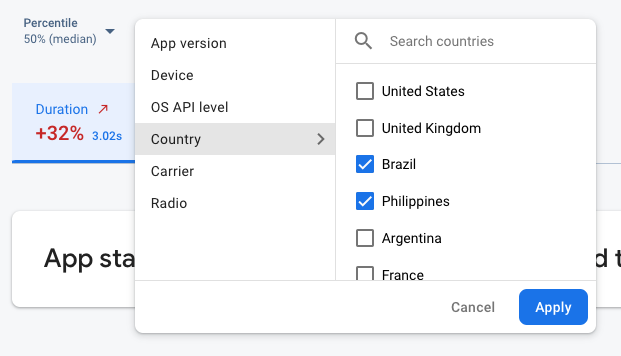 Firebase Performance Monitoring-Daten werden nach Attribut gefiltert" />
- Filtern Sie nach App-Version, um Daten zu einem früheren oder Ihrem neuesten Release aufzurufen.
- Filtern Sie nach Gerät, um zu sehen, wie ältere Geräte Ihre App verarbeiten.
- Filtern Sie nach Land, um sicherzustellen, dass sich der Standort Ihrer Datenbank nicht auf eine bestimmte Region auswirkt.
Wenn Sie noch leistungsstärkere Analysen auf Grundlage von Attributen durchführen möchten, exportieren Sie Ihre Leistungsdaten nach BigQuery.
Standardattribute
Performance Monitoring erfasst automatisch eine Vielzahl von Standardattributen, je nach Art des Traces.
Zusätzlich zu diesen Standardattributen können Sie auch benutzerdefinierte Attribute für Ihre benutzerdefinierten Code-Traces erstellen, um Daten nach Kategorien zu segmentieren, die für Ihre App spezifisch sind. In einem Spiel können Sie Daten beispielsweise nach Spiellevel segmentieren.
Standardattribute für Apple- und Android-Apps
Für alle Traces für Apple- und Android-Apps werden standardmäßig die folgenden Attribute erfasst:
- App-Version
- Land
- Betriebssystemebene
- Gerät
- Radio
- Transportunternehmen
Außerdem wird bei Netzwerkanfrage-Traces auch das folgende Attribut erfasst:
- MIME-Typ
Erhebung von Nutzerdaten
Benutzerdefinierte Attribute erstellen
Sie können benutzerdefinierte Attribute für alle instrumentierten Traces für benutzerdefinierten Code erstellen.
Verwenden Sie die Performance Monitoring Trace API (Swift | Obj-C), um benutzerdefinierte Attribute zu benutzerdefinierten Code-Traces hinzuzufügen.
Wenn Sie benutzerdefinierte Attribute verwenden möchten, müssen Sie Ihrer App Code hinzufügen, der das Attribut definiert und es einem bestimmten benutzerdefinierten Code-Trace zuordnet. Sie können das benutzerdefinierte Attribut jederzeit zwischen dem Start und dem Ende des Traces festlegen.
Wichtige Hinweise:
Namen für benutzerdefinierte Attribute müssen die folgenden Anforderungen erfüllen:
- Keine voran- oder nachgestellten Leerzeichen, kein vorangestellter Unterstrich (
_) - Keine Gruppenbereiche
- Maximale Länge: 32 Zeichen
- Zulässige Zeichen für den Namen sind
A-Z,a-zund_.
- Keine voran- oder nachgestellten Leerzeichen, kein vorangestellter Unterstrich (
Für jeden benutzerdefinierten Code-Trace können bis zu 5 benutzerdefinierte Attribute erfasst werden.
Achten Sie darauf, dass benutzerdefinierte Attribute keine Informationen enthalten, die eine Person gegenüber Google identifizieren.
Weitere Informationen zu dieser Richtlinie
Swift
let trace = Performance.startTrace(name: "CUSTOM_TRACE_NAME")

trace.setValue("A", forAttribute: "experiment")

// Update scenario.
trace.setValue("B", forAttribute: "experiment")

// Reading scenario.
let experimentValue:String? = trace.valueForAttribute("experiment")

// Delete scenario.
trace.removeAttribute("experiment")

// Read attributes.
let attributes:[String, String] = trace.attributes;
Objective-C
FIRTrace *trace = [FIRPerformance startTraceWithName:@"CUSTOM_TRACE_NAME"];

[trace setValue:@"A" forAttribute:@"experiment"];

// Update scenario.
[trace setValue:@"B" forAttribute:@"experiment"];

// Reading scenario.
NSString *experimentValue = [trace valueForAttribute:@"experiment"];

// Delete scenario.
[trace removeAttribute:@"experiment"];

// Read attributes.
NSDictionary <NSString *, NSString *> *attributes = [trace attributes];