

Avec Performance Monitoring, vous pouvez utiliser des attributs pour segmenter les données de performances et vous concentrer sur les performances de votre application dans différents scénarios réels.
Après avoir cliqué sur un nom de trace dans le tableau des traces (situé en bas de
le
tableau de bord Performance), vous pouvez explorer
les métriques qui vous intéressent. Utilisez le
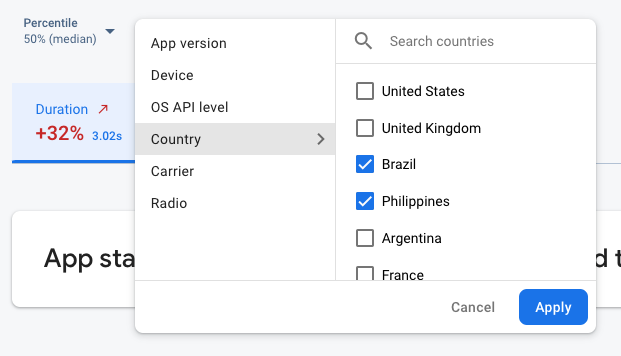 Données de Firebase Performance Monitoring filtrées par attribut" />
- Filtrez par Version de l'application pour afficher les données d'une version précédente ou de votre dernière version.
- Filtrez par Appareil pour découvrir comment les appareils plus anciens gèrent votre application.
- Filtrez par Pays pour vous assurer que l'emplacement de votre base de données n'affecte pas une région spécifique.
Pour une analyse encore plus poussée basée sur les attributs, exportez vos données sur les performances vers BigQuery.
Attributs par défaut
Performance Monitoring collecte automatiquement divers attributs par défaut en fonction du type de trace.
En plus de ces attributs par défaut, vous pouvez également créer des attributs personnalisés sur vos traces de code personnalisé pour segmenter les données par catégories spécifiques à votre application. Par exemple, dans un jeu, vous pouvez segmenter les données par niveau.
Attributs par défaut pour les applications Apple et Android
Toutes les traces des applications Apple et Android collectent les attributs suivants par défaut :
- Version de l'application
- Pays
- Niveau de l'OS
- Appareil
- Radio
- Opérateur
En outre, les traces de requêtes réseau collectent également l'attribut suivant :
- Type MIME
Collecte des données utilisateur
Créer des attributs personnalisés
Vous pouvez créer des attributs personnalisés sur n'importe laquelle de vos traces de code personnalisé instrumentées custom code traces.
Utilisez l'API Trace Performance Monitoring (Swift | Obj-C) pour ajouter des attributs personnalisés aux traces de code personnalisé.
Pour utiliser des attributs personnalisés, ajoutez du code à votre application qui définit l'attribut et l'associe à une trace de code personnalisé spécifique. Vous pouvez définir l'attribut personnalisé à tout moment entre le début et la fin de la trace.
Veuillez noter les points suivants :
Les noms des attributs personnalisés doivent répondre aux exigences suivantes :
- Aucun espace de début ou de fin, aucun caractère de soulignement (
_) au début - Pas d'espaces
- La longueur ne doit pas dépasser 32 caractères.
- Les caractères autorisés pour le nom sont
A-Z,a-zet_.
- Aucun espace de début ou de fin, aucun caractère de soulignement (
Chaque trace de code personnalisé peut enregistrer jusqu'à cinq attributs personnalisés.
Veuillez vous assurer que les attributs personnalisés ne contiennent aucune information permettant d'identifier personnellement un utilisateur auprès de Google.
En savoir plus sur cette consigne
Swift
let trace = Performance.startTrace(name: "CUSTOM_TRACE_NAME")

trace.setValue("A", forAttribute: "experiment")

// Update scenario.
trace.setValue("B", forAttribute: "experiment")

// Reading scenario.
let experimentValue:String? = trace.valueForAttribute("experiment")

// Delete scenario.
trace.removeAttribute("experiment")

// Read attributes.
let attributes:[String, String] = trace.attributes;
Objective-C
FIRTrace *trace = [FIRPerformance startTraceWithName:@"CUSTOM_TRACE_NAME"];

[trace setValue:@"A" forAttribute:@"experiment"];

// Update scenario.
[trace setValue:@"B" forAttribute:@"experiment"];

// Reading scenario.
NSString *experimentValue = [trace valueForAttribute:@"experiment"];

// Delete scenario.
[trace removeAttribute:@"experiment"];

// Read attributes.
NSDictionary <NSString *, NSString *> *attributes = [trace attributes];