

Với Performance Monitoring, bạn có thể sử dụng các thuộc tính để phân đoạn dữ liệu hiệu suất và tập trung vào hiệu suất của ứng dụng trong nhiều tình huống thực tế.
Sau khi nhấp vào tên dấu vết trong bảng dấu vết (nằm ở cuối trang tổng quan Hiệu suất), bạn có thể xem chi tiết các chỉ số mà bạn quan tâm. Sử dụng nút
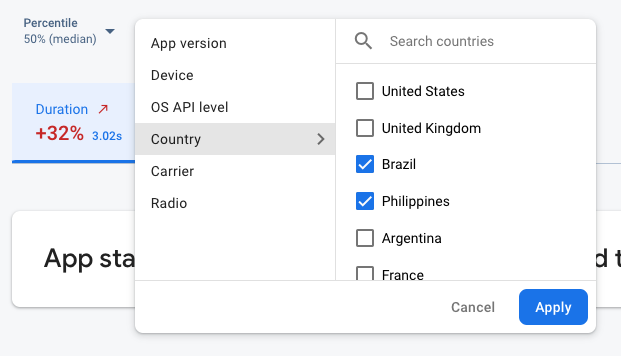 Dữ liệu Giám sát hiệu suất Firebase đang được lọc theo thuộc tính" />
- Lọc theo Phiên bản ứng dụng để xem dữ liệu về một bản phát hành trước đây hoặc bản phát hành mới nhất của bạn
- Lọc theo Thiết bị để tìm hiểu cách các thiết bị cũ xử lý ứng dụng của bạn
- Lọc theo Quốc gia để đảm bảo vị trí cơ sở dữ liệu của bạn không ảnh hưởng đến một khu vực cụ thể
Để phân tích hiệu quả hơn nữa dựa trên các thuộc tính, hãy xuất dữ liệu hiệu suất sang BigQuery.
Thuộc tính mặc định
Performance Monitoring tự động thu thập nhiều thuộc tính mặc định tuỳ thuộc vào loại dấu vết.
Ngoài các thuộc tính mặc định này, bạn cũng có thể tạo thuộc tính tùy chỉnh trên dấu vết mã tùy chỉnh để phân đoạn dữ liệu theo các danh mục dành riêng cho ứng dụng của bạn. Ví dụ: trong một trò chơi, bạn có thể phân đoạn dữ liệu theo cấp độ trò chơi.
Thuộc tính mặc định cho ứng dụng Apple và ứng dụng Android
Theo mặc định, tất cả dấu vết cho ứng dụng Apple và ứng dụng Android đều thu thập các thuộc tính sau:
- Phiên bản ứng dụng
- Quốc gia
- Cấp hệ điều hành
- Thiết bị
- Đài
- Mạng di động
Ngoài ra, dấu vết yêu cầu mạng cũng thu thập thuộc tính sau:
- Loại MIME
Thu thập dữ liệu người dùng
Tạo thuộc tính tuỳ chỉnh
Bạn có thể tạo thuộc tính tùy chỉnh trên bất kỳ dấu vết mã tùy chỉnh nào được đo lường.
Sử dụng API theo dõi Performance Monitoring (Swift | Obj-C) để thêm thuộc tính tùy chỉnh vào dấu vết mã tùy chỉnh.
Để sử dụng thuộc tính tùy chỉnh, hãy thêm mã vào ứng dụng của bạn để xác định thuộc tính và liên kết thuộc tính đó với một dấu vết mã tùy chỉnh cụ thể. Bạn có thể đặt thuộc tính tuỳ chỉnh bất cứ lúc nào trong khoảng thời gian từ khi dấu vết bắt đầu đến khi dấu vết dừng lại.
Lưu ý những điều sau:
Tên của thuộc tính tuỳ chỉnh phải đáp ứng các yêu cầu sau:
- Không có khoảng trắng ở đầu hoặc cuối, không có ký tự dấu gạch dưới (
_) ở đầu - Không có không gian nào
- Độ dài tối đa là 32 ký tự
- Các ký tự được phép cho tên là
A-Z,a-zvà_.
- Không có khoảng trắng ở đầu hoặc cuối, không có ký tự dấu gạch dưới (
Mỗi dấu vết mã tuỳ chỉnh có thể ghi lại tối đa 5 thuộc tính tuỳ chỉnh.
Vui lòng đảm bảo rằng các thuộc tính tùy chỉnh không chứa bất kỳ thông tin nào giúp Google nhận dạng cá nhân.
Tìm hiểu thêm về nguyên tắc này
Swift
let trace = Performance.startTrace(name: "CUSTOM_TRACE_NAME")

trace.setValue("A", forAttribute: "experiment")

// Update scenario.
trace.setValue("B", forAttribute: "experiment")

// Reading scenario.
let experimentValue:String? = trace.valueForAttribute("experiment")

// Delete scenario.
trace.removeAttribute("experiment")

// Read attributes.
let attributes:[String, String] = trace.attributes;
Objective-C
FIRTrace *trace = [FIRPerformance startTraceWithName:@"CUSTOM_TRACE_NAME"];

[trace setValue:@"A" forAttribute:@"experiment"];

// Update scenario.
[trace setValue:@"B" forAttribute:@"experiment"];

// Reading scenario.
NSString *experimentValue = [trace valueForAttribute:@"experiment"];

// Delete scenario.
[trace removeAttribute:@"experiment"];

// Read attributes.
NSDictionary <NSString *, NSString *> *attributes = [trace attributes];