

Mit Performance Monitoring können Sie Leistungsdaten anhand von Attributen segmentieren und sich auf die Leistung Ihrer App in verschiedenen realen Szenarien konzentrieren.
Wenn Sie in der Tabelle „Traces“ (unten im Dashboard zur Leistungsüberwachung) auf einen Trace-Namen klicken, können Sie sich die gewünschten Messwerte genauer ansehen. Mit der Schaltfläche
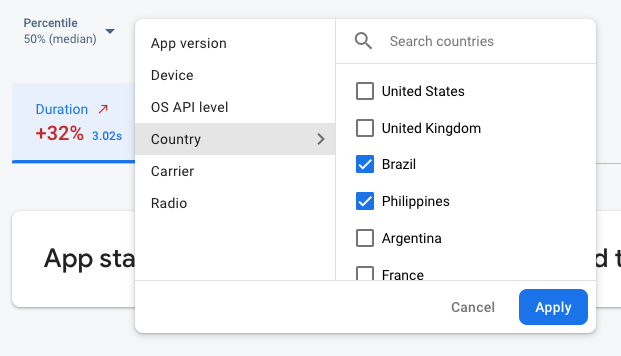 Firebase Performance Monitoring-Daten, die nach Attribut gefiltert werden" />
- Filtern Sie nach App-Version, um Daten zu einem früheren Release oder Ihrem neuesten Release aufzurufen.
- Nach Gerät filtern, um zu sehen, wie ältere Geräte mit deiner App umgehen
- Filtern Sie nach Land, um sicherzustellen, dass der Standort Ihrer Datenbank keine Auswirkungen auf eine bestimmte Region hat.
Für noch leistungsfähigere Analysen auf Basis von Attributen können Sie Ihre Leistungsdaten nach BigQuery exportieren.
Standardattribute
Performance Monitoring erfasst je nach Art des Trace automatisch eine Vielzahl von Standardattributen.
Zusätzlich zu diesen Standardattributen können Sie auch benutzerdefinierte Attribute für Ihre benutzerdefinierten Code-Traces erstellen, um Daten nach Kategorien zu segmentieren, die für Ihre App spezifisch sind. In einem Spiel können Sie Daten beispielsweise nach Spiellevel segmentieren.
Standardattribute für Apple- und Android-Apps
Für alle Traces für Apple- und Android-Apps werden standardmäßig die folgenden Attribute erfasst:
- App-Version
- Land
- Betriebssystemebene
- Gerät
- Radio
- Transportunternehmen
Darüber hinaus wird bei Netzwerkanfrage-Traces auch das folgende Attribut erfasst:
- MIME-Typ
Nutzerdaten erhebt
Benutzerdefinierte Attribute erstellen
Sie können benutzerdefinierte Attribute für alle instrumentierten benutzerdefinierten Code-Traces erstellen.
Verwenden Sie die Performance Monitoring Trace API (Swift | Obj-C), um benutzerdefinierten Code-Traces benutzerdefinierte Attribute hinzuzufügen.
Wenn Sie benutzerdefinierte Attribute verwenden möchten, fügen Sie Ihrer App Code hinzu, der das Attribut definiert und mit einem bestimmten benutzerdefinierten Code-Trace verknüpft. Sie können das benutzerdefinierte Attribut jederzeit zwischen dem Start und dem Ende des Trace festlegen.
Wichtige Hinweise:
Namen für benutzerdefinierte Attribute müssen die folgenden Anforderungen erfüllen:
- Keine voran- oder nachgestellten Leerzeichen, kein vorangestellter Unterstrich (
_) - Keine Gruppenbereiche
- Darf maximal 32 Zeichen lang sein
- Zulässige Zeichen für den Namen sind
A-Z,a-zund_.
- Keine voran- oder nachgestellten Leerzeichen, kein vorangestellter Unterstrich (
In jedem benutzerdefinierten Code-Trace können bis zu 5 benutzerdefinierte Attribute aufgezeichnet werden.
Achten Sie darauf, dass benutzerdefinierte Attribute keine Informationen enthalten, mit denen eine Person gegenüber Google identifiziert werden kann.
Weitere Informationen zu dieser Richtlinie
Swift
let trace = Performance.startTrace(name: "CUSTOM_TRACE_NAME")

trace.setValue("A", forAttribute: "experiment")

// Update scenario.
trace.setValue("B", forAttribute: "experiment")

// Reading scenario.
let experimentValue:String? = trace.valueForAttribute("experiment")

// Delete scenario.
trace.removeAttribute("experiment")

// Read attributes.
let attributes:[String, String] = trace.attributes;
Objective-C
FIRTrace *trace = [FIRPerformance startTraceWithName:@"CUSTOM_TRACE_NAME"];

[trace setValue:@"A" forAttribute:@"experiment"];

// Update scenario.
[trace setValue:@"B" forAttribute:@"experiment"];

// Reading scenario.
NSString *experimentValue = [trace valueForAttribute:@"experiment"];

// Delete scenario.
[trace removeAttribute:@"experiment"];

// Read attributes.
NSDictionary <NSString *, NSString *> *attributes = [trace attributes];