

כדי לראות נתוני ביצועים בזמן אמת, צריך לוודא שהאפליקציה משתמשת בגרסת Performance Monitoring SDK שתואמת לעיבוד נתונים בזמן אמת. מידע נוסף על נתוני ביצועים בזמן אמת
מעקב אחרי מדדים מרכזיים במרכז הבקרה
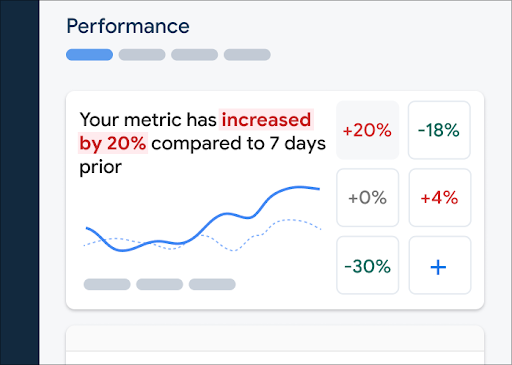
כדי לראות את המגמות של המדדים החשובים, מוסיפים אותם ללוח המדדים בחלק העליון של מרכז הבקרה ביצועים. אפשר לזהות במהירות רגרסיות על ידי בדיקת השינויים משבוע לשבוע, או לוודא שהשינויים האחרונים בקוד משפרים את הביצועים.
 לוח הבקרה של מעקב אחרי ביצועים ב-Firebase" />
הנה כמה דוגמאות למגמות שאפשר לעקוב אחריהן:
- שיפור בזמן התגובה לקלט הראשון בעקבות שינוי מועד הטעינה של קובצי JavaScript מסוימים באפליקציה
- ירידה בזמן של הצגת תוכן ראשוני אחרי המעבר לשימוש ב-CDN בשביל נכסים
- ירידה בגודל המטען הייעודי (payload) של התגובה לבקשה לאחזור מהרשת מאז שהטמעתם את השימוש בתמונות ממוזערות
- עלייה בזמן התגובה של הרשת לקריאה ל-API של צד שלישי במהלך הפסקת שירות במערכת
כל חבר בפרויקט Firebase יכול להגדיר לוח מדדים משלו. אתם יכולים לעקוב אחרי מדדים שחשובים לכם, וחברים אחרים בפרויקט יכולים לעקוב אחרי קבוצות שונות לגמרי של מדדים מרכזיים בלוחות שלהם.
כדי להוסיף מדד ללוח המדדים:
- נכנסים למרכז הבקרה לבדיקת ביצועים במסוף Firebase.
- לוחצים על כרטיס מדד ריק ואז בוחרים מדד קיים כדי להוסיף אותו ללוח.
- לוחצים על בכרטיס מדד עם נתונים כדי לראות עוד אפשרויות, למשל להחלפה או להסרה של מדד.
לוח המדדים מציג נתונים של מדדים שנאספו לאורך זמן, גם בצורה גרפית וגם כשינוי מספרי באחוזים.
- בכל כרטיס מדד מוצג אחוז השינוי בערך המדד בטווח התאריכים שנבחר, וגם הערך האחרון שנאסף של המדד. ההצהרה בחלק העליון של לוח המדדים היא פרשנות של השינוי באחוזים.
- כברירת מחדל, בלוח המדדים מוצג הערך של האחוזון ה-75 של המדד, שמתאים לCore Web Vitals. כדי לראות את חוויית השימוש באפליקציה של פלחי משתמשים שונים, בוחרים אחוזון אחר מהתפריט הנפתח בחלק העליון של דף מרכז הבקרה.
מה המשמעות של הצבעים אדום, ירוק ואפור?
לרוב המדדים יש מגמת שינוי רצויה, ולכן בלוח המדדים מוצגת פרשנות של מגמת השינוי של נתוני המדד, כלומר אם המגמה חיובית או שלילית.
לדוגמה, נניח שאתם עוקבים אחרי השהיית הקלט הראשוני של דף מסוים (ערך שצריך להיות קטן). אם הערך הזה עולה, לוח המדדים מציג את אחוז השינוי של המדד באדום, כדי להפנות את תשומת הלב לבעיה אפשרית. עם זאת, אם הערך יורד או לא משתנה, לוח המדדים יציג את האחוז בירוק או באפור, בהתאמה.
אם למדד מסוים אין כיוון מגמה רצוי ברור, כמו גודל מטען הייעודי (payload) של התגובה לבקשה לאחזור מהרשת, לוח המדדים תמיד יציג את השינוי באחוזים של המדד באפור, ללא קשר למגמת הנתונים.
מה המשמעות של הקווים הרצופים והמקווקווים?
-
קו רציף כחול כהה – הערך של המדד לאורך זמן
-
קו מקווקו בצבע תכלת בהיר – הערך של המדד בנקודת זמן ספציפית בעבר
לדוגמה, אם בוחרים להציג תרשים של 7 הימים האחרונים ומעבירים את העכבר מעל 30 באוגוסט, אז הקו המקווקו בצבע תכלת בהיר מציג את הערך של המדד ב-23 באוגוסט.
הצגת עקבות והנתונים שלהם
כל העקבות של האפליקציה מוצגים בטבלת העקבות, שמופיעה בתחתית לוח הבקרה לביצועים. בטבלה, כל סוג של עקבות מקובץ בכרטיסיית משנה מתאימה. לדוגמה, כל העקבות של בקשות לאחזור מהרשת מפורטים בכרטיסיית המשנה בקשות רשת.
בטבלת העקבות מוצגים הערכים של כמה מדדים מובילים לכל עקבה, וגם אחוז השינוי בכל ערך של מדד. הערכים האלה מחושבים על סמך הבחירות של האחוזון וטווח הזמן שמוגדרים בחלק העליון של הכרטיסייה לוח בקרה. הנה כמה דוגמאות:
- אם בוחרים באחוזון 75% ובטווח זמן של 7 הימים האחרונים, ערך המדד יהיה האחוזון ה-75 של הנתונים שנאספו ביום האחרון, ואחוז השינוי יהיה השינוי מאז 7 ימים לפני כן.
- אם לאחר מכן תשנו את טווח הזמן ל24 השעות האחרונות, ערך המדד יהיה החציון של הנתונים שנאספו מהשעה האחרונה, ואחוז השינוי יהיה השינוי מאז 24 שעות לפני כן.
אפשר למיין את רשימת העקבות בכל כרטיסיית משנה לפי ערך המדד או לפי אחוז השינוי של מדד ספציפי. כך תוכלו לזהות במהירות בעיות פוטנציאליות באפליקציה.
כדי לראות את כל המדדים והנתונים של טרייס ספציפי, לוחצים על שם הטרייס בטבלת הטרייסים. בקטעים הבאים בדף הזה מפורטים פרטים נוספים.
הצגת נתונים נוספים לגבי מעקב ספציפי
Performance Monitoring מספק דף לפתרון בעיות במסוף Firebase, שבו מודגשים שינויים במדדים. כך קל לטפל בבעיות בביצועים ולצמצם את ההשפעה שלהן על האפליקציות והמשתמשים. אפשר להשתמש בדף פתרון הבעיות כשמגלים על בעיות פוטנציאליות בביצועים, למשל בתרחישים הבאים:
- אתם בוחרים מדדים רלוונטיים בלוח הבקרה ומבחינים בדלתא גדולה.
- בטבלת העקבות, ממיינים כך שהדלתאות הגדולות ביותר יוצגו בחלק העליון, ורואים שינוי משמעותי באחוזים.
- אתם מקבלים התראה באימייל על בעיה בביצועים.
אפשר לגשת לדף פתרון הבעיות בדרכים הבאות:
- במרכז הבקרה של המדד, לוחצים על הלחצן הצגת פרטי המדד.
- בכל כרטיס מדד, לוחצים על
=> הצגת פרטים . בדף פתרון הבעיות מוצג מידע על המדד שבחרתם. - בטבלת העקבות, לוחצים על שם של עקבה או על ערך של מדד בשורה שמשויכת לעקבה הזו.
- בהתראה באימייל, לוחצים על בדיקה עכשיו.
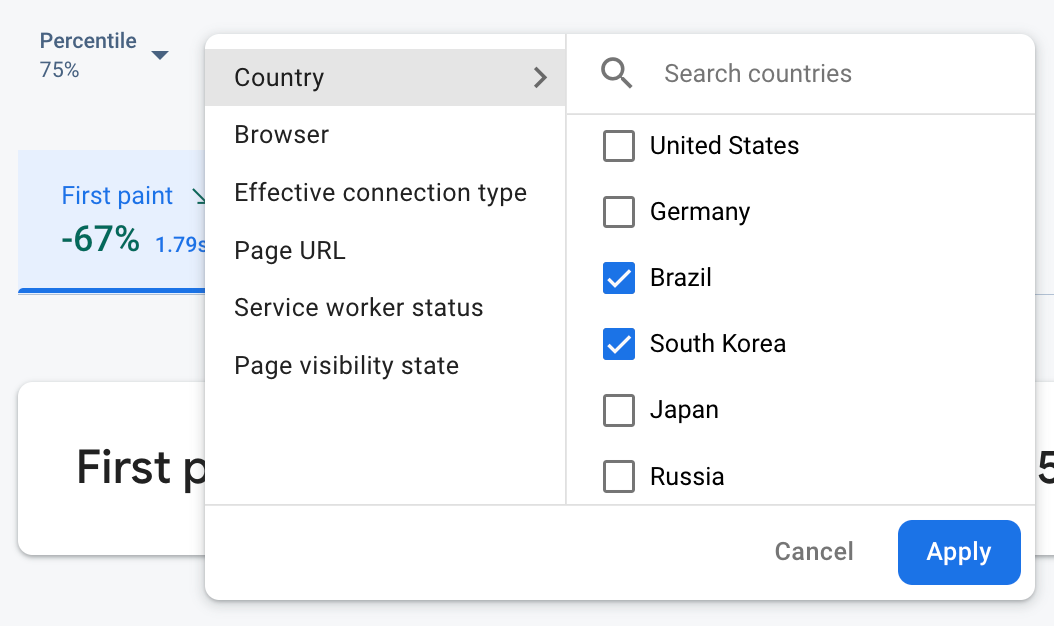
כשלוחצים על שם של מעקב בטבלת המעקבים, אפשר להציג את פירוט המדדים שמעניינים אתכם. לוחצים על הלחצן
 נתונים של מעקב אחר ביצועים ב-Firebase מסוננים לפי מאפיין" />
- מסננים לפי כתובת URL של דף כדי לראות נתונים של דף ספציפי באתר
- מסננים לפי סוג החיבור בפועל כדי לראות איך חיבור 3G משפיע על האפליקציה
- מסננים לפי מדינה כדי לוודא שהמיקום של מסד הנתונים לא משפיע על אזור מסוים
הצגת כל המדדים שנאספו עבור מעקב
אחרי שלוחצים על מעקב, אפשר להציג פירוט של מדדים שמעניינים אתכם:
- מעקב אחר בקשות ברשת – הכרטיסיות של המדדים שזמינות הן זמן תגובה וגודל מטען ייעודי לתגובה.
- מעקב אחר קוד מותאם אישית – הכרטיסייה של המדד משך הזמן תמיד זמינה (מדד ברירת המחדל לסוג הזה של מעקב). אם הוספתם מדדים מותאמים אישית למעקב אחר קוד מותאם אישית, הם יוצגו גם בכרטיסיית המדדים.
- עקבות של טעינת דף – הכרטיסיות של המדדים הזמינים כוללות את הצגת התוכן הראשוני (FCP), הצגת התוכן הראשוני (FCP), מהירות התגובה לאינטראקציה באתר (INP) ואירועים שקשורים ל-DOM.
 תרשים חלוקה של מעקב אחרי ביצועים ב-Firebase" />
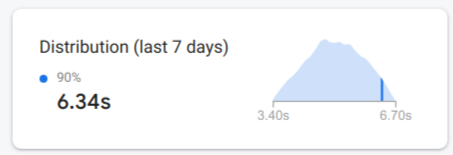
תמצית נתוני הביצועים של המדד שנבחר מופיעה ממש מתחת לכרטיסיות של המדדים. הסקירה כוללת משפט אחד שמתאר את מגמת המדד לאורך זמן, ותרשים שמציג את התפלגות הנתונים בטווח התאריכים שנבחר.
צפייה במידע מעמיק על הנתונים
אפשר לסנן ולפלח את הנתונים לפי מאפיין, או ללחוץ כדי להציג את הנתונים בהקשר של סשן שימוש באפליקציה.
לדוגמה, כדי להבין למה זמן התגובה האחרון של הרשת איטי, ולבדוק אם מדינה מסוימת משפיעה על הביצועים, פועלים לפי השלבים הבאים:
- בתפריט הנפתח של המאפיינים, בוחרים באפשרות מדינה.
- בטבלה, ממיינים לפי הערך האחרון כדי לראות את המדינות שהכי משפיעות על זמני התגובה של הרשת.
- בוחרים את המדינות עם הערכים האחרונים הכי גבוהים כדי להציג אותם בתרשים. אחר כך מעבירים את סמן העכבר מעל ציר הזמן בתרשים כדי לראות מתי זמני התגובה של הרשת הואטו במדינות האלה.
- כדי לחקור לעומק את שורשי הבעיות שקשורות לזמן התגובה של הרשת במדינות ספציפיות, מוסיפים מסננים למדינות האלה וממשיכים לחקור מאפיינים אחרים (כמו סוגי רדיו ומכשירים).