

Aby wyświetlać dane o skuteczności w czasie rzeczywistym, upewnij się, że Twoja aplikacja korzysta z wersji pakietu SDK do monitorowania skuteczności, która jest zgodna z przetwarzaniem danych w czasie rzeczywistym. Więcej informacji o danych o skuteczności w czasie rzeczywistym
Śledzenie kluczowych danych w panelu
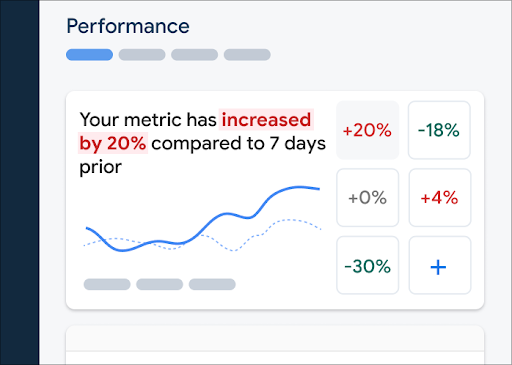
Aby dowiedzieć się, jak zmieniają się Twoje kluczowe dane, dodaj je do tablicy danych u góry panelu Skuteczność. Możesz szybko wykrywać regresje, sprawdzając zmiany z tygodnia na tydzień, lub weryfikować, czy ostatnie zmiany w kodzie poprawiają skuteczność.
 Panel monitorowania skuteczności w Firebase" />
Oto kilka przykładowych trendów, które możesz śledzić:
- Poprawa opóźnienia pierwszego wejścia dzięki zmianie momentu wczytywania niektórych plików JavaScript przez aplikację.
- Skrócenie czasu pierwszego wyrenderowania treści po przejściu na korzystanie z sieci CDN w przypadku komponentów.
- Spadek rozmiaru ładunku odpowiedzi w przypadku żądania sieciowego od momentu wdrożenia korzystania z miniatur.
- Wzrost czasu odpowiedzi sieci w przypadku wywołania interfejsu API innej firmy podczas awarii ekosystemu.
Każdy członek projektu w Firebase może skonfigurować własną tablicę wskaźników. Możesz śledzić dane, które są dla Ciebie ważne, a inni członkowie projektu mogą śledzić zupełnie inne zestawy kluczowych danych na swoich tablicach.
Aby dodać dane do tablicy danych, wykonaj te czynności:
- Otwórz panel Wydajność w konsoli Firebase.
- Kliknij pustą kartę danych, a potem wybierz istniejące dane, które chcesz dodać do tablicy.
- Kliknij na wypełnionej karcie danych, aby wyświetlić więcej opcji, np. zastąpienia lub usunięcia danych.
Tablica danych zawiera zebrane dane w czasie, zarówno w formie graficznej, jak i jako liczbową zmianę procentową.
- Każda karta danych zawiera zmianę procentową wartości danych w wybranym zakresie czasu oraz ostatnią zebraną wartość danych. Wyjaśnienie u góry panelu danych to interpretacja zmiany procentowej.
- Domyślnie tablica danych wyświetla wartość 75 percentyla danego wskaźnika, co jest zgodne z Core Web Vitals. Jeśli chcesz sprawdzić, jak różne segmenty użytkowników korzystają z aplikacji, wybierz inny centyl z menu u góry strony panelu.
Co oznaczają kolory czerwony, zielony i szary?
Większość rodzajów danych ma pożądany kierunek trendu, więc tablica rodzajów danych używa kolorów, aby wyświetlać interpretację tego, czy dane danego rodzaju zmieniają się w dobrym czy złym kierunku.
Załóżmy na przykład, że śledzisz opóźnienie pierwszego działania na stronie (wartość, która powinna być mała). Jeśli ta wartość rośnie, na tablicy danych wyświetla się procentowa zmiana danych w kolorze czerwonym, co zwraca uwagę na potencjalny problem. Jeśli jednak wartość maleje lub nie zmienia się, tablica danych wyświetla procent odpowiednio na zielono lub szaro.
Jeśli dane nie mają oczywistego pożądanego kierunku trendu, np. rozmiar ładunku odpowiedzi w przypadku żądania sieciowego, tablica danych zawsze wyświetla procentową zmianę danych na szaro, niezależnie od kierunku trendu.
Co oznaczają linie ciągłe i przerywane?
-
ciemnoniebieska linia ciągła – wartość danych w czasie;
-
jasnoniebieska linia przerywana – wartość danych w określonym momencie w przeszłości.
Jeśli na przykład wybierzesz wykres z ostatnich 7 dni i najedziesz kursorem na 30 sierpnia, jasnoniebieska linia przerywana pokaże wartość danych z 23 sierpnia.
Wyświetlanie logów czasu i ich danych
Wszystkie ślady dotyczące aplikacji możesz wyświetlić w tabeli śladów, która znajduje się u dołu panelu Skuteczność. W tabeli każdy typ śladu jest zgrupowany na odpowiedniej karcie. Na przykład wszystkie ślady żądań sieciowych są wymienione na karcie Żądania sieciowe.
Tabela śladów zawiera wartości niektórych najważniejszych danych dla każdego śladu, a także zmianę procentową wartości każdego rodzaju danych. Te wartości są obliczane na podstawie wybranego percentyla i zakresu czasu ustawionego u góry karty Panel. Oto przykłady:
- Jeśli wybierzesz wartość procentową 75% i zakres dat Ostatnie 7 dni, wartość danych będzie 75 percentylem zebranych danych z ostatniego dnia, a zmiana procentowa będzie zmianą od 7 dni wcześniej.
- Jeśli następnie zmienisz zakres czasu na Ostatnie 24 godziny, wartość danych będzie medianą zebranych danych z ostatniej godziny, a zmiana procentowa będzie zmianą od 24 godzin wcześniej.
Listę śladów na każdej karcie możesz posortować według wartości wskaźnika lub według zmiany procentowej dla danego wskaźnika. Pomoże Ci to szybko wykrywać potencjalne problemy w aplikacji.
Aby wyświetlić wszystkie dane i rodzaje danych dotyczące konkretnego śladu, kliknij jego nazwę w tabeli śladów. Więcej informacji znajdziesz w sekcjach poniżej.
Wyświetlanie większej ilości danych dotyczących konkretnego logu czasu
Performance Monitoring udostępnia w Firebase konsoli stronę rozwiązywania problemów, która wyróżnia zmiany wskaźników, co ułatwia szybkie rozwiązywanie problemów z wydajnością i minimalizowanie ich wpływu na aplikacje i użytkowników. Strony rozwiązywania problemów możesz używać, gdy dowiesz się o potencjalnych problemach z wydajnością, np. w tych sytuacjach:
- Wybierasz w panelu odpowiednie dane i zauważasz dużą różnicę.
- W tabeli śladów sortujesz dane tak, aby największe różnice były wyświetlane u góry, i widzisz znaczną zmianę procentową.
- Otrzymasz alert e-mail z powiadomieniem o problemie z wydajnością.
Stronę rozwiązywania problemów możesz otworzyć w ten sposób:
- Na panelu danych kliknij przycisk Wyświetl szczegóły danych.
- Na dowolnej karcie danych kliknij
=> Wyświetl szczegóły . Na stronie rozwiązywania problemów wyświetlają się informacje o wybranych danych. - W tabeli logów czasu kliknij nazwę logu czasu lub dowolną wartość danych w wierszu powiązanym z tym logiem czasu.
- W alercie e-mail kliknij Sprawdź teraz.
Gdy w tabeli śladów klikniesz nazwę śladu, możesz przejść do szczegółowych danych, które Cię interesują.
 Dane monitorowania skuteczności w Firebase filtrowane według atrybutu" />
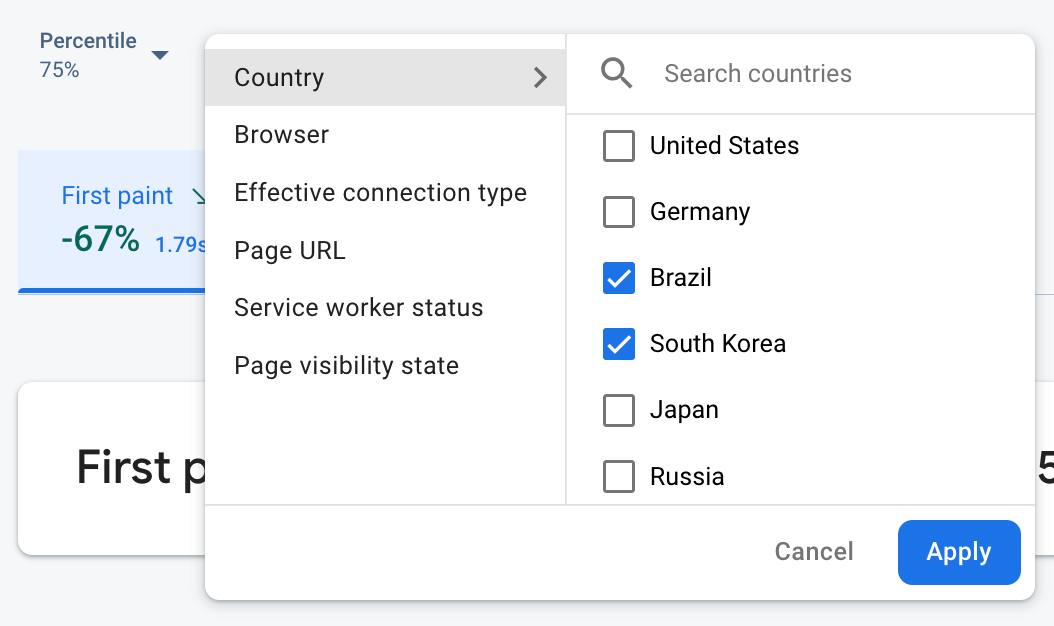
- Filtruj według adresu URL strony, aby wyświetlić dane dotyczące konkretnej strony w witrynie.
- Filtruj według użytego rodzaju połączenia, aby dowiedzieć się, jak połączenie 3G wpływa na Twoją aplikację.
- Filtruj według kraju, aby upewnić się, że lokalizacja bazy danych nie wpływa na określony region.
Wyświetlanie wszystkich zebranych danych dotyczących logu czasu
Po kliknięciu śladu możesz wyświetlić szczegółowe dane, które Cię interesują:
- Ślady żądań sieciowych – dostępne karty danych to czas odpowiedzi i rozmiar ładunku odpowiedzi.
- Logi czasu kodu niestandardowego – karta wskaźnika Czas trwania jest zawsze dostępna (domyślny wskaźnik tego typu logów czasu). Jeśli do niestandardowego logu czasu z kodu niestandardowego dodano wskaźniki niestandardowe, wyświetlają się też karty tych wskaźników.
- Ślady wczytywania strony – dostępne karty danych to m.in. pierwsze wyrenderowanie, pierwsze wyrenderowanie treści, interakcja do kolejnego wyrenderowania i zdarzenia związane z DOM.
 Wykres rozkładu monitorowania skuteczności w Firebase" />
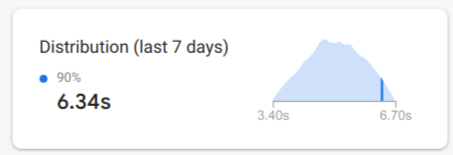
Pod kartami danych znajdziesz podsumowanie skuteczności wybranych danych. Zawiera ono jednozdaniowe podsumowanie trendu danej grupy danych w czasie oraz wykres wizualizujący rozkład danych w całym wybranym zakresie dat.
Wyświetlanie szczegółowych informacji o danych
Możesz filtrować i segmentować dane według atrybutu lub kliknąć, aby wyświetlić dane w kontekście sesji korzystania z aplikacji.
Aby na przykład dowiedzieć się, dlaczego ostatni czas odpowiedzi sieci jest powolny i czy dany kraj wpływa na skuteczność, wykonaj te czynności:
- W menu atrybutów kliknij Kraj.
- W tabeli posortuj dane według najnowszej wartości, aby zobaczyć kraje, które mają największy wpływ na czas odpowiedzi sieci.
- Wybierz kraje z największymi najnowszymi wartościami, aby umieścić je na wykresie. Następnie najedź kursorem na oś czasu na wykresie, aby dowiedzieć się, kiedy w tych krajach wydłużył się czas odpowiedzi sieci.
- Aby dokładniej zbadać główne przyczyny problemów z czasem odpowiedzi sieci w określonych krajach, dodaj filtry dla tych krajów i kontynuuj analizę innych atrybutów (takich jak typy sieci radiowych i urządzenia).