

В Performance Monitoring можно использовать атрибуты, чтобы сегментировать данные об эффективности и сосредоточиться на производительности приложения в различных реальных сценариях.
Нажмите на название трассировки в таблице внизу панели Эффективность, чтобы посмотреть подробные данные по показателям. Чтобы отфильтровать данные по атрибуту, нажмите кнопку
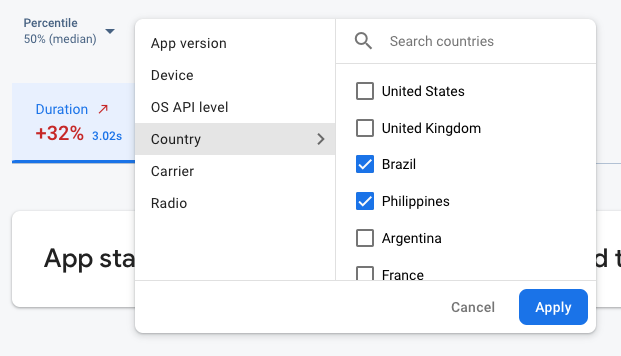 Данные Firebase Performance Monitoring, отфильтрованные по атрибуту" />
- Отфильтруйте данные по версии приложения, чтобы посмотреть информацию о предыдущем или последнем выпуске.
- Фильтр Устройство позволяет узнать, как приложение работает на старых устройствах.
- Отфильтруйте данные по стране, чтобы убедиться, что местоположение базы данных не влияет на определенный регион.
Чтобы получить ещё больше возможностей для анализа на основе атрибутов, экспортируйте данные об эффективности в BigQuery.
Атрибуты по умолчанию
Performance Monitoring автоматически собирает различные атрибуты по умолчанию в зависимости от типа трассировки.
Помимо этих атрибутов по умолчанию, вы также можете создавать настраиваемые атрибуты в трассировках пользовательского кода, чтобы сегментировать данные по категориям, характерным для вашего приложения. Например, в игре можно сегментировать данные по уровню игры.
Атрибуты по умолчанию для приложений Apple и Android
По умолчанию для всех трассировок приложений Apple и приложений Android собираются следующие атрибуты:
- Версия приложения
- Страна
- Версия ОС
- Устройство
- Радио
- Оператор
Кроме того, трассировки сетевых запросов собирают следующий атрибут:
- MIME-тип
собирает пользовательские данные;
Как создать настраиваемые атрибуты
Вы можете создавать настраиваемые атрибуты для любых инструментированных трассировок специального кода.
Используйте Trace API для Performance Monitoring (Swift | Obj-C), чтобы добавить настраиваемые атрибуты в трассировки специального кода.
Чтобы использовать настраиваемые атрибуты, добавьте в приложение код, который определяет атрибут и связывает его с определенным следом пользовательского кода. Задать специальный атрибут можно в любой момент между началом и окончанием трассировки.
Обратите внимание:
Названия настраиваемых атрибутов должны соответствовать следующим требованиям:
- Не должно быть начальных и конечных пробелов, а также начального символа подчеркивания (
_). - Без пробелов
- Максимальная длина – 32 символа.
- Допустимые символы:
A-Z,a-zи_.
- Не должно быть начальных и конечных пробелов, а также начального символа подчеркивания (
Каждая трассировка специального кода может записывать до 5 настраиваемых атрибутов.
Убедитесь, что настраиваемые атрибуты не содержат информацию, позволяющую идентифицировать личность.
Подробнее об этом правиле
Swift
let trace = Performance.startTrace(name: "CUSTOM_TRACE_NAME")

trace.setValue("A", forAttribute: "experiment")

// Update scenario.
trace.setValue("B", forAttribute: "experiment")

// Reading scenario.
let experimentValue:String? = trace.valueForAttribute("experiment")

// Delete scenario.
trace.removeAttribute("experiment")

// Read attributes.
let attributes:[String, String] = trace.attributes;
Objective-C
FIRTrace *trace = [FIRPerformance startTraceWithName:@"CUSTOM_TRACE_NAME"];

[trace setValue:@"A" forAttribute:@"experiment"];

// Update scenario.
[trace setValue:@"B" forAttribute:@"experiment"];

// Reading scenario.
NSString *experimentValue = [trace valueForAttribute:@"experiment"];

// Delete scenario.
[trace removeAttribute:@"experiment"];

// Read attributes.
NSDictionary <NSString *, NSString *> *attributes = [trace attributes];