

Performance Monitoring collecte des traces pour vous aider à surveiller les performances de votre application. Une trace est un rapport de données sur les performances capturées entre deux moments dans votre application.
Vous pouvez créer vos propres traces pour surveiller les données sur les performances associées à un code spécifique dans votre application. Avec une trace de code personnalisée, vous pouvez mesurer le temps nécessaire à votre application pour effectuer une tâche ou un ensemble de tâches spécifiques, par exemple charger un ensemble d'images ou interroger votre base de données.
La métrique par défaut d'une trace de code personnalisée est sa "durée" (le temps entre les points de début et de fin de la trace), mais vous pouvez également ajouter des métriques personnalisées.
Dans votre code, vous définissez le début et la fin d'une trace de code personnalisée à l'aide des API fournies par le SDK Performance Monitoring. Les traces de code personnalisé peuvent être démarrées à tout moment après leur création et sont thread-safe.
Étant donné que la métrique par défaut collectée pour ces traces est "duration", elles sont parfois appelées "traces de durée".
Vous pouvez afficher les données de ces traces dans le sous-onglet Traces personnalisées du tableau des traces, qui se trouve en bas du tableau de bord Performances (découvrez comment utiliser la console plus loin sur cette page).
Attributs par défaut, attributs personnalisés et métriques personnalisées
Pour les traces de code personnalisé, Performance Monitoring consigne automatiquement les attributs par défaut (métadonnées courantes telles que la version de l'application, le pays, l'appareil, etc.) afin que vous puissiez filtrer les données de la trace dans la console Firebase. Vous pouvez également ajouter et surveiller des attributs personnalisés (par exemple, le niveau de jeu ou les propriétés utilisateur).Vous pouvez configurer une trace de code personnalisé pour enregistrer des métriques personnalisées pour les événements liés aux performances qui se produisent dans le champ d'application de la trace. Par exemple, vous pouvez créer une métrique personnalisée pour le nombre de succès et d'échecs de cache, ou le nombre de fois où l'interface utilisateur ne répond plus pendant une période notable.
Les attributs et métriques personnalisés s'affichent dans la console Firebase, à côté des attributs et métriques par défaut de la trace.
Ajouter des traces de code personnalisées
Utilisez l'API Trace de Performance Monitoring (Swift | Obj-C) pour ajouter des traces de code personnalisées afin de surveiller le code d'une application spécifique.
Veuillez noter les points suivants :
- Une application peut comporter plusieurs traces de code personnalisé.
- Plusieurs traces de code personnalisé peuvent s'exécuter en même temps.
- Les noms des traces de code personnalisé doivent respecter les exigences suivantes : pas d'espace blanc au début ou à la fin, pas de trait de soulignement (
_) au début et longueur maximale de 100 caractères. - Les traces de code personnalisées permettent d'ajouter des métriques personnalisées et des attributs personnalisés.
Pour démarrer et arrêter une trace de code personnalisée, encapsulez le code que vous souhaitez tracer avec des lignes de code semblables aux suivantes :
Swift
// Add the Performance Monitoring module to your header
import FirebasePerformance

let trace = Performance.startTrace(name: "CUSTOM_TRACE_NAME")

// code that you want to trace

trace.stop()
Objective-C
// Add the Performance Monitoring module to your header
@import FirebasePerformance;

FIRTrace *trace = [FIRPerformance startTraceWithName:@"CUSTOM_TRACE_NAME"];

// code that you want to trace

[trace stop];
Ajouter des métriques personnalisées aux traces de code personnalisées
Utilisez l'API Trace Performance Monitoring (Swift | Obj-C) pour ajouter des métriques personnalisées aux traces de code personnalisé.
Veuillez noter les points suivants :
- Les noms des métriques personnalisées doivent respecter les exigences suivantes : pas d'espace blanc au début ou à la fin, pas de trait de soulignement (
_) au début et une longueur maximale de 100 caractères. - Chaque trace de code personnalisé peut enregistrer jusqu'à 32 métriques (y compris la métrique Durée par défaut).
Pour ajouter une métrique personnalisée, ajoutez une ligne de code semblable à la suivante chaque fois que l'événement se produit. Par exemple, cette métrique personnalisée comptabilise les événements liés aux performances qui se produisent dans votre application, tels que les succès de cache ou les nouvelles tentatives.
Swift
let trace = Performance.startTrace(name: "CUSTOM_TRACE_NAME")

trace.incrementMetric("EVENT_NAME", by: 1)
// code that you want to trace (and log custom metrics)

trace.stop()
Objective-C
FIRTrace *trace = [FIRPerformance startTraceWithName:@"CUSTOM_TRACE_NAME"];

[trace incrementMetric:@"EVENT_NAME" byInt:1];
// code that you want to trace (and log custom metrics)

[trace stop];
Créer des attributs personnalisés pour les traces de code personnalisé
Utilisez l'API Trace Performance Monitoring (Swift | Obj-C) pour ajouter des attributs personnalisés aux traces de code personnalisé.
Pour utiliser des attributs personnalisés, ajoutez du code à votre application qui définit l'attribut et l'associe à une trace de code personnalisée spécifique. Vous pouvez définir l'attribut personnalisé à tout moment entre le début et la fin de la trace.
Veuillez noter les points suivants :
Les noms des attributs personnalisés doivent répondre aux exigences suivantes :
- Aucun espace blanc de début ou de fin, aucun trait de soulignement (
_) de début - Pas d'espaces
- La longueur maximale est de 32 caractères
- Les caractères autorisés pour le nom sont
A-Z,a-zet_.
- Aucun espace blanc de début ou de fin, aucun trait de soulignement (
Chaque trace de code personnalisée peut enregistrer jusqu'à cinq attributs personnalisés.
Veuillez vous assurer que les attributs personnalisés ne contiennent aucune information permettant d'identifier personnellement un individu auprès de Google.
En savoir plus sur cette consigne
Swift
let trace = Performance.startTrace(name: "CUSTOM_TRACE_NAME")

trace.setValue("A", forAttribute: "experiment")

// Update scenario.
trace.setValue("B", forAttribute: "experiment")

// Reading scenario.
let experimentValue:String? = trace.valueForAttribute("experiment")

// Delete scenario.
trace.removeAttribute("experiment")

// Read attributes.
let attributes:[String, String] = trace.attributes;
Objective-C
FIRTrace *trace = [FIRPerformance startTraceWithName:@"CUSTOM_TRACE_NAME"];

[trace setValue:@"A" forAttribute:@"experiment"];

// Update scenario.
[trace setValue:@"B" forAttribute:@"experiment"];

// Reading scenario.
NSString *experimentValue = [trace valueForAttribute:@"experiment"];

// Delete scenario.
[trace removeAttribute:@"experiment"];

// Read attributes.
NSDictionary <NSString *, NSString *> *attributes = [trace attributes];
Suivre, afficher et filtrer les données sur les performances
Suivre des métriques spécifiques dans votre tableau de bord
Pour connaître l'évolution de vos métriques clés, ajoutez-les à votre tableau de métriques en haut du tableau de bord Performances. Vous pouvez identifier rapidement les régressions en observant les changements d'une semaine à l'autre ou vérifier que les modifications récentes apportées à votre code améliorent les performances.
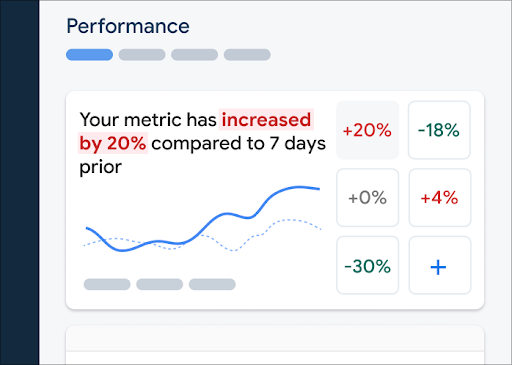 Tableau de bord Firebase Performance Monitoring" />
Pour ajouter une métrique à votre tableau de métriques, procédez comme suit :
- Accédez au tableau de bord Performances dans la console Firebase.
- Cliquez sur une fiche de métrique vide, puis sélectionnez une métrique existante à ajouter à votre tableau.
- Cliquez sur sur une fiche de métriques renseignée pour afficher plus d'options, par exemple pour remplacer ou supprimer une métrique.
Le tableau des métriques affiche les données de métriques collectées au fil du temps, à la fois sous forme graphique et sous forme de variation numérique en pourcentage.
En savoir plus sur l'utilisation du tableau de bord
Afficher les traces et leurs données
Pour afficher vos traces, accédez au tableau de bord Performances de la console Firebase, faites défiler la page jusqu'au tableau des traces, puis cliquez sur le sous-onglet approprié. Le tableau affiche certaines des principales métriques pour chaque trace. Vous pouvez même trier la liste en fonction du pourcentage de variation d'une métrique spécifique.
Performance Monitoring fournit une page de dépannage dans la console Firebase qui met en évidence les modifications de métriques, ce qui permet de résoudre rapidement et de minimiser l'impact des problèmes de performances sur vos applications et vos utilisateurs. Vous pouvez utiliser la page de dépannage lorsque vous découvrez des problèmes de performances potentiels, par exemple dans les scénarios suivants :
- Vous sélectionnez les métriques pertinentes dans le tableau de bord et vous remarquez un écart important.
- Dans le tableau des traces, vous triez les données pour afficher les deltas les plus importants en haut, et vous constatez une variation de pourcentage significative.
- Vous recevez une alerte par e-mail vous informant d'un problème de performances.
Vous pouvez accéder à la page de dépannage de différentes manières :
- Dans le tableau de bord des métriques, cliquez sur le bouton Afficher les détails de la métrique.
- Sur n'importe quelle fiche de métrique, sélectionnez
=> Afficher les détails . La page de dépannage affiche des informations sur la métrique que vous avez sélectionnée. - Dans le tableau des traces, cliquez sur un nom de trace ou sur une valeur de métrique dans la ligne associée à cette trace.
- Dans une alerte par e-mail, cliquez sur Examiner.
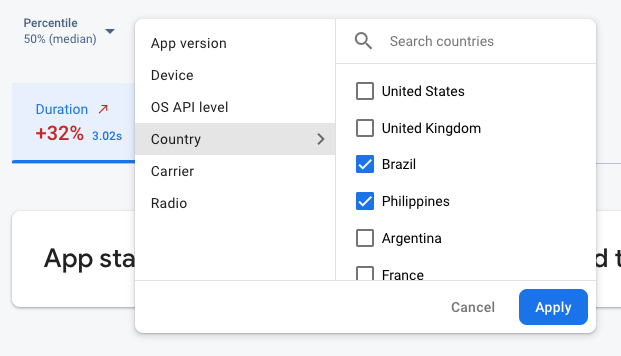
Lorsque vous cliquez sur un nom de trace dans le tableau des traces, vous pouvez explorer les métriques qui vous intéressent. Cliquez sur le bouton
 Données Firebase Performance Monitoring filtrées par attribut" />
- Filtrer par version de l'application pour afficher les données d'une version précédente ou de la dernière version
- Filtrez par Appareil pour savoir comment les anciens appareils gèrent votre application.
- Filtrez par Pays pour vous assurer que l'emplacement de votre base de données n'affecte pas une région spécifique.
En savoir plus sur l'affichage des données de vos traces
Étapes suivantes
Découvrez comment utiliser des attributs pour examiner les données sur les performances.
Découvrez comment suivre les problèmes de performances dans la console Firebase.
Configurez des alertes pour les modifications de code qui dégradent les performances de votre application. Par exemple, vous pouvez configurer une alerte par e-mail pour votre équipe si la durée d'une trace de code personnalisée spécifique dépasse un seuil que vous avez défini.
- Affichez des rapports détaillés sur les sessions utilisateur dans lesquels vous pouvez voir une trace spécifique dans le contexte chronologique d'autres traces collectées au cours de la même session.