

Performance Monitoring אוסף מעקבים כדי לעזור לכם לעקוב אחרי הביצועים של האפליקציה. מעקב הוא דוח של נתוני ביצועים שנאספו בין שתי נקודות זמן באפליקציה.
אתם יכולים ליצור מעקבים משלכם כדי לעקוב אחרי נתוני ביצועים שמשויכים לקוד ספציפי באפליקציה. באמצעות מעקב אחר קוד בהתאמה אישית, אתם יכולים למדוד כמה זמן לוקח לאפליקציה להשלים משימה ספציפית או קבוצת משימות, למשל טעינה של קבוצת תמונות או שליחת שאילתה למסד הנתונים.
המדד שמוגדר כברירת מחדל למעקב אחר קוד בהתאמה אישית הוא "משך הזמן" (הזמן בין נקודות ההתחלה והסיום של המעקב), אבל אפשר גם להוסיף מדדים מותאמים אישית.
בקוד שלכם, אתם מגדירים את ההתחלה והסוף של מעקב אחר קוד בהתאמה אישית באמצעות ממשקי ה-API שסופקו על ידי ה-SDK של Performance Monitoring. אפשר להתחיל מעקבים של קוד בהתאמה אישית בכל שלב אחרי שהם נוצרו, והם thread-safe.
מכיוון שמדד ברירת המחדל שנאסף למעקבים האלה הוא "משך זמן", לפעמים הם נקראים "מעקבי משך זמן".
אפשר לראות את הנתונים מהמעקבים האלה בכרטיסיית המשנה Custom traces בטבלת המעקבים, שנמצאת בתחתית לוח הבקרה Performance (בהמשך הדף מוסבר בהרחבה על השימוש במסוף).
מאפייני ברירת מחדל, מאפיינים מותאמים אישית ומדדים מותאמים אישית
במעקבים אחר קוד בהתאמה אישית, Performance Monitoring מתעד באופן אוטומטי מאפייני ברירת מחדל (מטא-נתונים נפוצים כמו גרסת האפליקציה, המדינה, המכשיר וכו') כדי שתוכלו לסנן את נתוני המעקב במסוף Firebase. אפשר גם להוסיף מאפיינים מותאמים אישית (כמו שלב במשחק או מאפייני משתמש) ולעקוב אחריהם.אפשר להגדיר מעקב אחר קוד בהתאמה אישית כדי לתעד מדדים מותאמים אישית לאירועים שקשורים לביצועים ומתרחשים בהיקף של המעקב. לדוגמה, אתם יכולים ליצור מדד מותאם אישית למספר הפעמים שהנתונים נמצאו או לא נמצאו במטמון, או למספר הפעמים שממשק המשתמש לא הגיב במשך פרק זמן משמעותי.
המאפיינים והמדדים המותאמים אישית מוצגים במסוף Firebase לצד מאפייני ברירת המחדל ומדד ברירת המחדל של המעקב.
הוספת מעקבים של קוד בהתאמה אישית
משתמשים ב-Trace API של Performance Monitoring (Swift או Obj-C) כדי להוסיף מעקבי קוד בהתאמה אישית, וכך לעקוב אחרי קוד אפליקציה ספציפי.
שימו לב לנקודות הבאות:
- לאפליקציה יכולים להיות כמה מעקבים של קוד בהתאמה אישית.
- אפשר להריץ כמה מעקבים של קוד בהתאמה אישית בו-זמנית.
- השמות של מעקבי קוד בהתאמה אישית צריכים לעמוד בדרישות הבאות:
בלי רווחים בתחילת השם או בסופו, בלי קו תחתון (
_) בתחילת השם, ואורך מקסימלי של 100 תווים. - מעקבי קוד בהתאמה אישית תומכים בהוספה של מדדים מותאמים אישית ומאפיינים מותאמים אישית.
כדי להתחיל ולהפסיק מעקב אחר קוד בהתאמה אישית, צריך להוסיף שורות קוד דומות לאלה שלמטה לפני ואחרי הקוד שרוצים לעקוב אחריו:
Swift
// Add the Performance Monitoring module to your header
import FirebasePerformance

let trace = Performance.startTrace(name: "CUSTOM_TRACE_NAME")

// code that you want to trace

trace.stop()
Objective-C
// Add the Performance Monitoring module to your header
@import FirebasePerformance;

FIRTrace *trace = [FIRPerformance startTraceWithName:@"CUSTOM_TRACE_NAME"];

// code that you want to trace

[trace stop];
הוספת מדדים מותאמים אישית למעקבים של קוד בהתאמה אישית
משתמשים ב-API של מעקב Performance Monitoring (Swift | Obj-C) כדי להוסיף מדדים מותאמים אישית למעקבי קוד בהתאמה אישית.
שימו לב לנקודות הבאות:
- השמות של המדדים המותאמים אישית חייבים לעמוד בדרישות הבאות:
בלי רווחים בתחילת או בסוף השם, בלי קו תחתון (
_) בתחילת השם, ואורך מקסימלי של 100 תווים. - כל מעקב אחר קוד בהתאמה אישית יכול לתעד עד 32 מדדים (כולל מדד ברירת המחדל Duration).
כדי להוסיף מדד מותאם אישית, מוסיפים שורת קוד דומה לזו שבהמשך בכל פעם שהאירוע מתרחש. לדוגמה, המדד המותאם אישית הזה סופר אירועים שקשורים לביצועים שמתרחשים באפליקציה, כמו מציאה במטמון (cache hit) או ניסיונות חוזרים.
Swift
let trace = Performance.startTrace(name: "CUSTOM_TRACE_NAME")

trace.incrementMetric("EVENT_NAME", by: 1)
// code that you want to trace (and log custom metrics)

trace.stop()
Objective-C
FIRTrace *trace = [FIRPerformance startTraceWithName:@"CUSTOM_TRACE_NAME"];

[trace incrementMetric:@"EVENT_NAME" byInt:1];
// code that you want to trace (and log custom metrics)

[trace stop];
יצירת מאפיינים מותאמים אישית למעקבים אחר קוד בהתאמה אישית
משתמשים ב-Performance Monitoring Trace API (Swift או Obj-C) כדי להוסיף מאפיינים מותאמים אישית למעקבי קוד בהתאמה אישית.
כדי להשתמש במאפיינים מותאמים אישית, צריך להוסיף לאפליקציה קוד שמגדיר את המאפיין ומשייך אותו למעקב ספציפי אחר קוד בהתאמה אישית. אפשר להגדיר את המאפיין המותאם אישית בכל שלב בין תחילת המעקב לסיום המעקב.
שימו לב לנקודות הבאות:
השמות של המאפיינים המותאמים אישית צריכים לעמוד בדרישות הבאות:
- בלי רווחים בהתחלה או בסוף, בלי קו תחתון (
_) בהתחלה - אין מרחבים
- האורך המקסימלי הוא 32 תווים
- התווים המותרים בשם הם
A-Z,a-zו-_.
- בלי רווחים בהתחלה או בסוף, בלי קו תחתון (
כל מעקב אחר קוד בהתאמה אישית יכול לתעד עד 5 מאפיינים מותאמים אישית.
חשוב לוודא שהמאפיינים המותאמים אישית לא מכילים מידע שמאפשר ל-Google לזהות אדם באופן אישי.
מידע נוסף על ההנחיה הזו
Swift
let trace = Performance.startTrace(name: "CUSTOM_TRACE_NAME")

trace.setValue("A", forAttribute: "experiment")

// Update scenario.
trace.setValue("B", forAttribute: "experiment")

// Reading scenario.
let experimentValue:String? = trace.valueForAttribute("experiment")

// Delete scenario.
trace.removeAttribute("experiment")

// Read attributes.
let attributes:[String, String] = trace.attributes;
Objective-C
FIRTrace *trace = [FIRPerformance startTraceWithName:@"CUSTOM_TRACE_NAME"];

[trace setValue:@"A" forAttribute:@"experiment"];

// Update scenario.
[trace setValue:@"B" forAttribute:@"experiment"];

// Reading scenario.
NSString *experimentValue = [trace valueForAttribute:@"experiment"];

// Delete scenario.
[trace removeAttribute:@"experiment"];

// Read attributes.
NSDictionary <NSString *, NSString *> *attributes = [trace attributes];
מעקב, צפייה וסינון של נתוני ביצועים
מעקב אחרי מדדים ספציפיים במרכז הבקרה
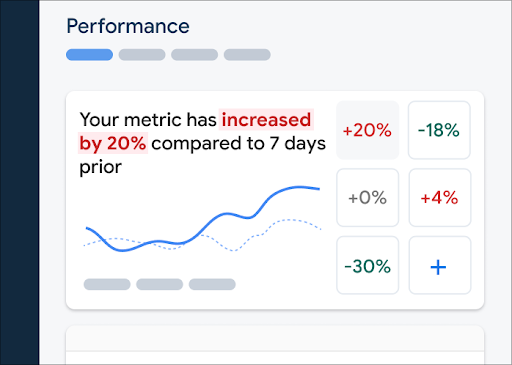
כדי לראות את המגמות של המדדים העיקריים, אתם יכולים להוסיף אותם ללוח המדדים שבחלק העליון של מרכז הבקרה ביצועים. אתם יכולים לזהות במהירות רגרסיות על ידי הצגת שינויים משבוע לשבוע, או לוודא שהשינויים האחרונים בקוד משפרים את הביצועים.
 לוח הבקרה של מעקב אחר ביצועים ב-Firebase" />
כדי להוסיף מדד ללוח המדדים:
- נכנסים ללוח הבקרה Performance במסוף Firebase.
- לוחצים על כרטיס מדד ריק ובוחרים מדד קיים שרוצים להוסיף ללוח.
- כדי לראות אפשרויות נוספות, לוחצים על בכרטיס מדד מאוכלס. למשל, כדי להחליף או להסיר מדד.
בלוח המדדים מוצגים נתוני המדדים שנאספו לאורך זמן, גם בצורה גרפית וגם כשינוי מספרי באחוזים.
הצגת נתוני המעקב
כדי לראות את המעקבים, נכנסים ללוח הבקרה Performance במסוף Firebase, גוללים למטה לטבלת המעקבים ולוחצים על כרטיסיית המשנה המתאימה. בטבלה מוצגים כמה מדדים מובילים לכל מעקב, ואפשר אפילו למיין את הרשימה לפי השינוי באחוזים של מדד ספציפי.
במסוף Performance Monitoring יש דף לפתרון בעיות ב-Firebase שמדגיש שינויים במדדים, וכך קל לטפל במהירות בבעיות בביצועים ולצמצם את ההשפעה שלהן על האפליקציות והמשתמשים. אתם יכולים להשתמש בדף פתרון הבעיות כשאתם מזהים בעיות פוטנציאליות בביצועים, למשל בתרחישים הבאים:
- אתם בוחרים מדדים רלוונטיים בלוח הבקרה ומבחינים בהפרש גדול.
- בטבלת המעקבים, אתם ממיינים את הנתונים כך שההפרשים הגדולים ביותר יוצגו בחלק העליון, ואתם רואים שינוי משמעותי באחוזים.
- אתם מקבלים התראה באימייל על בעיה בביצועים.
אפשר לגשת לדף פתרון הבעיות בדרכים הבאות:
- במרכז הבקרה של המדדים, לוחצים על הכפתור הצגת פרטי המדד.
- בכרטיס של מדד כלשהו, לוחצים על
=> הצגת פרטים . בדף פתרון הבעיות מוצג מידע על המדד שבחרתם. - בטבלת המעקבים, לוחצים על שם של מעקב או על ערך של מדד כלשהו בשורה שמשויכת למעקב הזה.
- בהתראה באימייל, לוחצים על בדיקה.
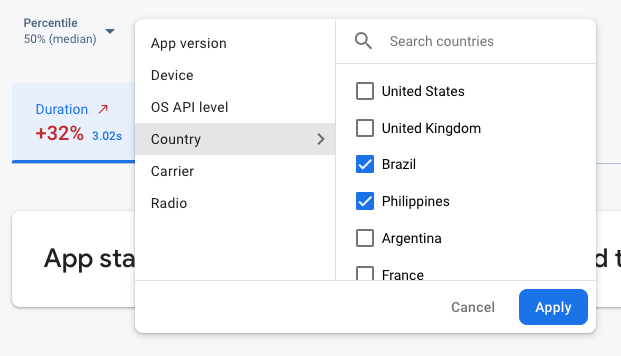
כשלוחצים על שם של מעקב בטבלת המעקבים, אפשר להציג פירוט של המדדים הרלוונטיים. לוחצים על הלחצן
 נתוני מעקב אחר ביצועים ב-Firebase מסוננים לפי מאפיין" />
- מסננים לפי גרסת האפליקציה כדי לראות נתונים על גרסה קודמת או על הגרסה האחרונה.
- מסננים לפי מכשיר כדי לראות איך האפליקציה פועלת במכשירים ישנים יותר.
- מסננים לפי Country כדי לוודא שמיקום מסד הנתונים לא משפיע על אזור ספציפי.
השלבים הבאים
איך עוקבים אחרי בעיות בביצועים במסוף Firebase
להגדיר התראות על שינויים בקוד שפוגעים בביצועים של האפליקציה. לדוגמה, אתם יכולים להגדיר התראה באימייל לצוות שלכם אם משך הזמן של מעקב אחר קוד מותאם אישית ספציפי חורג מהסף שהגדרתם.
- לצפות בדוחות מפורטים של סשנים של משתמשים, שבהם אפשר לראות מעקב ספציפי בהקשר של ציר הזמן של מעקבים אחרים שנאספו במהלך אותו סשן.