

Performance Monitoring จะรวบรวมการติดตามเพื่อช่วยคุณตรวจสอบประสิทธิภาพของแอป การติดตามคือรายงานข้อมูลประสิทธิภาพที่บันทึกระหว่างช่วงเวลา 2 ช่วงในแอป
คุณสามารถสร้างการติดตามของคุณเองเพื่อตรวจสอบข้อมูลประสิทธิภาพที่เชื่อมโยงกับโค้ดที่เฉพาะเจาะจงในแอปได้ การติดตามโค้ดที่กำหนดเองช่วยให้คุณวัดระยะเวลาที่แอปใช้ในการทำงานหนึ่งๆ หรือชุดงานให้เสร็จสมบูรณ์ได้ เช่น การโหลดชุดรูปภาพหรือการค้นหาฐานข้อมูล
เมตริกเริ่มต้นสำหรับการติดตามโค้ดที่กำหนดเองคือ "ระยะเวลา" (เวลาระหว่างจุดเริ่มต้นและจุดสิ้นสุดของการติดตาม) แต่คุณสามารถเพิ่มเมตริกที่กำหนดเองได้ด้วย
ในโค้ด คุณจะกำหนดจุดเริ่มต้นและจุดสิ้นสุดของการติดตามโค้ดที่กำหนดเองโดยใช้ API ที่ SDK ของ Performance Monitoring มีให้ คุณสามารถเริ่มการติดตามโค้ดที่กำหนดเองได้ทุกเมื่อหลังจากสร้าง และการติดตามโค้ดที่กำหนดเองจะปลอดภัยต่อเทรด
เนื่องจากเมตริกเริ่มต้นที่รวบรวมสำหรับการติดตามเหล่านี้คือ "ระยะเวลา" บางครั้งจึงเรียกว่า "การติดตามระยะเวลา"
คุณสามารถดูข้อมูลจากการติดตามเหล่านี้ได้ในแท็บย่อยการติดตามที่กำหนดเองของตารางการติดตาม ซึ่งอยู่ที่ด้านล่างของแดชบอร์ดประสิทธิภาพ (ดูข้อมูลเพิ่มเติมเกี่ยวกับการใช้คอนโซลได้ในหน้านี้)
แอตทริบิวต์เริ่มต้น แอตทริบิวต์ที่กำหนดเอง และเมตริกที่กำหนดเอง
สำหรับการติดตามโค้ดที่กำหนดเอง Performance Monitoring จะบันทึกแอตทริบิวต์เริ่มต้น (ข้อมูลเมตาทั่วไป เช่น เวอร์ชันแอป ประเทศ อุปกรณ์ ฯลฯ) โดยอัตโนมัติเพื่อให้คุณกรองข้อมูลสำหรับการติดตามในคอนโซล Firebase ได้ นอกจากนี้ คุณยังเพิ่มและตรวจสอบแอตทริบิวต์ที่กำหนดเอง (เช่น ระดับเกมหรือพร็อพเพอร์ตี้ผู้ใช้) ได้ด้วยคุณสามารถกำหนดค่าการติดตามโค้ดที่กำหนดเองเพิ่มเติมเพื่อบันทึกเมตริกที่กำหนดเองสำหรับเหตุการณ์ที่เกี่ยวข้องกับประสิทธิภาพซึ่งเกิดขึ้นภายในขอบเขตของการติดตาม เช่น คุณสามารถสร้างเมตริกที่กำหนดเองสำหรับจำนวนครั้งที่พบแคชและไม่พบแคช หรือจำนวนครั้งที่ UI ไม่ตอบสนองเป็นระยะเวลาที่สังเกตเห็นได้
แอตทริบิวต์ที่กำหนดเองและเมตริกที่กำหนดเองจะแสดงในคอนโซล Firebase ควบคู่ไปกับแอตทริบิวต์เริ่มต้นและเมตริกเริ่มต้นสำหรับการติดตาม
เพิ่มการติดตามโค้ดที่กำหนดเอง
ใช้ Performance Monitoring Trace API (Swift | Obj-C) เพื่อเพิ่มการติดตามโค้ดที่กำหนดเองเพื่อตรวจสอบโค้ดของแอปพลิเคชันที่เฉพาะเจาะจง
โปรดทราบดังต่อไปนี้
- แอปหนึ่งๆ สามารถมีการติดตามโค้ดที่กำหนดเองได้หลายรายการ
- การติดตามโค้ดที่กำหนดเองมากกว่า 1 รายการสามารถทำงานพร้อมกันได้
- ชื่อสำหรับการติดตามโค้ดที่กำหนดเองต้องเป็นไปตามข้อกำหนดต่อไปนี้
ไม่มีช่องว่างนำหน้าหรือต่อท้าย ไม่มีอักขระขีดล่าง (
_) นำหน้า และมีความยาวสูงสุด 100 อักขระ - การติดตามโค้ดที่กำหนดเองรองรับการเพิ่มเมตริกที่กำหนดเองและแอตทริบิวต์ที่กำหนดเอง
หากต้องการเริ่มและหยุดการติดตามโค้ดที่กำหนดเอง ให้รวมโค้ดที่ต้องการติดตามด้วยบรรทัดโค้ดที่คล้ายกับโค้ดต่อไปนี้
Swift
// Add the Performance Monitoring module to your header
import FirebasePerformance

let trace = Performance.startTrace(name: "CUSTOM_TRACE_NAME")

// code that you want to trace

trace.stop()
Objective-C
// Add the Performance Monitoring module to your header
@import FirebasePerformance;

FIRTrace *trace = [FIRPerformance startTraceWithName:@"CUSTOM_TRACE_NAME"];

// code that you want to trace

[trace stop];
เพิ่มเมตริกที่กำหนดเองลงในการติดตามโค้ดที่กำหนดเอง
ใช้ Performance Monitoring Trace API (Swift | Obj-C) เพื่อเพิ่มเมตริกที่กำหนดเองลงในการติดตามโค้ดที่กำหนดเอง
โปรดทราบดังต่อไปนี้
- ชื่อของเมตริกที่กำหนดเองต้องเป็นไปตามข้อกำหนดต่อไปนี้
ไม่มีช่องว่างนำหน้าหรือต่อท้าย ไม่มีอักขระขีดล่าง (
_) นำหน้า และมีความยาวสูงสุด 100 อักขระ - การติดตามโค้ดที่กำหนดเองแต่ละรายการสามารถบันทึกเมตริกได้สูงสุด 32 รายการ (รวมถึงเมตริกระยะเวลาเริ่มต้น)
หากต้องการเพิ่มเมตริกที่กำหนดเอง ให้เพิ่มบรรทัดโค้ดที่คล้ายกับโค้ดต่อไปนี้ทุกครั้งที่เกิดเหตุการณ์ ตัวอย่างเช่น เมตริกที่กำหนดเองนี้จะนับเหตุการณ์ที่เกี่ยวข้องกับประสิทธิภาพซึ่งเกิดขึ้นในแอป เช่น พบแคชหรือการลองใหม่
Swift
let trace = Performance.startTrace(name: "CUSTOM_TRACE_NAME")

trace.incrementMetric("EVENT_NAME", by: 1)
// code that you want to trace (and log custom metrics)

trace.stop()
Objective-C
FIRTrace *trace = [FIRPerformance startTraceWithName:@"CUSTOM_TRACE_NAME"];

[trace incrementMetric:@"EVENT_NAME" byInt:1];
// code that you want to trace (and log custom metrics)

[trace stop];
สร้างแอตทริบิวต์ที่กำหนดเองสำหรับการติดตามโค้ดที่กำหนดเอง
ใช้ Performance Monitoring Trace API (Swift | Obj-C) เพื่อเพิ่มแอตทริบิวต์ที่กำหนดเองลงในการติดตามโค้ดที่กำหนดเอง
หากต้องการใช้แอตทริบิวต์ที่กำหนดเอง ให้เพิ่มโค้ดลงในแอปที่กำหนดแอตทริบิวต์และเชื่อมโยงกับร่องรอยโค้ดที่กำหนดเองที่เฉพาะเจาะจง คุณสามารถตั้งค่าแอตทริบิวต์ที่กำหนดเองได้ทุกเมื่อระหว่างที่การติดตามเริ่มต้นและหยุดลง
โปรดทราบดังต่อไปนี้
ชื่อของแอตทริบิวต์ที่กำหนดเองต้องเป็นไปตามข้อกำหนดต่อไปนี้
- ไม่มีช่องว่างขึ้นต้นหรือต่อท้าย ไม่มีอักขระขีดล่าง (
_) ขึ้นต้น - ไม่มีพื้นที่ทำงาน
- ความยาวสูงสุดคือ 32 อักขระ
- อักขระที่อนุญาตสำหรับชื่อคือ
A-Z,a-zและ_
- ไม่มีช่องว่างขึ้นต้นหรือต่อท้าย ไม่มีอักขระขีดล่าง (
การติดตามโค้ดที่กำหนดเองแต่ละรายการสามารถบันทึกแอตทริบิวต์ที่กำหนดเองได้สูงสุด 5 รายการ
โปรดตรวจสอบว่าแอตทริบิวต์ที่กำหนดเองไม่มีข้อมูลที่ระบุตัวบุคคลนั้นได้ต่อ Google
ดูข้อมูลเพิ่มเติมเกี่ยวกับหลักเกณฑ์นี้
Swift
let trace = Performance.startTrace(name: "CUSTOM_TRACE_NAME")

trace.setValue("A", forAttribute: "experiment")

// Update scenario.
trace.setValue("B", forAttribute: "experiment")

// Reading scenario.
let experimentValue:String? = trace.valueForAttribute("experiment")

// Delete scenario.
trace.removeAttribute("experiment")

// Read attributes.
let attributes:[String, String] = trace.attributes;
Objective-C
FIRTrace *trace = [FIRPerformance startTraceWithName:@"CUSTOM_TRACE_NAME"];

[trace setValue:@"A" forAttribute:@"experiment"];

// Update scenario.
[trace setValue:@"B" forAttribute:@"experiment"];

// Reading scenario.
NSString *experimentValue = [trace valueForAttribute:@"experiment"];

// Delete scenario.
[trace removeAttribute:@"experiment"];

// Read attributes.
NSDictionary <NSString *, NSString *> *attributes = [trace attributes];
ติดตาม ดู และกรองข้อมูลประสิทธิภาพ
ติดตามเมตริกที่เฉพาะเจาะจงในแดชบอร์ด
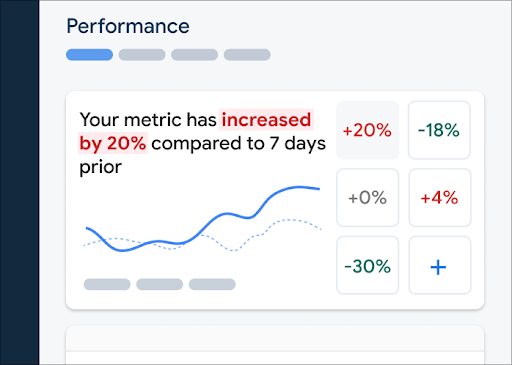
หากต้องการดูแนวโน้มของเมตริกหลัก ให้เพิ่มเมตริกเหล่านั้นลงในบอร์ดเมตริกที่ด้านบนของแดชบอร์ดประสิทธิภาพ คุณสามารถระบุการถดถอยได้อย่างรวดเร็วโดยดูการเปลี่ยนแปลงแบบสัปดาห์ต่อสัปดาห์ หรือยืนยันว่าการเปลี่ยนแปลงล่าสุดในโค้ดช่วยปรับปรุงประสิทธิภาพ
 แดชบอร์ด Firebase Performance Monitoring" />
หากต้องการเพิ่มเมตริกลงในบอร์ดเมตริก ให้ทำตามขั้นตอนต่อไปนี้
- ไปที่แดชบอร์ดประสิทธิภาพในคอนโซล Firebase
- คลิกการ์ดเมตริกที่ว่างเปล่า แล้วเลือกเมตริกที่มีอยู่เพื่อเพิ่มลงในบอร์ด
- คลิก บนการ์ดเมตริกที่มีข้อมูลเพื่อดูตัวเลือกเพิ่มเติม เช่น แทนที่หรือนําเมตริกออก
บอร์ดเมตริกจะแสดงข้อมูลเมตริกที่รวบรวมไว้เมื่อเวลาผ่านไป ทั้งในรูปแบบกราฟิกและเปอร์เซ็นต์การเปลี่ยนแปลงที่เป็นตัวเลข
ดูข้อมูลเพิ่มเติมเกี่ยวกับการใช้แดชบอร์ด
ดูการติดตามและข้อมูลของการติดตาม
หากต้องการดูการติดตาม ให้ไปที่แดชบอร์ดประสิทธิภาพในคอนโซล Firebase เลื่อนลงไปที่ตารางการติดตาม แล้วคลิกแท็บย่อยที่เหมาะสม ตารางจะแสดงเมตริกยอดนิยมบางรายการสำหรับการติดตามแต่ละรายการ และคุณยังจัดเรียงรายการตามเปอร์เซ็นต์การเปลี่ยนแปลงของเมตริกที่เฉพาะเจาะจงได้ด้วย
Performance Monitoring มีหน้าการแก้ปัญหาในคอนโซล Firebase ที่ไฮไลต์การเปลี่ยนแปลงของเมตริก ซึ่งช่วยให้คุณจัดการและลดผลกระทบจากปัญหาด้านประสิทธิภาพที่มีต่อแอปและผู้ใช้ได้อย่างรวดเร็ว คุณสามารถใช้หน้าการแก้ปัญหาเมื่อทราบถึงปัญหาด้านประสิทธิภาพที่อาจเกิดขึ้น เช่น ในสถานการณ์ต่อไปนี้
- คุณเลือกเมตริกที่เกี่ยวข้องในแดชบอร์ดและสังเกตเห็นความแตกต่างอย่างมาก
- ในตารางการติดตาม คุณจัดเรียงเพื่อแสดงเดลต้าที่ใหญ่ที่สุดที่ด้านบน และคุณเห็นเปอร์เซ็นต์การเปลี่ยนแปลงที่สำคัญ
- คุณได้รับการแจ้งเตือนทางอีเมลเกี่ยวกับปัญหาด้านประสิทธิภาพ
คุณเข้าถึงหน้าการแก้ปัญหาได้ด้วยวิธีต่อไปนี้
- ในแดชบอร์ดเมตริก ให้คลิกปุ่มดูรายละเอียดเมตริก
- ในการ์ดเมตริกใดก็ได้ ให้เลือก
=> ดูรายละเอียด หน้าการแก้ปัญหาจะแสดงข้อมูลเกี่ยวกับเมตริกที่คุณเลือก - ในตารางการติดตาม ให้คลิกชื่อการติดตามหรือค่าเมตริกใดก็ได้ในแถวที่เชื่อมโยงกับการติดตามนั้น
- คลิกตรวจสอบเลยในการแจ้งเตือนทางอีเมล
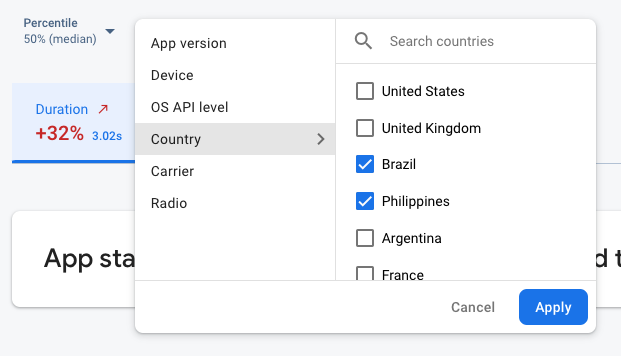
เมื่อคลิกชื่อการติดตามในตารางการติดตาม คุณจะเจาะลึกเมตริกที่สนใจได้ คลิกปุ่ม
 ข้อมูล Firebase Performance Monitoring ที่กรองตามแอตทริบิวต์" />
- กรองตามเวอร์ชันแอปเพื่อดูข้อมูลเกี่ยวกับรุ่นที่ผ่านมาหรือรุ่นล่าสุด
- กรองตามอุปกรณ์เพื่อดูว่าอุปกรณ์รุ่นเก่าจัดการแอปของคุณอย่างไร
- กรองตามประเทศเพื่อให้แน่ใจว่าตำแหน่งฐานข้อมูลไม่ส่งผลกระทบต่อภูมิภาคที่เฉพาะเจาะจง
ดูข้อมูลเพิ่มเติมเกี่ยวกับการดูข้อมูลการติดตาม
ขั้นตอนถัดไป
ดูข้อมูลเพิ่มเติมเกี่ยวกับการใช้แอตทริบิวต์เพื่อตรวจสอบข้อมูลประสิทธิภาพ
ดูข้อมูลเพิ่มเติมเกี่ยวกับวิธีติดตามปัญหาด้านประสิทธิภาพในคอนโซล Firebase
ตั้งค่าการแจ้งเตือนสำหรับการเปลี่ยนแปลงโค้ดที่ทำให้ประสิทธิภาพของแอปลดลง เช่น คุณสามารถกำหนดค่าการแจ้งเตือนทางอีเมลสำหรับทีมได้หากระยะเวลาของการติดตามโค้ดที่กำหนดเองเกินเกณฑ์ที่คุณตั้งไว้
- ดูรายงานแบบละเอียดของเซสชันของผู้ใช้ ซึ่งคุณจะเห็นการติดตามที่เฉพาะเจาะจงในบริบทไทม์ไลน์ของการติดตามอื่นๆ ที่รวบรวมไว้ในเซสชันเดียวกัน