

Performance Monitoring utilizza le tracce per raccogliere dati sui processi monitorati nella tua app. Una traccia è un report che contiene i dati acquisiti tra due punti nel tempo nella tua app.
Per tutti i tipi di app, Performance Monitoring raccoglie automaticamente una traccia per ogni richiesta di rete emessa dalla tua app, chiamata traccia della richiesta di rete HTTP/S. Queste tracce raccolgono metriche per il tempo che intercorre tra il momento in cui la tua app invia una richiesta a un endpoint di servizio e il momento in cui la risposta da quell'endpoint è completa. Per qualsiasi endpoint a cui la tua app invia una richiesta, Performance Monitoring acquisisce diverse metriche:
Tempo di risposta: tempo trascorso tra il momento in cui viene effettuata la richiesta e quello in cui viene ricevuta la risposta completa
Dimensioni payload risposta: dimensioni in byte del payload di rete scaricato dall'app
Dimensioni payload richiesta: dimensioni in byte del payload di rete caricato dall'app
Tasso di successo: percentuale di risposte riuscite (codici di risposta nell'intervallo 100-399) rispetto al totale delle risposte
Puoi visualizzare i dati di queste tracce nella scheda secondaria Richieste di rete della tabella delle tracce, che si trova nella parte inferiore della dashboard Rendimento (scopri di più sull'utilizzo della console più avanti in questa pagina).
Personalizzare l'aggregazione dei dati delle richieste di rete
Oltre agli strumenti e all'aggregazione dei dati predefiniti per le richieste di rete, Performance Monitoring supporta anche le seguenti opzioni:
- Strumentazione manuale delle tracce delle richieste di rete:il monitoraggio predefinito include la maggior parte delle richieste di rete per la tua app. Tuttavia, alcune richieste potrebbero non essere segnalate oppure potresti utilizzare una libreria diversa per effettuare richieste di rete. In questi casi, puoi utilizzare l'API Performance Monitoring per instrumentare manualmente le tracce delle richieste di rete personalizzate.
- Aggrega i dati in base a pattern URL personalizzati:se ci sono URL specifici che Firebase non acquisisce con la corrispondenza automatica dei pattern URL derivati, puoi creare pattern URL personalizzati per monitorare un insieme specifico di URL nel tempo.
- Personalizza il modo in cui viene calcolato il tasso di successo:a volte è previsto un codice di errore per determinati endpoint API o è già gestito nella tua app. In questi casi, puoi configurare il modo in cui viene calcolato il tasso di successo e monitorare il tasso di successo delle chiamate di rete della tua app in modo più accurato.
Aggregazione dei dati in base ai pattern URL
Firebase Performance Monitoring aggrega automaticamente i dati per richieste di rete simili per aiutarti a comprendere le tendenze nel rendimento delle richieste di rete.
Per ogni richiesta, Firebase verifica se l'URL della richiesta di rete corrisponde a un pattern URL. Se l'URL della richiesta corrisponde a un pattern URL, Firebase aggrega automaticamente i dati della richiesta in base al pattern URL. Firebase mostra i pattern URL e i relativi dati aggregati nella scheda Rete della dashboard Rendimento della console Firebase.
Che cos'è un pattern URL?
Un pattern URL contiene un dominio più un pattern che può corrispondere a un percorso dell'URL, ad esempio example.com/*/animals/**.
I pattern URL possono contenere i seguenti segmenti di percorso:
- testo normale: corrisponde a una stringa esatta
*: corrisponde a qualsiasi stringa in un singolo segmento di percorso**: corrisponde a un suffisso di percorso arbitrario
I pattern URL possono essere:
- Pattern derivati da Firebase, chiamati pattern URL automatici
- Pattern definiti dall'utente, chiamati pattern URL personalizzati
Ad esempio, una qualsiasi delle seguenti richieste di URL potrebbe corrispondere al pattern URL
example.com/*/animals/**.
example.com/singapore/animalsexample.com/australia/animals/spidersexample.com/australia/animals/marsupials/koala.png
Il dominio di un pattern URL può anche contenere * come primo segmento,
ad esempio: *.example.com/*/fruits/**.
Firebase mappa ogni richiesta a un solo pattern URL. Se hai configurato pattern URL personalizzati, Firebase tenta di abbinare gli URL delle richieste a questi pattern. Se Firebase non trova alcun pattern URL personalizzato corrispondente, associa un URL di richiesta al pattern URL automatico più rappresentativo. Scopri di più sui pattern URL automatici e personalizzati nelle sezioni seguenti.
Pattern URL automatici
Senza alcuna configurazione da parte tua, Performance Monitoring tenta di riflettere il comportamento di utilizzo più recente della tua app abbinando le richieste dell'app a pattern di URL automatici.
Come funziona la corrispondenza automatica dei pattern URL?
Firebase associa ogni richiesta al pattern URL automatico più rappresentativo che ha derivato dalle richieste inviate dalla tua app. Tieni presente, tuttavia, che Firebase tenta di associare gli URL delle richieste a eventuali pattern URL personalizzati configurati.
Di seguito è riportato un esempio di base di come Firebase tenta di abbinare le richieste al pattern URL automatico più rappresentativo per la tua app.
La tua app invia molte richieste a URL come:
example.com/germany/animals/bearsexample.com/germany/animals/birdsexample.com/germany/cars
Firebase determina che
example.com/germany/**è un pattern di richiesta comune per la tua app e lo aggiunge come pattern URL automatico nel tuo progetto.Per qualsiasi nuova richiesta corrispondente a questo pattern URL, Firebase aggrega i dati delle richieste nel pattern URL automatico
example.com/germany/**.Dopo una settimana, la maggior parte delle richieste della tua app riguarda
example.com/germany/animals/bearseexample.com/germany/animals/birds. Pertanto, Firebase deriva un pattern URL più rappresentativo diexample.com/germany/animals/**.Per qualsiasi richiesta di corrispondenza nuova con questo nuovo pattern URL, Firebase aggrega i dati delle richieste solo nel nuovo pattern URL. Firebase continua ad aggregare i dati per le richieste a
example.com/germany/carsinexample.com/germany/**.Tuttavia, nelle prossime settimane, le richieste della tua app a
example.com/germany/animals/bearseexample.com/germany/animals/birdsdiminuiranno in modo sostanziale. Firebase determina cheexample.com/germany/animals/**non è rappresentativo del comportamento di utilizzo più recente della tua app, quindi inizia a mettere in corrispondenza queste due richieste conexample.com/germany/**.Firebase non aggrega ulteriori dati delle richieste in
example.com/germany/animals/**perché non è più il pattern URL automatico più rappresentativo.
Poiché la corrispondenza automatica dei pattern URL è dinamica, tieni presente quanto segue:
Le corrispondenze e i dati aggregati delle richieste precedenti non sono interessati dai nuovi pattern URL. Firebase non riaggrega retroattivamente i dati delle richieste.
Solo le richieste future sono interessate dai nuovi pattern URL. Firebase mappa ogni nuova richiesta al pattern URL automatico più rappresentativo. Tieni presente, tuttavia, che Firebase tenta innanzitutto di trovare una corrispondenza tra gli URL delle richieste e gli eventuali pattern URL personalizzati configurati.
Visualizzare i pattern URL automatici e i relativi dati
Firebase mostra tutti i pattern URL e i relativi dati aggregati nella scheda secondaria Richieste di rete della tabella delle tracce, che si trova nella parte inferiore della dashboard Performance della console Firebase.
Potresti visualizzare pattern URL con l'etichetta Senza categoria. Si tratta di pattern URL automatici "generici" in base ai quali Firebase può aggregare i dati per le richieste che non corrispondono a nessun pattern URL più specifico.
Quando termina il periodo di conservazione dei dati per i dati aggregati in un pattern URL, Firebase elimina questi dati dal pattern URL. Se tutti i dati aggregati in base a un pattern URL automatico scadono, Firebase elimina il pattern URL dalla console Firebase.
Pattern URL personalizzati
Puoi creare pattern URL personalizzati per monitorare pattern URL specifici che Firebase non acquisisce con la corrispondenza automatica dei pattern URL. Ad esempio, puoi utilizzare un pattern URL personalizzato per risolvere i problemi relativi a un URL specifico o per monitorare un insieme specifico di URL nel tempo.
Visita la pagina Creare pattern URL personalizzati per scoprire di più.
Monitorare, visualizzare e filtrare i dati sul rendimento
Per visualizzare i dati sul rendimento in tempo reale, assicurati che la tua app utilizzi una versione dell'SDK Performance Monitoring compatibile con l'elaborazione dei dati in tempo reale. Scopri di più sui dati sul rendimento in tempo reale.
Monitorare metriche specifiche nella dashboard
Per scoprire l'andamento delle metriche chiave, aggiungile al pannello delle metriche nella parte superiore della dashboard Rendimento. Puoi identificare rapidamente le regressioni visualizzando le variazioni settimanali o verificare che le modifiche recenti al codice stiano migliorando il rendimento.
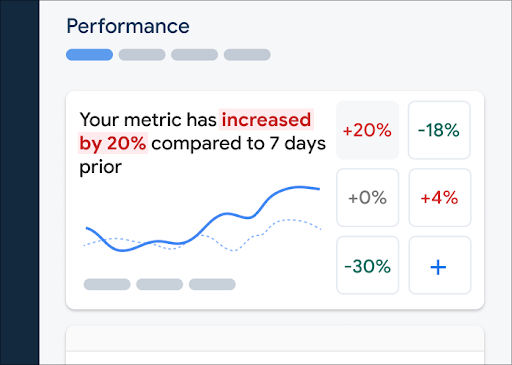 Dashboard di Firebase Performance Monitoring" />
Per aggiungere una metrica alla tua bacheca delle metriche, segui questi passaggi:
- Vai alla dashboard sul rendimento nella console Firebase.
- Fai clic su una scheda metrica vuota, poi seleziona una metrica esistente da aggiungere alla bacheca.
- Fai clic su su una scheda delle metriche compilata per visualizzare altre opzioni, ad esempio per sostituire o rimuovere una metrica.
Il prospetto delle metriche mostra i dati delle metriche raccolti nel tempo, sia in forma grafica che come variazione percentuale numerica.
Scopri di più sull'utilizzo della dashboard.
Visualizzare le tracce e i relativi dati
Per visualizzare le tracce, vai alla dashboard Rendimento nella console Firebase, scorri verso il basso fino alla tabella delle tracce e fai clic sulla scheda secondaria appropriata. La tabella mostra alcune delle principali metriche per ogni traccia e puoi persino ordinare l'elenco in base alla variazione percentuale di una metrica specifica.
Performance Monitoring fornisce una pagina di risoluzione dei problemi nella console Firebase che mette in evidenza le modifiche alle metriche, semplificando la risoluzione rapida e la riduzione al minimo dell'impatto dei problemi di prestazioni sulle tue app e sui tuoi utenti. Puoi utilizzare la pagina per la risoluzione dei problemi quando scopri potenziali problemi di prestazioni, ad esempio nei seguenti scenari:
- Selezioni le metriche pertinenti nella dashboard e noti una grande differenza.
- Nella tabella delle tracce, ordina in modo da visualizzare i delta più grandi in alto e visualizzi una variazione percentuale significativa.
- Ricevi un avviso via email che ti informa di un problema di prestazioni.
Puoi accedere alla pagina per la risoluzione dei problemi nei seguenti modi:
- Nella dashboard delle metriche, fai clic sul pulsante Visualizza dettagli metrica.
- In qualsiasi scheda delle metriche, seleziona
=> Visualizza dettagli . La pagina per la risoluzione dei problemi mostra informazioni sulla metrica che hai selezionato. - Nella tabella delle tracce, fai clic sul nome di una traccia o su qualsiasi valore della metrica nella riga associata a quella traccia.
- In un avviso via email, fai clic su Analizza ora.
Quando fai clic sul nome di una traccia nella tabella delle tracce, puoi visualizzare in dettaglio le metriche di
interesse. Fai clic sul pulsante
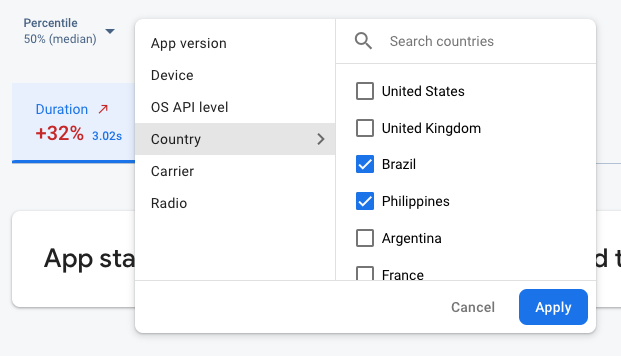 Dati di Firebase Performance Monitoring filtrati per attributo" />
- Filtra per Versione app per visualizzare i dati relativi a una release precedente o alla tua ultima release
- Filtra per Dispositivo per scoprire come i dispositivi meno recenti gestiscono la tua app.
- Filtra per Paese per assicurarti che la posizione del database non influisca su una regione specifica.
Scopri di più sulla visualizzazione dei dati per le tracce.
Passaggi successivi
Scopri di più sull'utilizzo degli attributi per esaminare i dati sul rendimento.
Scopri di più su come monitorare i problemi di prestazioni nella console Firebase.
Configura avvisi per le richieste di rete che peggiorano il rendimento della tua app. Ad esempio, puoi configurare un avviso via email per il tuo team se il tempo di risposta per un pattern URL specifico supera una soglia che hai impostato.
- Visualizza report dettagliati delle sessioni utente in cui puoi vedere una traccia specifica in un contesto cronologico di altre tracce raccolte durante la stessa sessione.