

تستخدِم Performance Monitoring عمليات التتبُّع لجمع بيانات حول العمليات التي تتم مراقبتها في تطبيقك. وعملية التتبُّع هي تقرير يتضمّن بيانات تم تسجيلها بين نقطتَين زمنيتَين في تطبيقك.
بالنسبة إلى جميع أنواع التطبيقات، تجمع Performance Monitoring تلقائيًا عملية تتبُّع لكل طلب شبكة صادر من تطبيقك، ويُطلق عليها اسم عملية تتبُّع طلب شبكة HTTP/S. تجمع عمليات التتبُّع هذه مقاييس للوقت المستغرَق بين إصدار تطبيقك طلبًا إلى نقطة نهاية خدمة واكتمال الردّ من نقطة النهاية هذه. بالنسبة إلى أي نقطة نهاية يرسل إليها تطبيقك طلبًا، تسجّل Performance Monitoring عدة مقاييس، وهي:
وقت الاستجابة: الوقت بين تقديم الطلب وتلقّي الردّ بالكامل
حجم حمولة الردّ — حجم حمولة الشبكة بالبايت التي نزّلها التطبيق
يمكنك الاطّلاع على البيانات من عمليات التتبُّع هذه في علامة التبويب الفرعية طلبات الشبكة ضمن جدول عمليات التتبُّع، والذي يظهر في أسفل لوحة بيانات الأداء (يمكنك الاطّلاع على مزيد من المعلومات حول استخدام وحدة التحكّم لاحقًا في هذه الصفحة).
تتضمّن عملية المراقبة الجاهزة للاستخدام معظم طلبات الشبكة لتطبيقك. ومع ذلك، إذا كانت هناك عناوين URL معيّنة لا يرصدها Firebase من خلال مطابقة أنماط عناوين URL التلقائية المشتقة، يمكنك إنشاء أنماط عناوين URL مخصّصة لمراقبة مجموعة معيّنة من عناوين URL بمرور الوقت.
تجميع البيانات ضمن أنماط عناوين URL
تعمل Firebase Performance Monitoring تلقائيًا على تجميع البيانات لطلبات الشبكة المشابهة لمساعدتك في فهم المؤشرات في أداء طلبات الشبكة.
بالنسبة إلى كل طلب، يتحقّق Firebase مما إذا كان عنوان URL الخاص بطلب الشبكة يطابق نمط عنوان URL. إذا تطابق عنوان URL للطلب مع نمط عنوان URL، يجمع Firebase تلقائيًا بيانات الطلب ضمن نمط عنوان URL. تعرض Firebase أنماط عناوين URL وبياناتها المجمّعة في علامة التبويب الشبكة ضمن لوحة بيانات الأداء في وحدة تحكّم Firebase.
ما هو نمط عنوان URL؟
يحتوي نمط عنوان URL على نطاق بالإضافة إلى نمط يمكن أن يتطابق مع مسار عنوان URL، مثل: example.com/*/animals/**.
يمكن أن تحتوي أنماط عناوين URL على أقسام المسار التالية:
- نص عادي: يطابق سلسلة نصية تامة
*: تطابق أي سلسلة في جزء مسار واحد-
**: تطابق لاحقة مسار عشوائية
يمكن أن تكون أنماط عناوين URL أيًا مما يلي:
- الأنماط المستندة إلى Firebase، والتي تُعرف باسم أنماط عناوين URL التلقائية
- الأنماط التي يحدّدها المستخدم، والتي تُعرف باسم أنماط عناوين URL المخصّصة
على سبيل المثال، يمكن أن يتطابق أي من طلبات عناوين URL التالية مع نمط عنوان URL
example.com/*/animals/**.
example.com/singapore/animalsexample.com/australia/animals/spidersexample.com/australia/animals/marsupials/koala.png
يمكن أن يحتوي نطاق نمط عنوان URL أيضًا على * كقسمه الأول،
على سبيل المثال: *.example.com/*/fruits/**.
يربط Firebase كل طلب بنمط عنوان URL واحد فقط. إذا كنت قد أعددت أي أنماط عناوين URL مخصّصة، ستحاول Firebase مطابقة عناوين URL للطلبات مع هذه الأنماط أولاً. إذا لم يعثر Firebase على أي نمط مطابق لعنوان URL مخصّص، سيطابق عنوان URL للطلب مع نمط عنوان URL التلقائي الأكثر تمثيلاً. يمكنك الاطّلاع على مزيد من المعلومات عن أنماط عناوين URL التلقائية وعناوين URL المخصّصة في الأقسام التالية.
أنماط عناوين URL التلقائية
بدون أي إعدادات من جانبك، تحاول ميزة "Performance Monitoring" عرض أحدث سلوك استخدام لتطبيقك من خلال مطابقة طلبات تطبيقك مع أنماط عناوين URL التلقائية.
كيف تعمل ميزة "المطابقة التلقائية لأنماط عناوين URL"؟
تطابق Firebase كل طلب مع نمط عنوان URL التلقائي الأكثر تمثيلاً الذي تم استخراجه من الطلبات التي أرسلها تطبيقك. ومع ذلك، تجدر الإشارة إلى أنّ Firebase تحاول أولاً مطابقة عناوين URL للطلبات مع أي أنماط عناوين URL مخصّصة تم إعدادها.
في ما يلي مثال أساسي على كيفية محاولة Firebase مطابقة الطلبات مع نمط عنوان URL التلقائي الأكثر تمثيلاً لتطبيقك.
يرسل تطبيقك العديد من الطلبات إلى عناوين URL مثل:
example.com/germany/animals/bearsexample.com/germany/animals/birdsexample.com/germany/cars
يحدّد Firebase أنّ
example.com/germany/**هو نمط طلب شائع لتطبيقك ويضيفه كنمط عنوان URL تلقائي في مشروعك.بالنسبة إلى أي طلبات مطابقة جديدة لنمط عنوان URL هذا، يجمع Firebase بيانات الطلبات ضمن نمط عنوان URL التلقائي
example.com/germany/**.بعد أسبوع واحد، يكون معظم طلبات تطبيقك موجّهًا إلى
example.com/germany/animals/bearsوexample.com/germany/animals/birds. لذلك، يستنتج Firebase نمط عنوان URL أكثر تمثيلاً وهوexample.com/germany/animals/**.بالنسبة إلى أي طلبات مطابقة جديدة لنمط عنوان URL الجديد هذا، يجمع Firebase بيانات الطلبات فقط ضمن نمط عنوان URL الجديد. تواصل Firebase تجميع البيانات للطلبات التي يتم إرسالها إلى
example.com/germany/carsضمنexample.com/germany/**.ومع ذلك، خلال الأسابيع القليلة المقبلة، ستنخفض بشكل كبير طلبات تطبيقك إلى
example.com/germany/animals/bearsوexample.com/germany/animals/birds. تحدّد Firebase أنّexample.com/germany/animals/**لا يمثّل أحدث سلوك استخدام لتطبيقك، لذا تبدأ Firebase في مطابقة هذين الطلبين معexample.com/germany/**.لا يجمع Firebase أي بيانات طلب إضافية ضمن
example.com/germany/animals/**لأنّه لم يعُد نمط عنوان URL التلقائي الأكثر تمثيلاً.
بما أنّ عملية مطابقة أنماط عناوين URL التلقائية ديناميكية، يُرجى الانتباه إلى ما يلي:
لا تتأثّر المطابقات والبيانات المجمّعة من الطلبات السابقة بأنماط عناوين URL الجديدة. لا تعيد Firebase تجميع بيانات الطلبات بأثر رجعي.
لا تتأثر سوى الطلبات المستقبلية بأنماط عناوين URL الجديدة. تربط Firebase كل طلب جديد بنمط عنوان URL التلقائي الأكثر تمثيلاً. يُرجى العِلم أنّ Firebase تحاول أولاً مطابقة عناوين URL للطلبات مع أي أنماط عناوين URL مخصّصة تم إعدادها.
عرض أنماط عناوين URL التلقائية وبياناتها
تعرض Firebase جميع أنماط عناوين URL والبيانات المجمّعة الخاصة بها في علامة التبويب الفرعية طلبات الشبكة ضمن جدول عمليات التتبُّع، والذي يظهر في أسفل لوحة بيانات الأداء في وحدة تحكّم Firebase.
قد تظهر لك أنماط عناوين URL مع التصنيف غير مصنّف. وهي أنماط عناوين URL تلقائية "عامة" يمكن أن يجمع Firebase بموجبها البيانات للطلبات التي لا تتطابق مع أي نمط عنوان URL أكثر تحديدًا.
عند انتهاء فترة التخزين للبيانات المجمّعة ضمن نمط عنوان URL، تحذف Firebase هذه البيانات من نمط عنوان URL. إذا انتهت صلاحية جميع البيانات المجمَّعة ضمن نمط عنوان URL تلقائي، سيحذف Firebase نمط عنوان URL هذا من وحدة تحكّم Firebase.
أنماط عناوين URL المخصّصة
يمكنك إنشاء أنماط عناوين URL مخصّصة لتتبُّع أنماط عناوين URL معيّنة لا يرصدها Firebase من خلال المطابقة التلقائية لأنماط عناوين URL المستنِدة إلى البيانات. على سبيل المثال، يمكنك استخدام نمط عنوان URL مخصّص لتحديد المشاكل في عنوان URL معيّن أو لتتبُّع مجموعة معيّنة من عناوين URL بمرور الوقت.
يمكنك الانتقال إلى مقالة إنشاء أنماط عناوين URL مخصّصة لمعرفة المزيد.
تتبُّع بيانات الأداء وعرضها وتصفيتها
لعرض بيانات الأداء في الوقت الفعلي، تأكَّد من أنّ تطبيقك يستخدم إصدارًا من حزمة تطوير البرامج (SDK) الخاصة بخدمة "مراقبة الأداء" يتوافق مع معالجة البيانات في الوقت الفعلي. مزيد من المعلومات عن بيانات الأداء في الوقت الفعلي
تتبُّع مقاييس محدّدة في لوحة البيانات
لمعرفة مؤشرات مقاييسك الرئيسية، أضِفها إلى لوحة المقاييس في أعلى لوحة بيانات الأداء. يمكنك تحديد المشاكل سريعًا من خلال الاطّلاع على التغييرات التي حدثت على مدار الأسبوع، أو التأكّد من أنّ التغييرات الأخيرة في الرمز البرمجي تؤدي إلى تحسين الأداء.
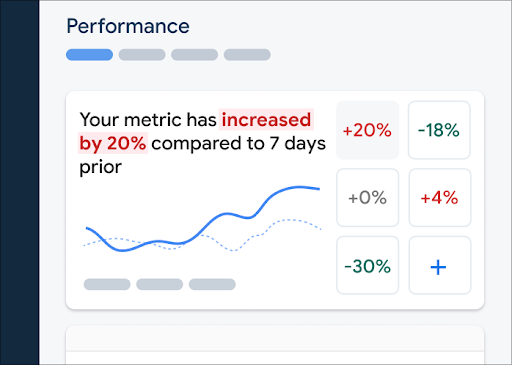 لوحة بيانات "مراقبة الأداء في Firebase" />
لإضافة مقياس إلى لوحة المقاييس، اتّبِع الخطوات التالية:
- انتقِل إلى لوحة بيانات الأداءفي وحدة تحكّم Firebase.
- انقر على بطاقة مقياس فارغة، ثم اختَر مقياسًا حاليًا لإضافته إلى لوحتك.
- انقر على رمز في بطاقة مقياس تم ملؤها للاطّلاع على المزيد من الخيارات، مثل استبدال مقياس أو إزالته.
تعرض لوحة المقاييس بيانات المقاييس التي تم جمعها بمرور الوقت، وذلك في شكل رسومات بيانية ونسبة مئوية للتغيّر العددي.
مزيد من المعلومات حول استخدام لوحة البيانات
عرض عمليات التتبُّع وبياناتها
للاطّلاع على عمليات التتبُّع، انتقِل إلى لوحة بيانات الأداء في وحدة تحكّم Firebase، وانتقِل للأسفل إلى جدول عمليات التتبُّع، ثم انقر على علامة التبويب الفرعية المناسبة. يعرض الجدول بعض أهم المقاييس لكل عملية تتبُّع، ويمكنك حتى ترتيب القائمة حسب النسبة المئوية للتغيير في مقياس معيّن.
توفّر Performance Monitoring صفحة لتحديد المشاكل وحلّها في وحدة تحكّم Firebase، وتسلّط الضوء على التغييرات في المقاييس، ما يسهّل عليك معالجة مشاكل الأداء وتقليل تأثيرها في تطبيقاتك ومستخدميها بسرعة. يمكنك استخدام صفحة تحديد المشاكل وحلّها عندما تتعرّف على مشاكل محتملة في الأداء، مثلاً في الحالات التالية:
- تختار مقاييس ذات صلة في لوحة البيانات وتلاحظ فرقًا كبيرًا.
- في جدول عمليات التتبُّع، يمكنك إجراء عملية ترتيب لعرض أكبر قيم دلتا في أعلى الجدول، وستلاحظ تغيُّرًا كبيرًا في النسبة المئوية.
- تتلقّى تنبيهًا عبر البريد الإلكتروني لإعلامك بمشكلة في الأداء.
يمكنك الوصول إلى صفحة تحديد المشاكل وحلّها بالطرق التالية:
- في لوحة بيانات المقاييس، انقر على الزر عرض تفاصيل المقياس.
- في أي بطاقة مقياس، انقر على
=> عرض التفاصيل . تعرض صفحة تحديد المشاكل وحلّها معلومات حول المقياس الذي اخترته. - في جدول عمليات التتبُّع، انقر على اسم عملية تتبُّع أو أي قيمة مقياس في الصف المرتبط بعملية التتبُّع هذه.
- في تنبيه عبر البريد الإلكتروني، انقر على التحقيق الآن.
عند النقر على اسم عملية تتبُّع في جدول عمليات التتبُّع، يمكنك بعد ذلك التوغّل في مقاييس
مهمة. انقر على زر
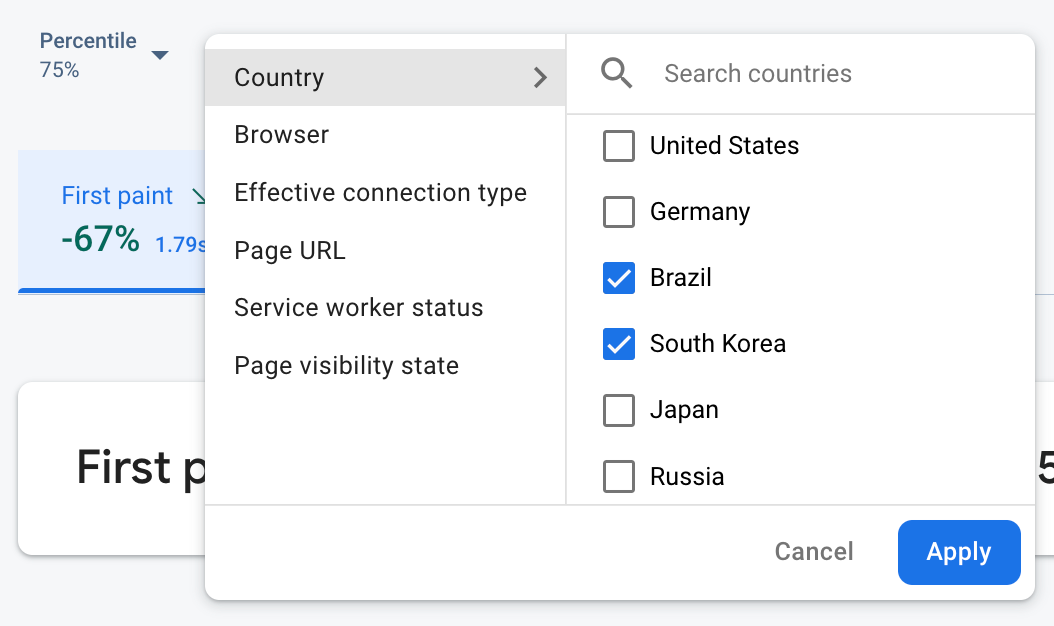 يتم فلترة بيانات "مراقبة الأداء في Firebase" حسب السمة" />
- الفلترة حسب عنوان URL للصفحة لعرض بيانات صفحة معيّنة من موقعك الإلكتروني
- يمكنك الفلترة حسب نوع الاتصال الفعّال لمعرفة تأثير اتصال الجيل الثالث على تطبيقك.
- يمكنك الفلترة حسب البلد للتأكّد من أنّ الموقع الجغرافي لقاعدة البيانات لا يؤثر في منطقة معيّنة.
مزيد من المعلومات حول عرض بيانات عمليات التتبُّع
الخطوات التالية
مزيد من المعلومات حول استخدام السمات لفحص بيانات الأداء
يمكنك الاطّلاع على مزيد من المعلومات حول كيفية تتبُّع مشاكل الأداء في وحدة تحكّم Firebase.
إعداد تنبيهات لطلبات الشبكة التي تؤدي إلى تدهور أداء تطبيقك، مثل إعداد تنبيه عبر البريد الإلكتروني لفريقك إذا تجاوز وقت الاستجابة لنمط عنوان URL معيّن الحدّ الذي تحدّده